Chat en el portal
El widget de Jira Live Chat (DC) permite comunicarse en tiempo real con los agentes de soporte desde el portal de servicio JSM.
El administrador decide en qué portales está disponible. Si el portal actual no está habilitado, el botón de Live Chat no aparecerá y podrás utilizar las demás opciones de ayuda del portal.
En escritorio, la ventana de chat aprovecha más espacio en pantalla para que puedas leer más conversación de un vistazo. En dispositivos móviles, el widget se adapta y puede ocupar toda la pantalla sin cambiar su comportamiento.
Iniciar un chat
-
Accede al portal de servicio de Jira Service Management.
-
En la esquina inferior derecha, localiza el botón flotante de Live Chat.
-
Haz clic en el botón para abrir el widget.
-
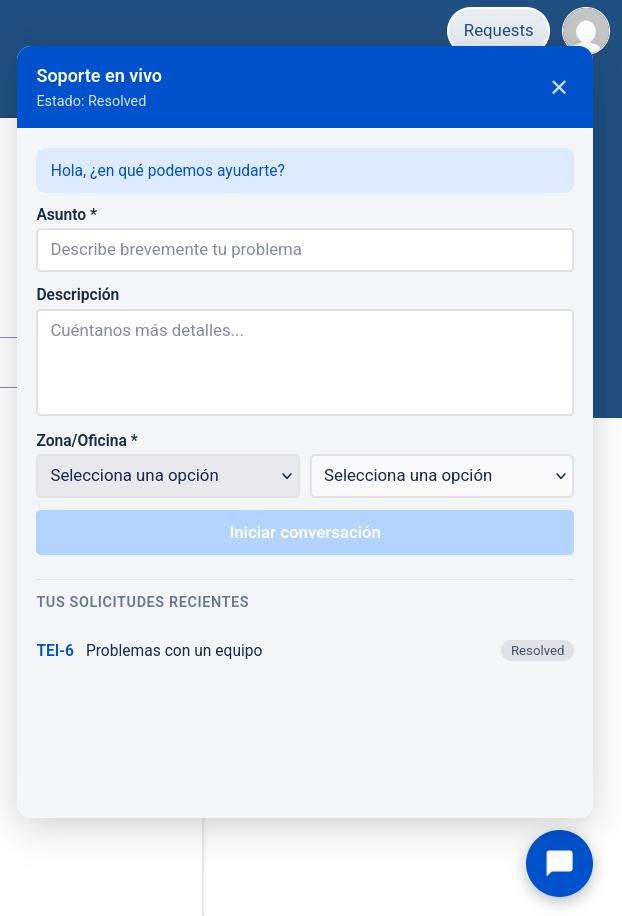
Completa el formulario de inicio:
- Asunto: Un título breve para tu consulta.
- Descripción: Explica tu problema o pregunta con detalle.
- Los campos adicionales que el administrador haya configurado para este portal.
- Si aparece una lista en cascada, selecciona primero el valor principal y después la opción relacionada, por ejemplo Zona y Oficina. Ambos valores quedarán registrados en la solicitud.
-
Haz clic en Iniciar conversación para enviar tu solicitud.
La solicitud se creará en el Service Desk asociado al portal actual con todos los campos que completes en el formulario, incluidos los campos requeridos por el administrador. Si algún campo es obligatorio, tendrás que completarlo antes de iniciar el chat. El sistema te conectará con un agente cuando esté disponible.
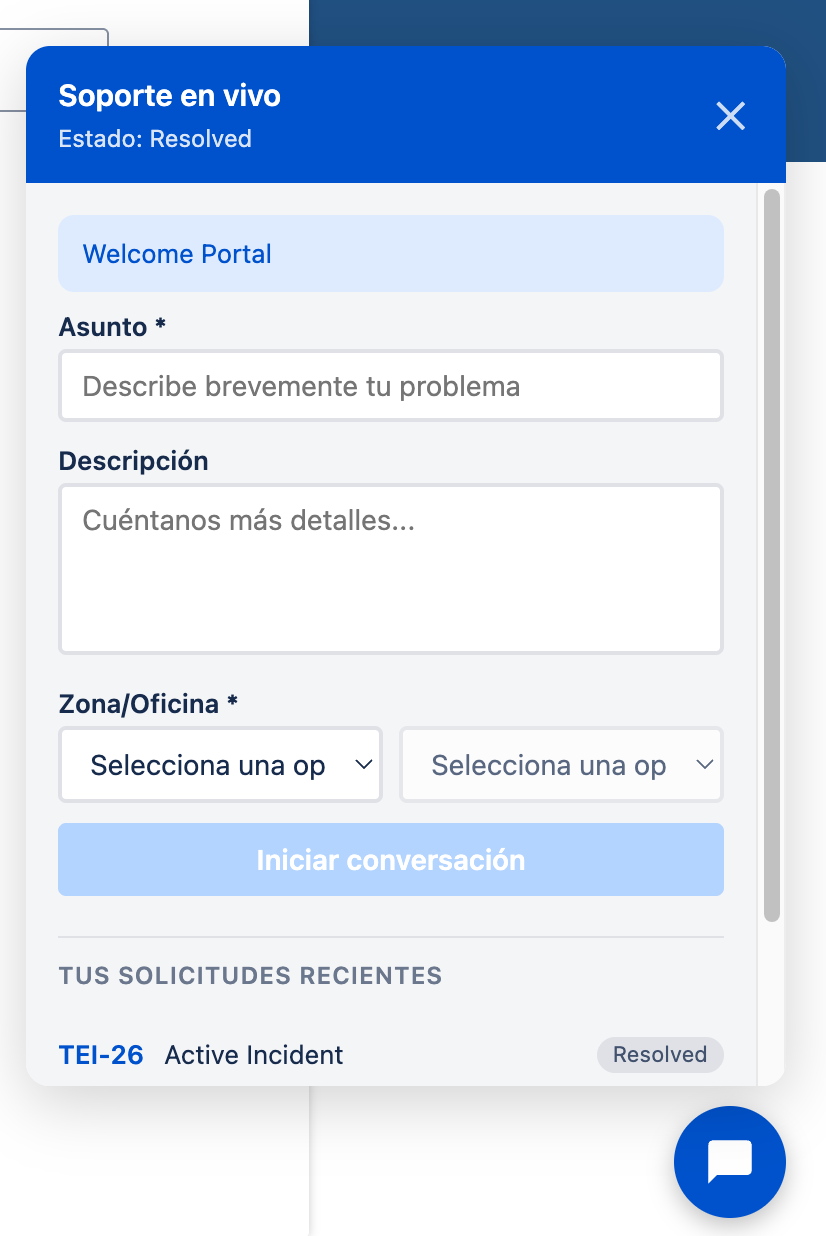
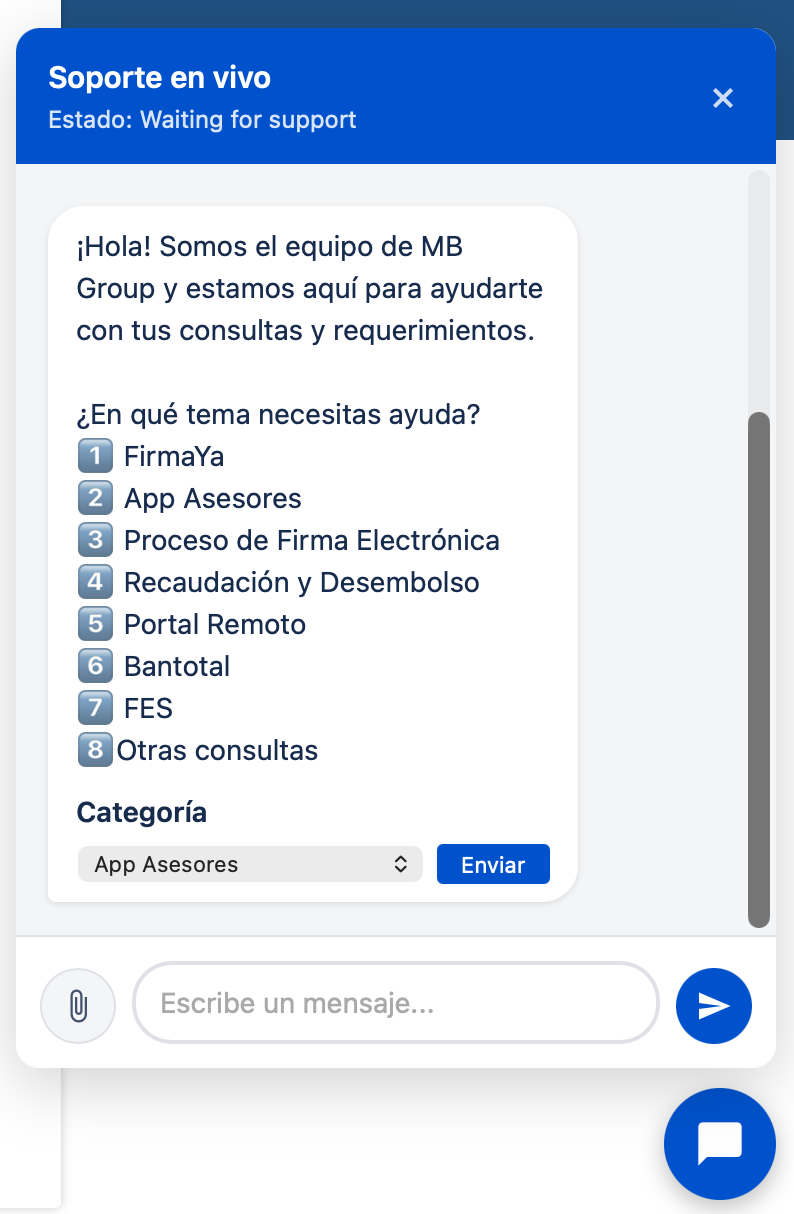
Después de enviar el formulario, puedes recibir un mensaje inicial del equipo como primera burbuja de la conversación. Si el portal incluye una opción de selección, elige la respuesta que mejor describa tu consulta; esa información quedará asociada a la solicitud y se mostrará en el chat.
Nota: Solo puedes tener una conversación abierta por portal. Si ya existe un chat activo en el portal, el widget reabre esa conversación en lugar de permitirte crear una nueva. Debes esperar a que se cierre correctamente (por agente o por estados de cierre) para iniciar una conversación distinta. Esto es diferente a la encuesta de satisfacción obligatoria, que se activa después del cierre.
Enviar mensajes
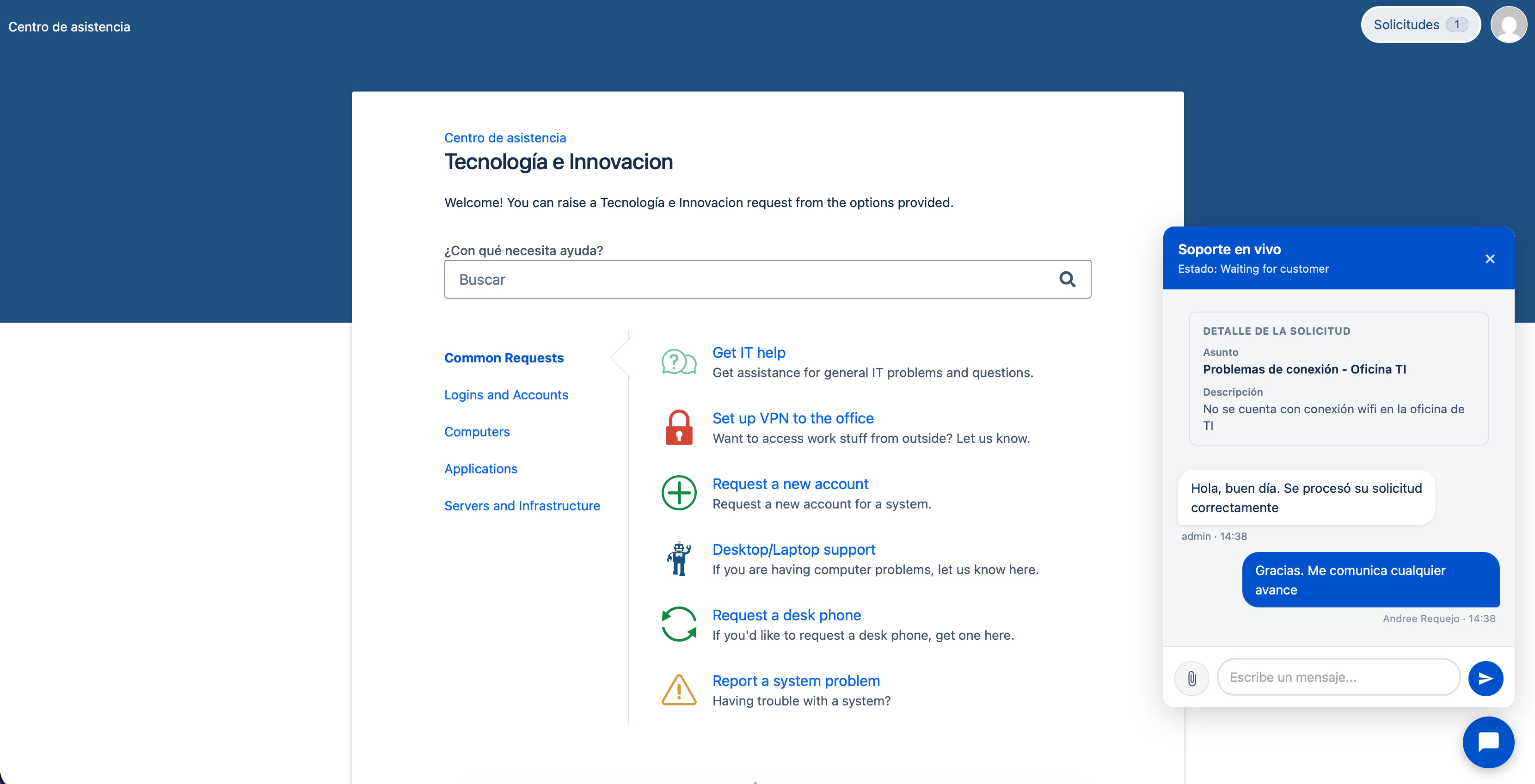
Una vez conectado, puedes enviar mensajes de texto en tiempo real:
- Escribe tu mensaje en el campo de texto en la parte inferior del widget.
- Presiona Enter o haz clic en el botón de enviar.
- Los mensajes aparecerán en la conversación.
Enviar adjuntos
Puedes adjuntar archivos a tus mensajes para proporcionar información adicional:
- Haz clic en el ícono de adjuntar archivo junto al campo de mensaje.
- Selecciona uno o más archivos desde tu equipo.
- Opcionalmente, escribe un mensaje para acompañar los archivos.
- Haz clic en Enviar.
Nota: Los archivos se almacenan junto a la solicitud JSM. Las imágenes se previsualizan completas en el hilo (sin recorte) y se abren a tamaño real al hacer clic; los PDFs se leen inline; los vídeos se reproducen con controles HTML5. Los demás archivos muestran un chip con nombre y enlace de descarga. Si el archivo no se puede previsualizar, se muestra el chip de descarga y la conversación no se interrumpe.
Pegar una captura desde el portapapeles
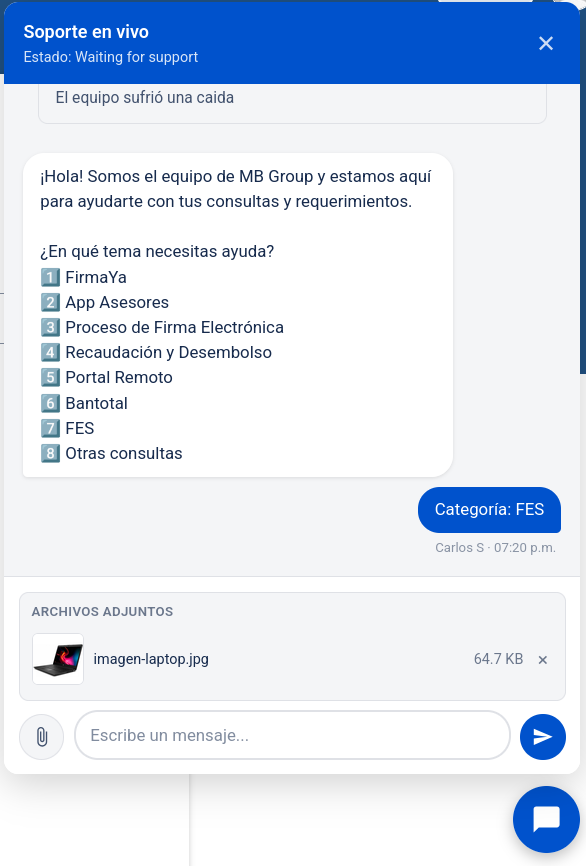
En escritorio, también puedes pegar una imagen directamente desde el portapapeles sin guardarla previamente en tu equipo:
- Copia una imagen o captura de pantalla (por ejemplo, con Print Screen o una herramienta de captura).
- Dentro del chat, presiona Ctrl+V (Windows/Linux) o Cmd+V (macOS).
- Se mostrará una vista previa de la imagen antes de enviarla.
- Si decides no enviarla, haz clic en el ícono de eliminar para quitarla antes de enviar el mensaje.
Persistencia de la sesión
Tu sesión de chat se mantiene activa si recargas la página, cierras accidentalmente el widget o pierdes la conexión temporalmente. La conversación se conserva en el navegador para que puedas retomarla al abrir nuevamente el chat. Solo se reinicia si la solicitud ya no existe.
Uso en el móvil
En pantallas pequeñas, el widget se adapta automáticamente y puede ocupar toda la pantalla. Así podrás leer la conversación, escribir y adjuntar archivos con mayor comodidad.
Cierre del chat y encuesta de satisfacción
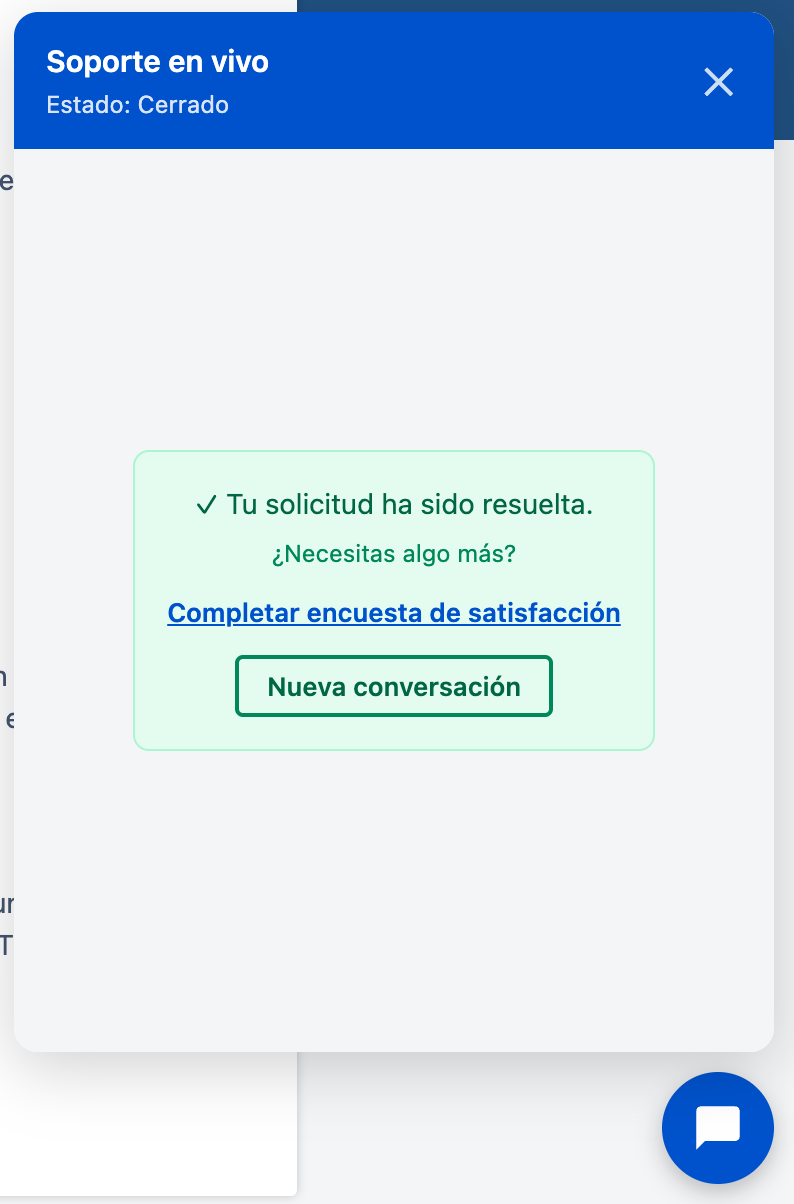
El chat finaliza cuando el agente resuelve la solicitud asociada. Recibirás un mensaje indicando que la conversación ha sido cerrada.
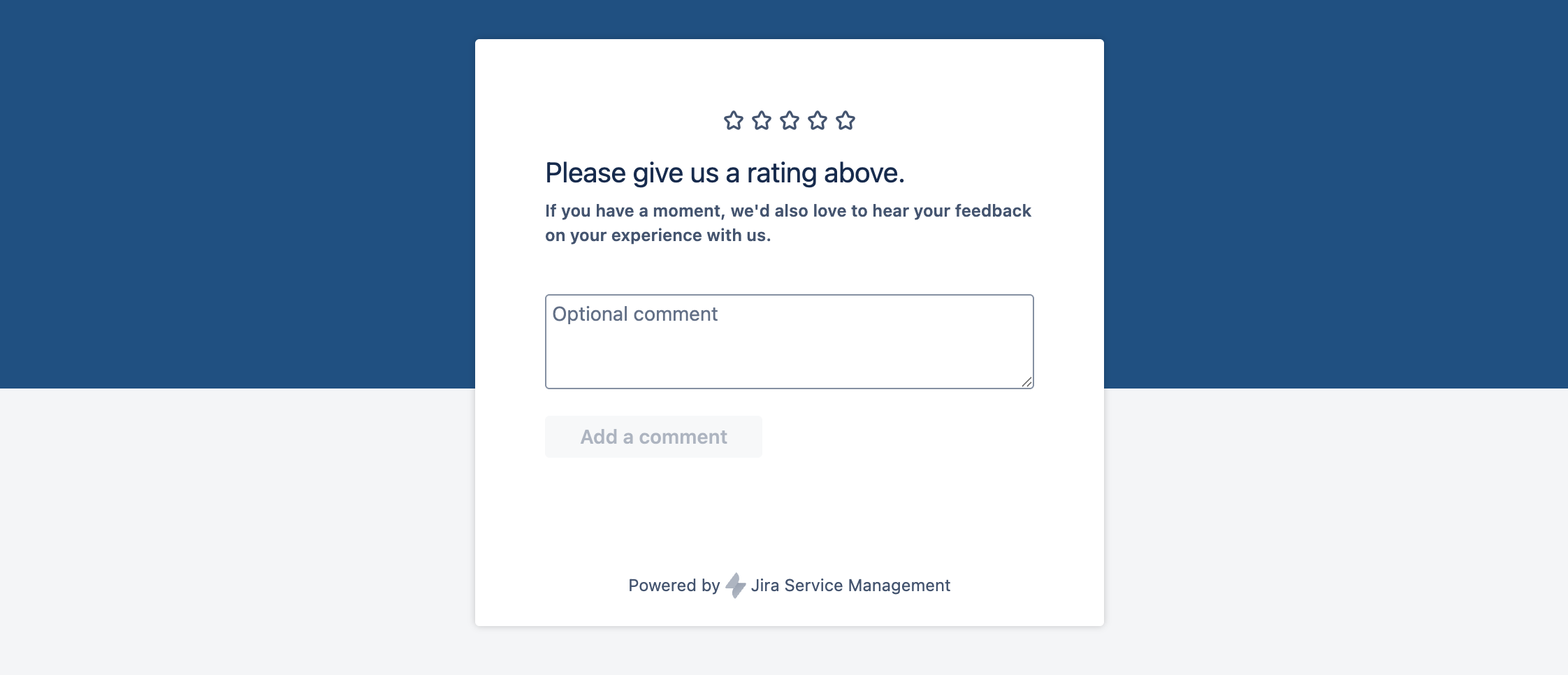
Si la encuesta de satisfacción de Jira Service Management está habilitada en el proyecto, después del cierre podrás valorar la atención recibida y enviar tus comentarios. Es la misma encuesta que aparece en otras solicitudes JSM y tu valoración queda disponible en los informes de satisfacción de Jira.
Al enviar la encuesta, el sistema te redirige automáticamente al portal de servicio. No es necesario navegar de forma manual para volver al portal.
Si la encuesta no está habilitada, el chat se cerrará normalmente sin mostrarla. Si necesitas asistencia adicional después del cierre, inicia un nuevo chat desde un portal habilitado.
Según la configuración del portal, es posible que debas completar la encuesta antes de iniciar una nueva conversación. Si la encuesta no es obligatoria, podrás iniciar otro chat sin responderla.