Chat en el Portal
El widget de chat de Jira Live Chat (DC) permite a los clientes comunicarse en tiempo real con los agentes de soporte directamente desde el portal de servicio JSM.
Iniciar un Chat
- Accede al portal de servicio de Jira Service Management.
- En la esquina inferior derecha, localiza el botón flotante de Live Chat.
- Haz clic en el botón para abrir el widget.
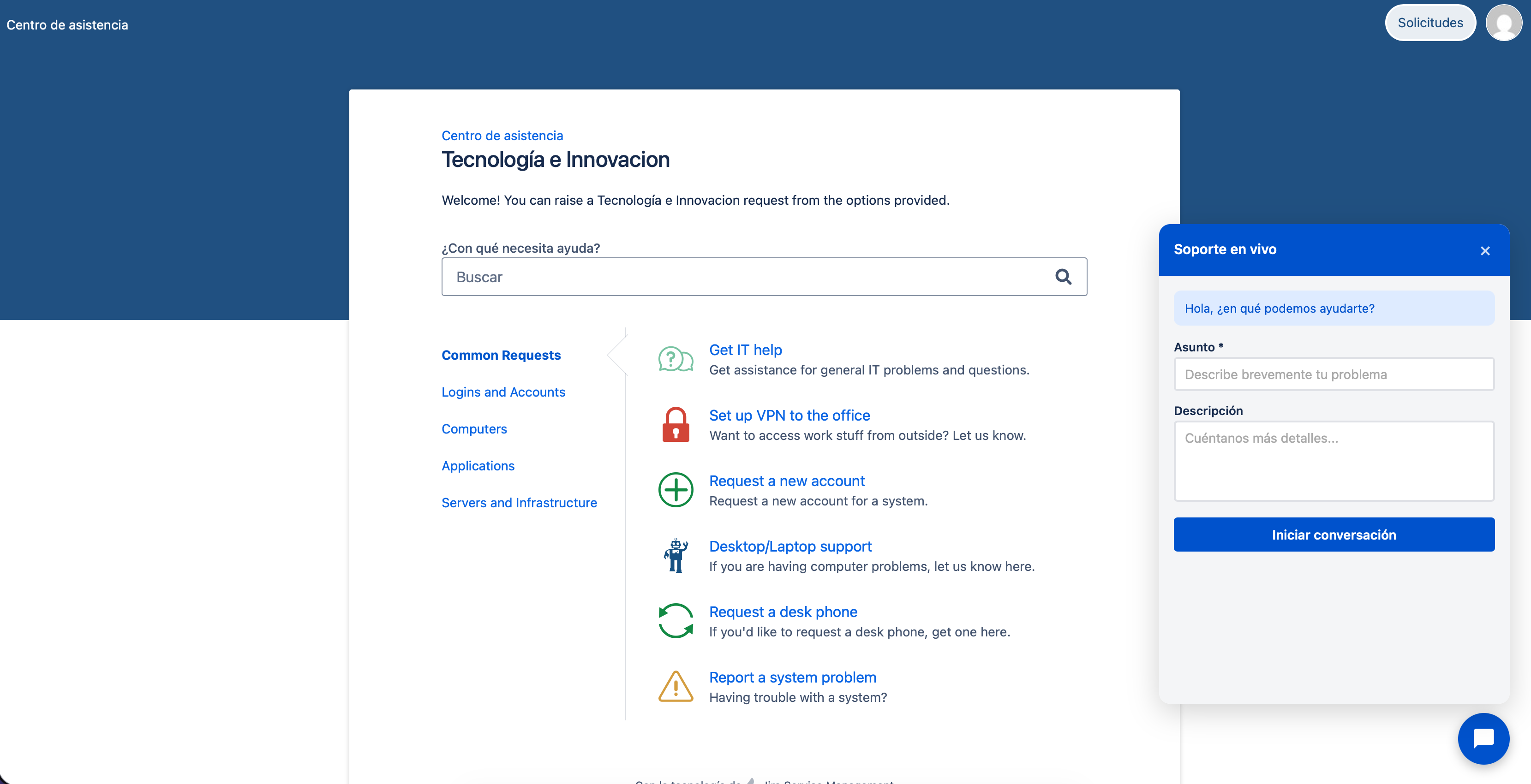
- Completa el formulario de inicio:
- Resumen: Un título breve para tu consulta.
- Descripción: Explica tu problema o pregunta con detalle.
- Haz clic en Iniciar chat para enviar tu solicitud.
El sistema creará automáticamente un issue JSM y te conectará con un agente disponible.
Enviar Mensajes
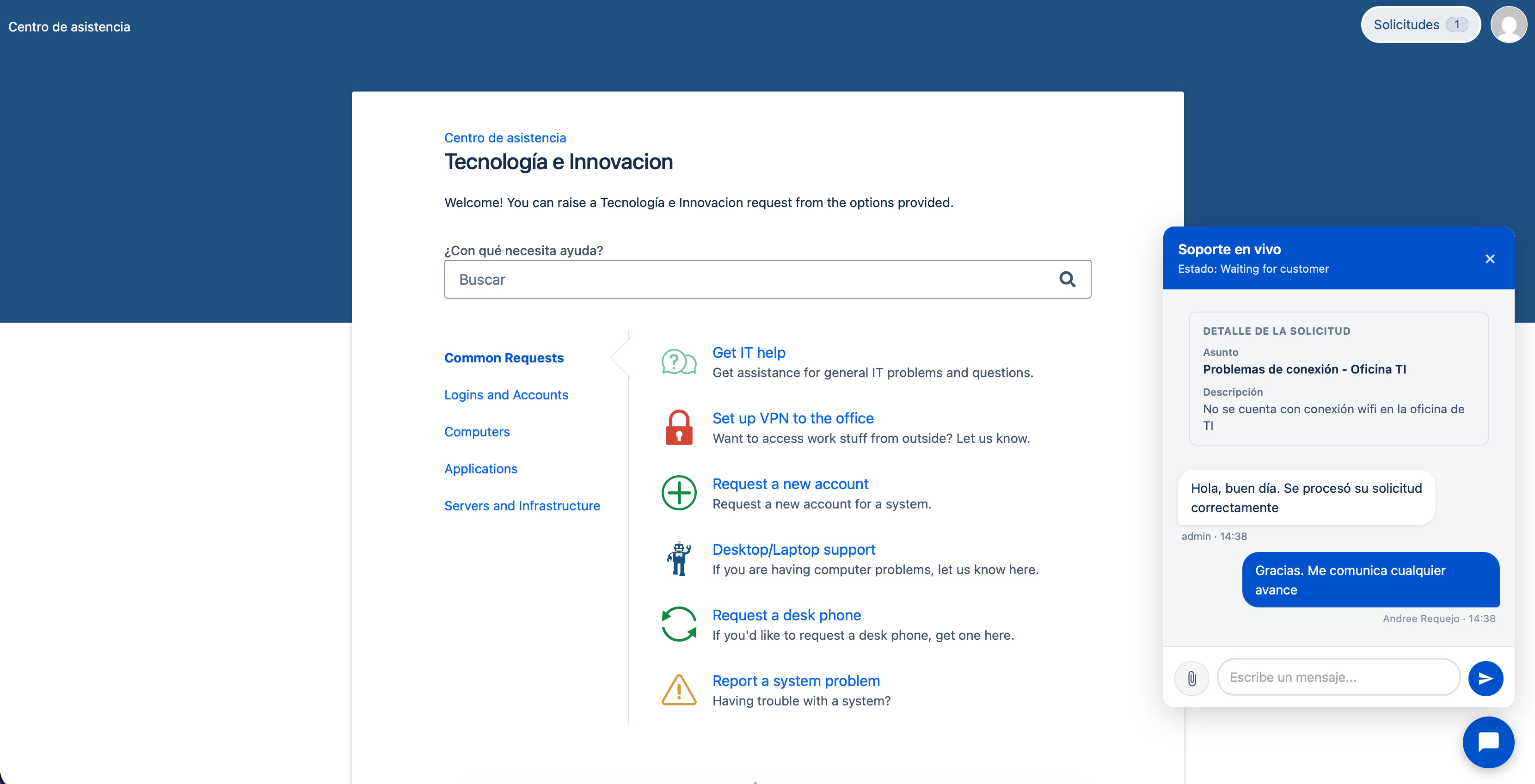
Una vez conectado, puedes enviar mensajes de texto en tiempo real:
- Escribe tu mensaje en el campo de texto en la parte inferior del widget.
- Presiona Enter o haz clic en el botón de enviar para enviar tu mensaje.
- Los mensajes aparecerán como burbujas en la conversación. Tus mensajes se alinean a la izquierda; los del agente, a la derecha.
Enviar Adjuntos
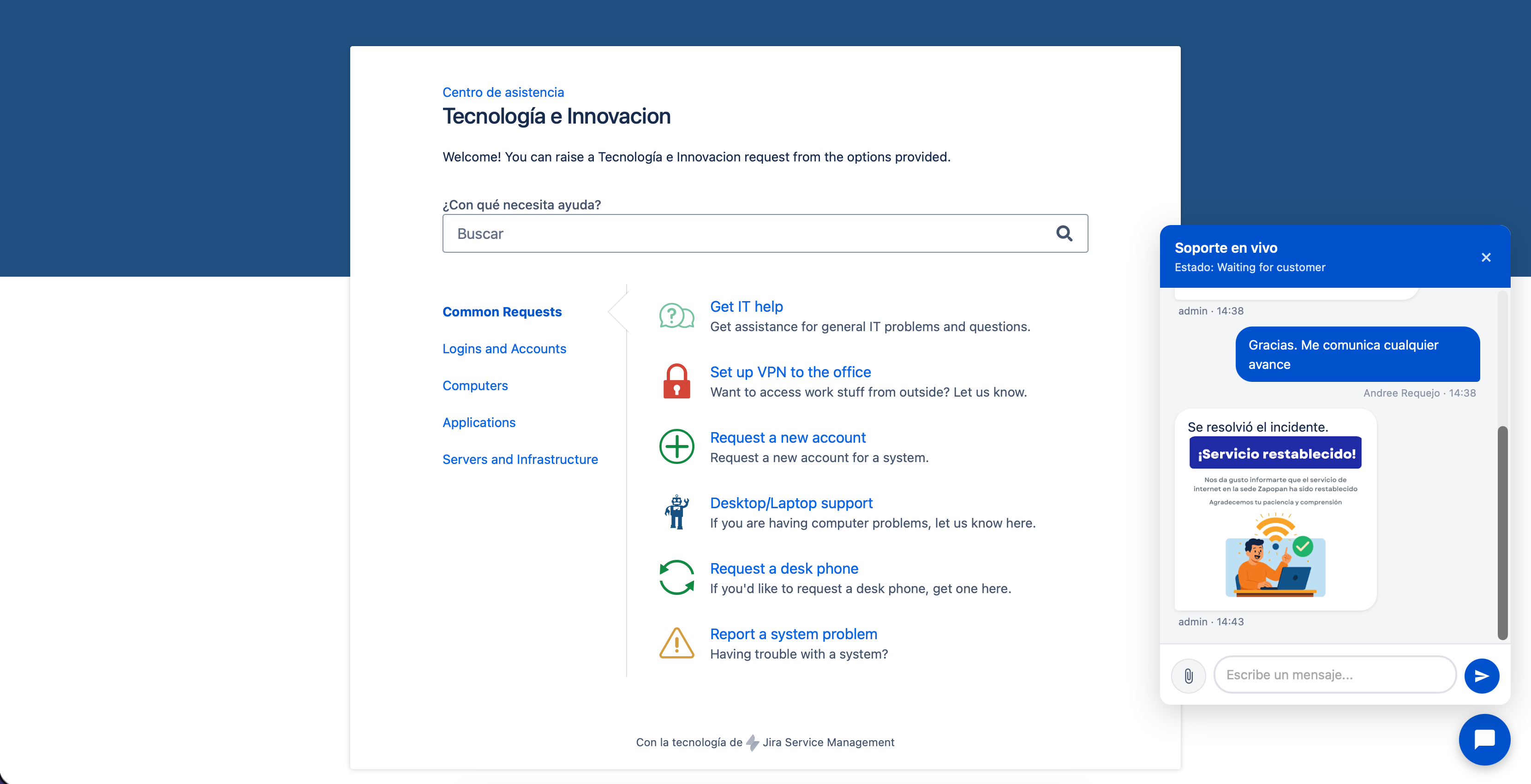
Puedes adjuntar archivos a tus mensajes para proporcionar información adicional:
- Haz clic en el ícono de adjuntar archivo (clip) junto al campo de mensaje.
- Selecciona uno o más archivos desde tu equipo.
- Opcionalmente, escribe un mensaje de texto acompañando los archivos.
- Haz clic en Enviar.
Nota: Los archivos se almacenan como adjuntos nativos del issue JSM. Las imágenes se muestran en previsualización inline; otros tipos de archivo muestran un enlace para descargar.
Persistencia de la Sesión
Tu sesión de chat se mantiene activa incluso si:
- Recargas la página del portal.
- Cierras accidentalmente el widget.
- Pierdes la conexión temporalmente.
El widget utiliza sessionStorage para preservar el estado de la conversación. Al volver a abrir el widget, podrás continuar donde lo dejaste.
Cierre del Chat
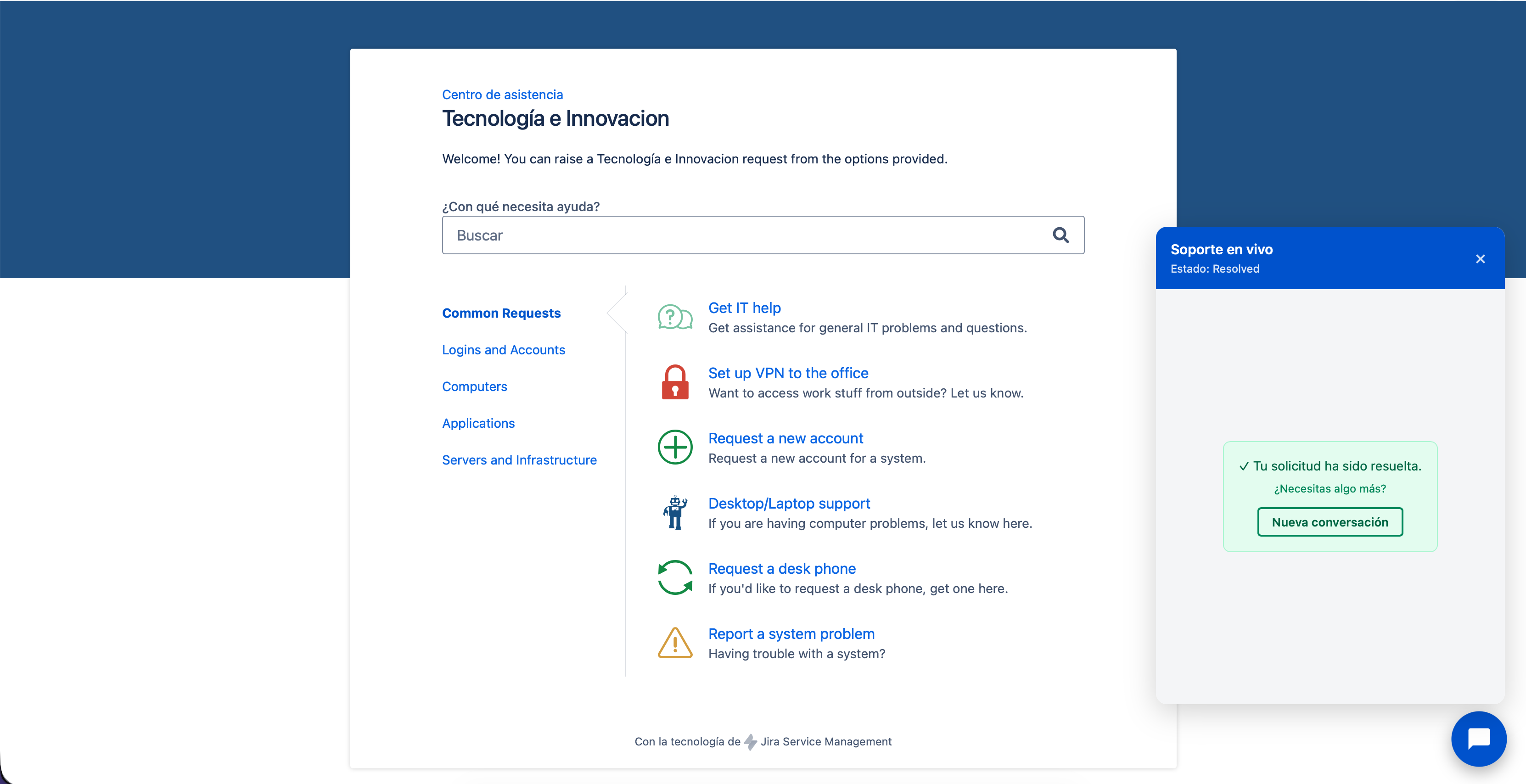
El chat finaliza cuando el agente resuelve el issue asociado. Recibirás un mensaje indicando que la conversación ha sido cerrada. Puedes revisar el historial de la conversación mientras el widget permanezca abierto en tu sesión.
Si necesitas asistencia adicional después del cierre, inicia un nuevo chat desde el portal.