Registrar tiempo con LogSense
Cuando LogSense está activo como proveedor de time tracking, el registro de tiempo se realiza desde la acción Log work del issue. En esta versión el modal muestra los atajos de duración como botones, resalta el que coincide con la duración escrita y el indicador de límite diario ya no muestra 0m: si el espacio no tiene tope, el indicador no aparece.
Abrir el formulario de registro
Desde la acción Log work
- Abra un issue en Jira.
- En el menú de acciones (⋯) o barra de acciones, seleccione Log work. Se abre el modal Registrar trabajo.
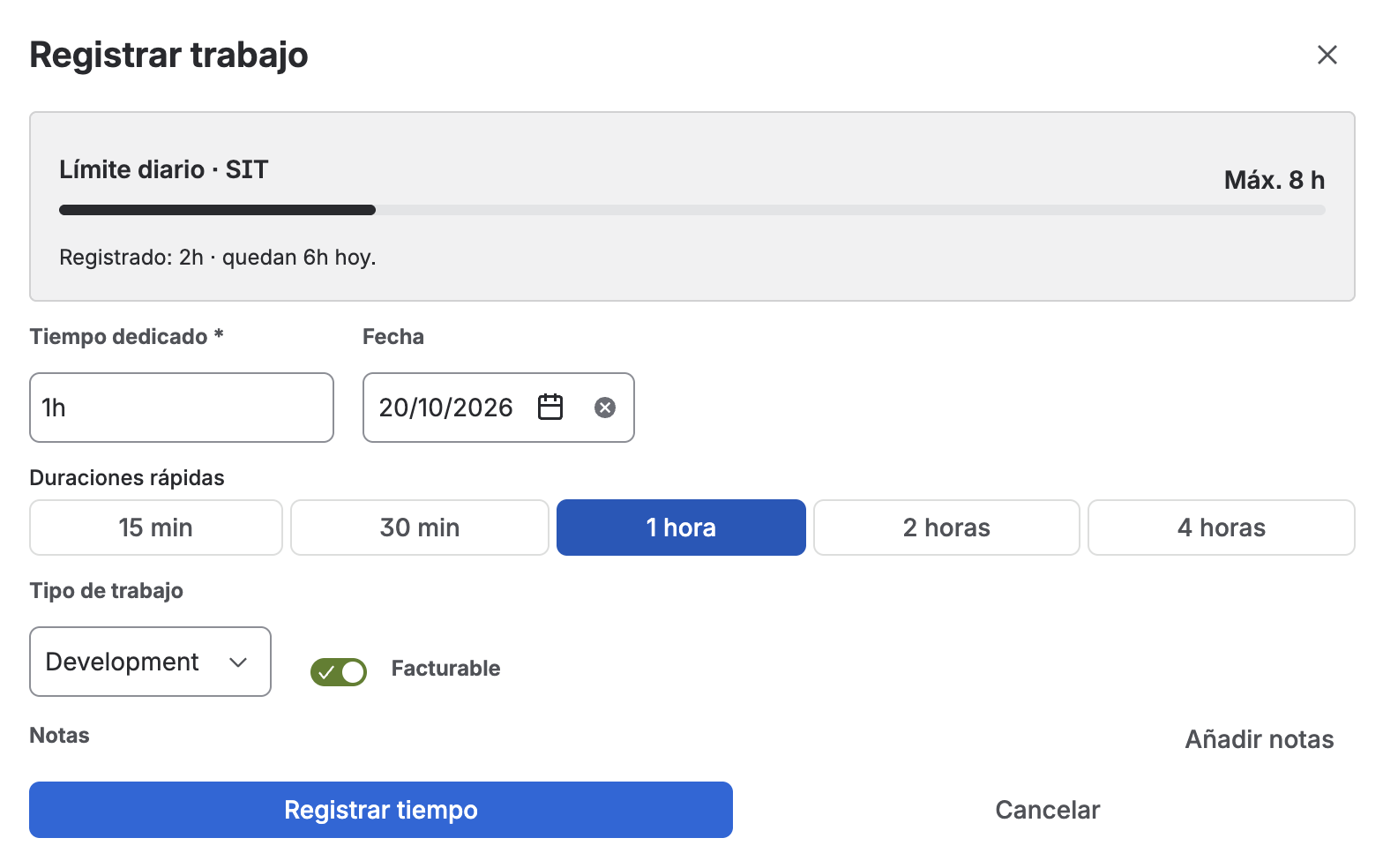
Campos del formulario
| Campo | Descripción |
|---|---|
| Fecha | Selector con calendario (DatePicker), respetando el locale del usuario. |
| Tiempo dedicado | Duración manual o mediante atajos. |
| Billable | Clasificación facturable / no facturable. |
| Tipo de trabajo | Categoría del esfuerzo (catálogo del espacio: tipos por defecto activos + tipos personalizados). |
| Notas | Comentario del registro. Admite varias líneas y formato básico (Forge UI / Custom UI). |
Atajos de tiempo
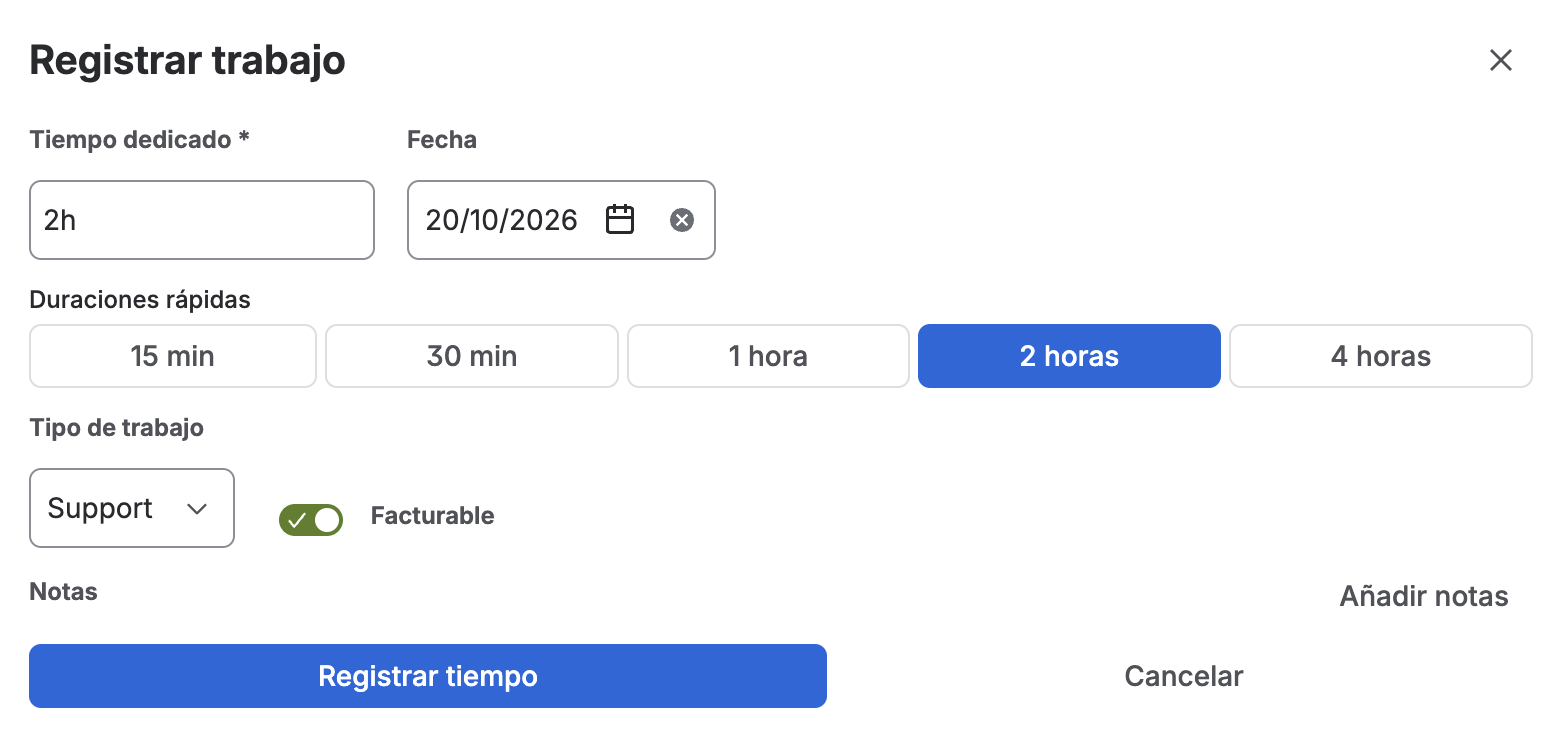
Para agilizar el registro, el formulario ofrece cinco atajos como botones, bajo Duraciones rápidas: 15 min, 30 min, 1 hora, 2 horas y 4 horas.
- Al hacer clic en un atajo, su valor se aplica al campo Tiempo dedicado. Puede ajustarlo manualmente después.
- El atajo que coincide con la duración escrita queda resaltado, tanto si lo pulsó como si escribió ese valor a mano.
- Si la duración no coincide con ningún atajo (por ejemplo,
45m), no se resalta ninguno.
Barras de progreso
El formulario muestra dos indicadores visuales:
Estimación del issue
Barra que relaciona el tiempo ya registrado en el issue con su estimación original (si existe).
Límite diario
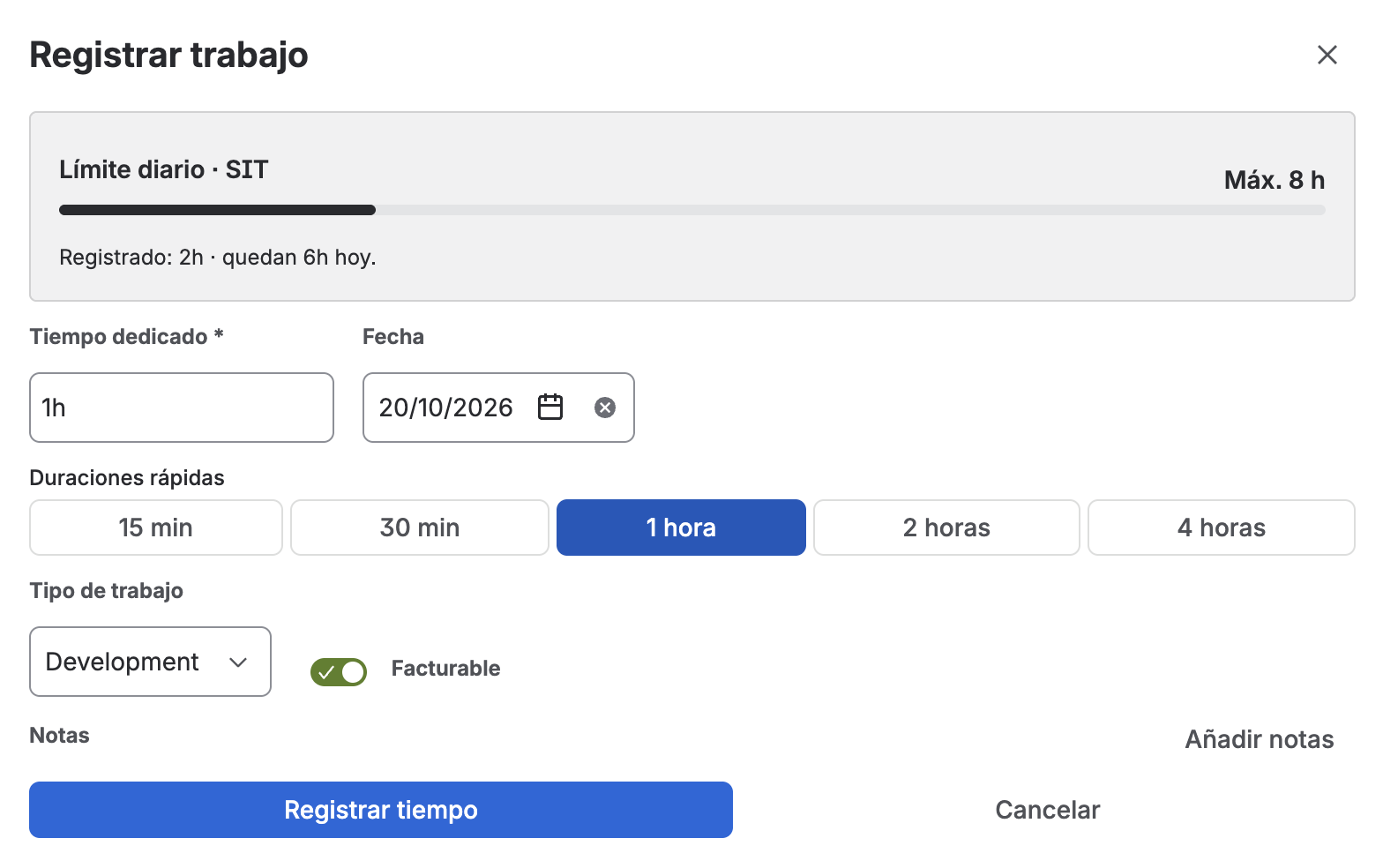
Indicador del límite diario del espacio para el usuario actual en la fecha seleccionada. El rótulo indica el espacio al que pertenece el límite (por ejemplo, Límite diario · SIT). LogSense calcula el total agregando los worklogs del día del usuario actual en el espacio.
Lo que muestra depende de la configuración del espacio y del tiempo ya registrado en esa fecha:
| Situación | Lo que se ve |
|---|---|
| El espacio no tiene límite diario | El indicador no se muestra. No aparece un texto de «sin límite» ni 0m. |
| Hay límite y aún no hay tiempo en la fecha | El mensaje Aún no has registrado tiempo hoy. y el máximo (por ejemplo, Máx. 8 h). No se muestra 0m / 8h. |
| Hay límite y ya hay tiempo registrado | Las horas registradas y las que quedan disponibles en el día (por ejemplo, Registrado: 2h · quedan 6h hoy.). |
| Se alcanzó el límite | El indicador avisa que el límite del día se alcanzó. |
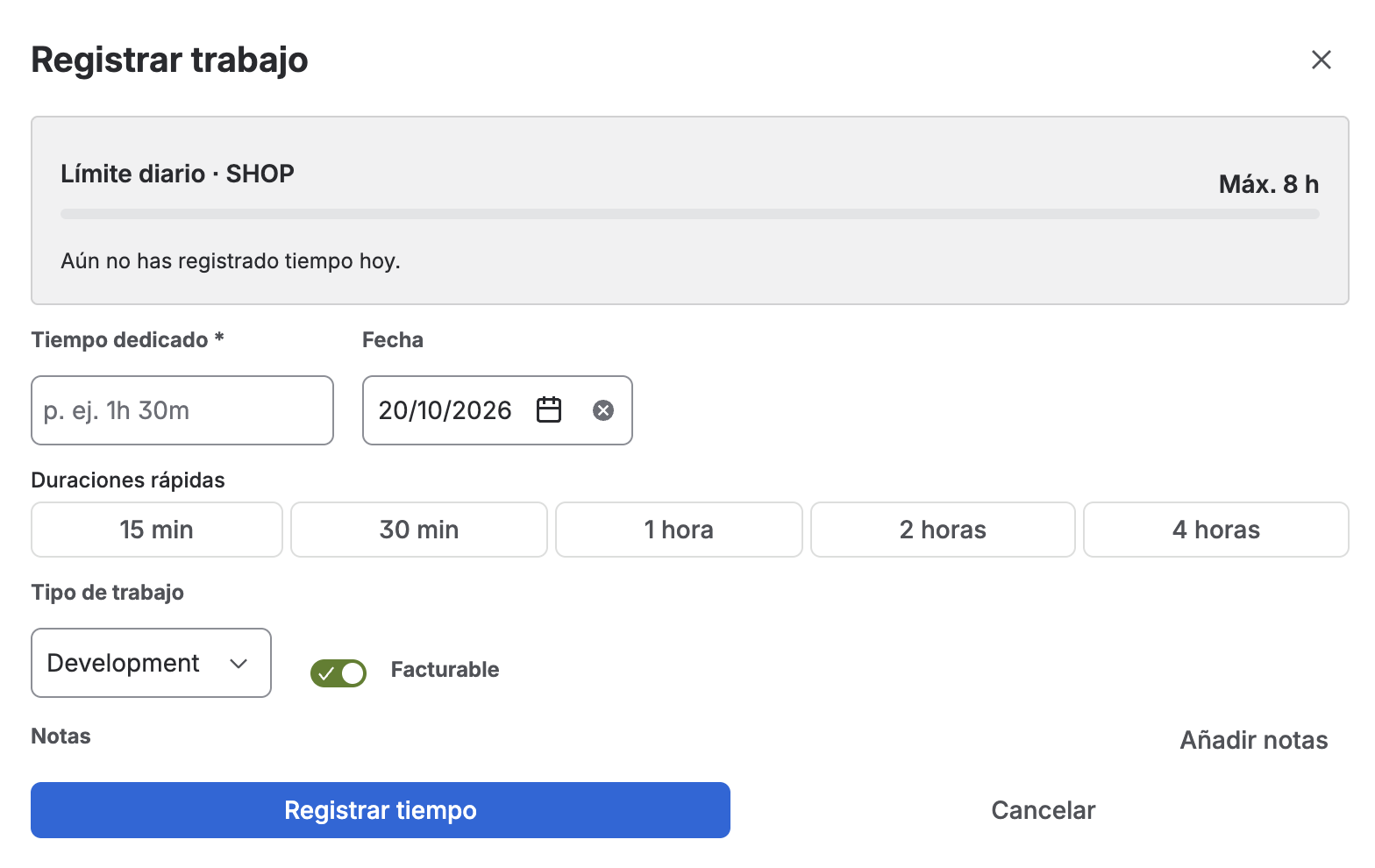
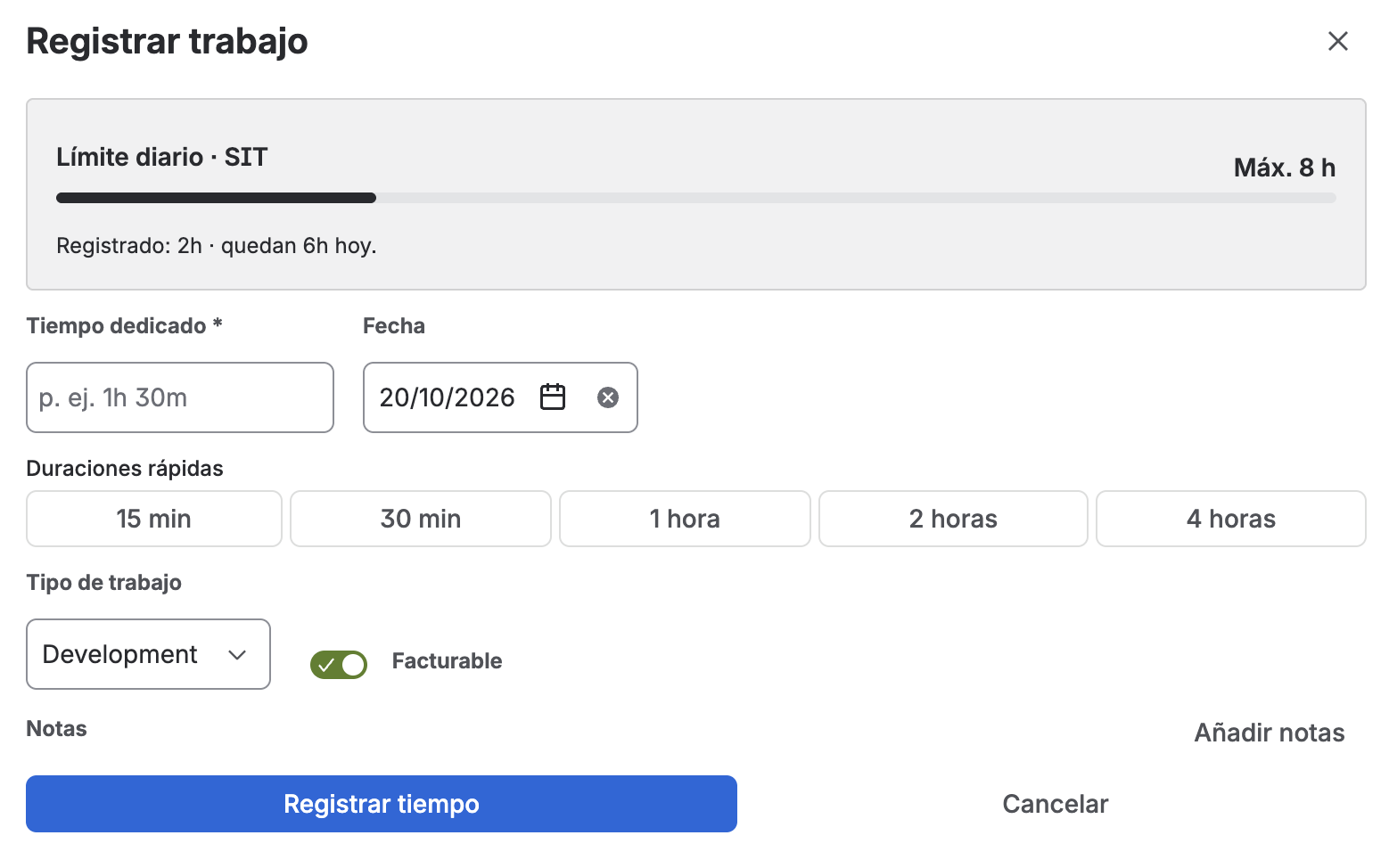
El indicador solo cambia la presentación: la validación del límite al guardar es la misma (ver Validación de límite diario).
Si Jira no puede verificar el límite diario (error de API o permisos), LogSense permite el registro para no bloquear al usuario por un fallo transitorio.
Validación de límite diario
Al guardar, LogSense comprueba que el nuevo registro no supere el límite diario configurado en Space settings → LogSense Settings → General. Si lo supera, el formulario muestra un error y no guarda hasta corregir la duración o la fecha.
Validación de festivos
Si el espacio tiene bloqueo en festivos activo y la fecha seleccionada es festiva, el registro se rechaza. Consulte con el administrador del espacio el calendario en Space settings → LogSense Settings → Festivos.
Validación por estado y tipo de work item
Si el administrador configuró estados activos o tipos de work item activos en el espacio (Space settings → LogSense Settings → Reglas de registro), LogSense valida que el estado y el tipo del issue estén en la lista permitida antes de permitir el registro o la edición. Si no lo están, el formulario muestra un mensaje claro indicando el motivo del bloqueo.
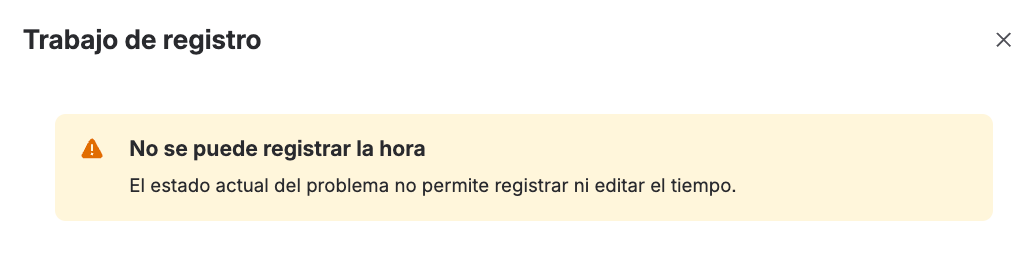
Los estados y tipos activos se configuran por espacio y pueden heredar valores del sitio. Si ve un bloqueo inesperado, contacte al administrador del espacio.
Validación por periodo de facturación
Si la fecha del registro cae en un periodo de facturación cerrado, LogSense impide guardar el registro o aplicar la edición y muestra un mensaje claro. Pida al administrador del espacio que revise el estado del periodo en Space settings → LogSense Settings → Facturación si necesita registrar o editar trabajo en ese rango.
Notas enriquecidas
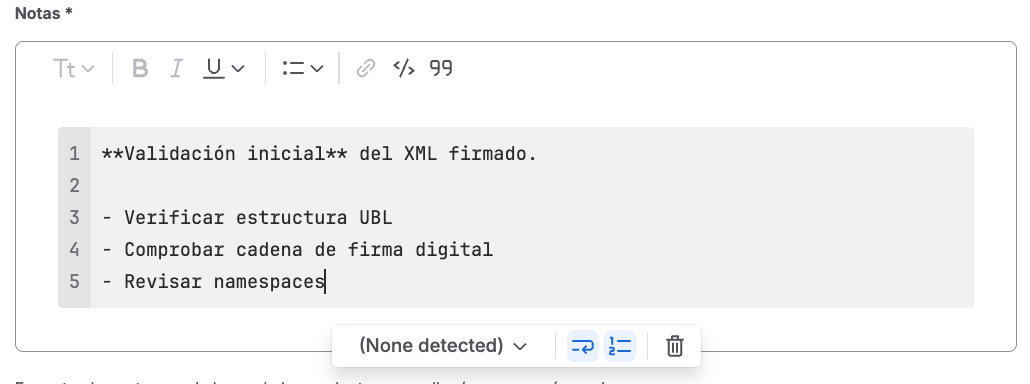
El campo Notas admite varias líneas y formato básico (negrita, cursiva, listas y saltos de línea) según las capacidades de Forge UI / Custom UI. Al revisar un worklog desde la pestaña Work log o el panel lateral, el contenido formateado se visualiza correctamente, incluyendo saltos de línea y estilos.
Notas plegables
Cuando las notas no son obligatorias, el editor empieza plegado para que el formulario sea más corto:
- Añadir notas abre el editor.
- Ocultar notas lo pliega. El texto escrito se conserva y vuelve a aparecer al abrirlo.
- Si ya hay texto, la acción se muestra como Editar notas.
- Al editar un worklog que ya tiene nota, el editor viene abierto.
El formato enriquecido aplica siempre que las notas se muestren. Si el administrador activó Exigir notas, el editor se muestra siempre abierto (no se puede plegar), sigue permitiendo varias líneas y formato, y debe completarlo para poder guardar.
Guardar el registro
- Complete los campos obligatorios (si Require notes está activo, el campo Notas es obligatorio y muestra un asterisco *).
- Revise las barras de progreso si aplica.
- Confirme con Save / Log work.
La metadata (billable, tipo de trabajo) se almacena en Forge KVS asociada al worklog de Jira.
Editar un worklog existente
Desde la versión 2.3.0, LogSense permite editar worklogs existentes sin necesidad de eliminar y recrear.
- Abra un issue en Jira.
- En la sección Actividad → pestaña Work log, ubique el registro a modificar.
- Seleccione Editar en las acciones del worklog.

Se abrirá un formulario con los datos previamente ingresados, donde podrá modificar los campos necesarios.
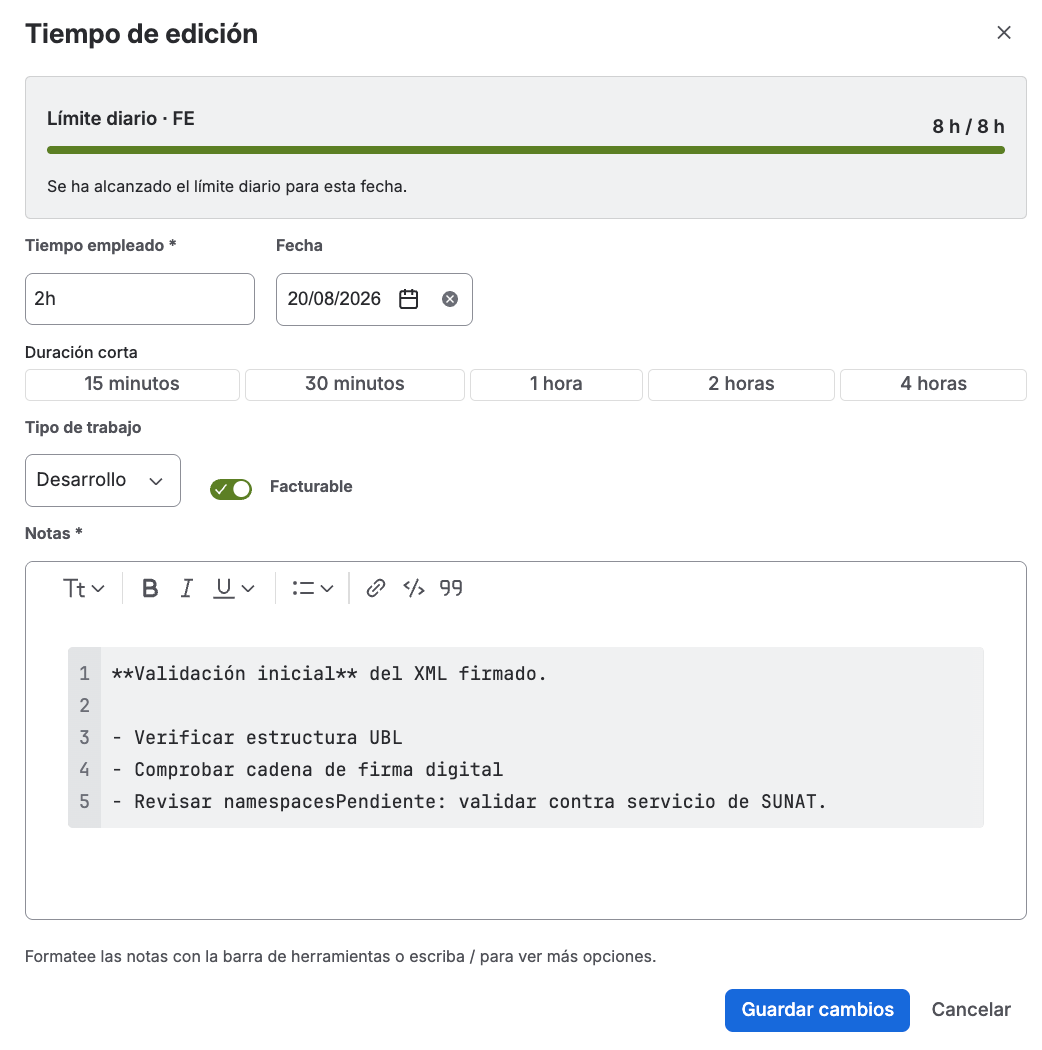
Campos editables
| Campo | Descripción |
|---|---|
| Fecha | Fecha del registro (selector con calendario). |
| Tiempo dedicado | Duración manual o mediante atajos. |
| Facturable | Clasificación facturable / no facturable. |
| Tipo de trabajo | Categoría del esfuerzo (catálogo del espacio). |
| Notas | Comentario del registro, multilínea y con formato (obligatorio si Exigir notas está activo). |
Validaciones al editar
- Límite diario: se verifica que el nuevo valor no supere el límite configurado.
- Festivos: si la fecha editada es festiva y el bloqueo está activo, la edición se rechaza.
- Estado y tipo del work item: si el estado o el tipo del issue ya no están en la lista de activos, la edición se rechaza.
- Periodo de facturación: si la fecha editada cae en un periodo cerrado, la edición se rechaza.
- Estimación del issue: la barra de progreso se actualiza tras guardar.
- Permisos: si no tiene permisos para editar, el botón Editar no se muestra.
Comportamiento de notas obligatorias
Si el administrador activó la opción Exigir notas en la configuración global o del espacio, el campo Notas es obligatorio tanto al crear como al editar. El formulario muestra un asterisco (*) en la etiqueta y el texto de ayuda ya no indica "opcional". Si intenta guardar sin completar Notas, el formulario muestra un error y no permite continuar.
| Permiso | Efecto |
|---|---|
EDIT_OWN_WORKLOGS | Permite editar únicamente los worklogs del usuario actual. |
EDIT_ALL_WORKLOGS | Permite editar cualquier worklog en el proyecto. |
| Sin permisos de edición | El botón Editar no se muestra. |
Estados de aprobación de worklogs
Desde la versión 2.4.0, los nuevos worklogs pueden pasar por un flujo de aprobación antes de ser efectivos para LogSense.
¿Qué significa cada estado?
| Estado | Icono | ¿Computa en LogSense? |
|---|---|---|
| PENDIENTE | ⏱ (reloj) | No |
| APROBADO | ✓ (check) | Sí |
| RECHAZADO | ✗ (cruz) | No |
¿Quién puede aprobar o rechazar?
Solo los usuarios incluidos en la lista de aprobadores del espacio (configurada por el administrador en Space Settings → LogSense Settings → General) pueden cambiar el estado de un worklog. Para ello, hacen clic en el icono de reloj ⏱ del worklog en estado PENDIENTE y se abre un modal donde pueden aprobar o rechazar, con la opción de añadir un comentario.
Worklogs anteriores
Los worklogs registrados antes de activar el flujo de aprobación no tienen estado de aprobación. LogSense los trata como APROBADOS automáticamente para mantener retrocompatibilidad.
Configuración para administradores
Consulte Configuración de aprobadores en la guía del administrador.