Registrar tiempo con LogSense
Cuando LogSense está activo como proveedor de time tracking, el registro de tiempo se realiza desde la acción Log work del issue.
Abrir el formulario de registro
Desde la acción Log work
- Abra un issue en Jira.
- En el menú de acciones (⋯) o barra de acciones, seleccione Log work.
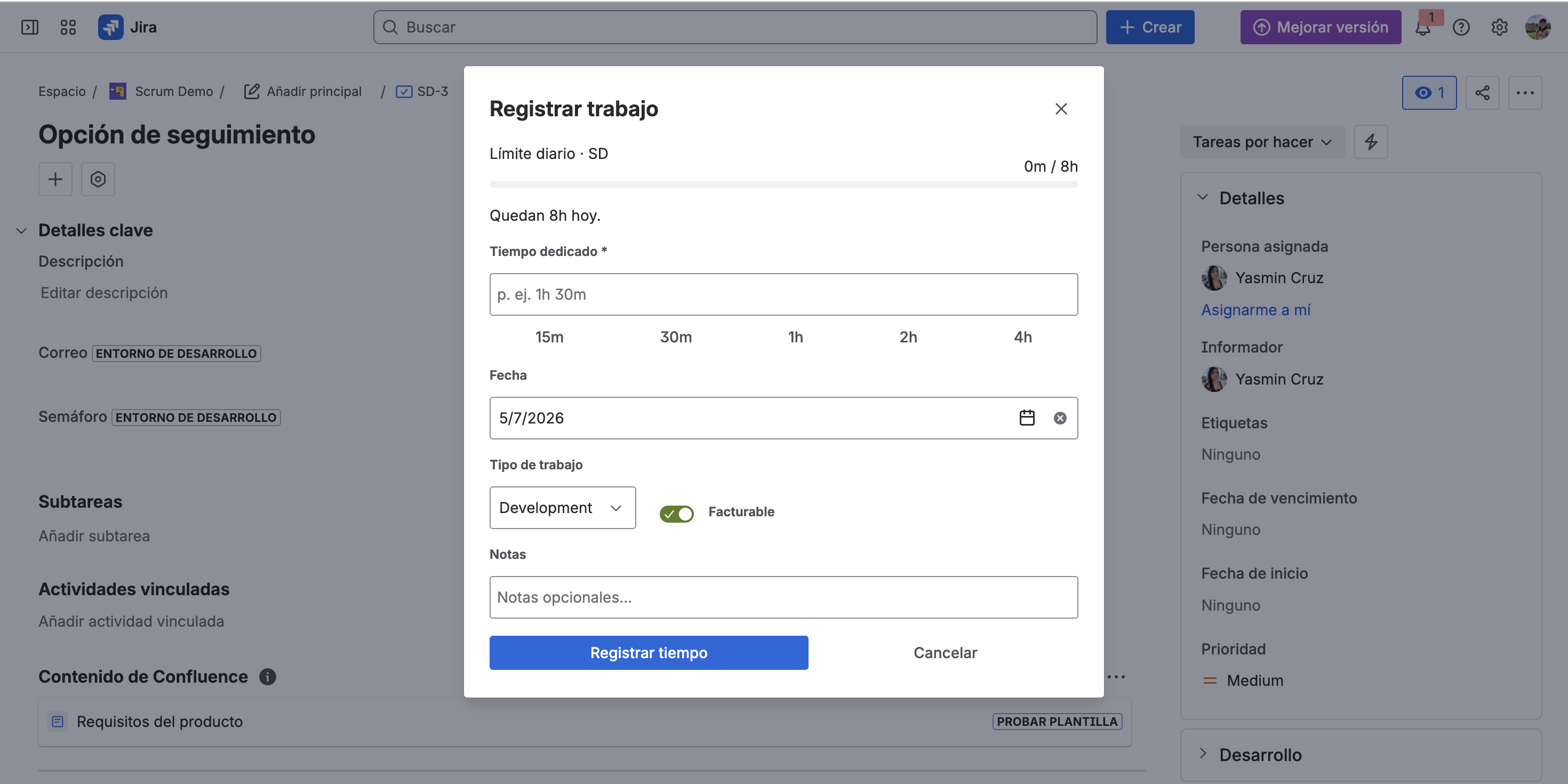
Campos del formulario
| Campo | Descripción |
|---|---|
| Fecha | Selector con calendario (DatePicker), respetando el locale del usuario. |
| Tiempo dedicado | Duración manual o mediante atajos. |
| Billable | Clasificación facturable / no facturable. |
| Tipo de trabajo | Categoría del esfuerzo (catálogo del espacio). |
| Notas | Comentario opcional del registro. |
Atajos de tiempo
Para agilizar el registro, use los botones de atajo:
- 15m — quince minutos
- 30m — media hora
- 1h — una hora
- 2h — dos horas
- 4h — cuatro horas
Los atajos rellenan el campo de duración; puede ajustarlo manualmente después.
Barras de progreso
El formulario muestra dos indicadores visuales:
Estimación del issue
Barra que relaciona el tiempo ya registrado en el issue con su estimación original (si existe).
Límite diario
Barra que muestra cuántas horas del límite diario del espacio ha consumido el usuario en la fecha seleccionada. LogSense calcula el total mediante el resolver getDailySummary, que agrega worklogs del día del usuario actual en el espacio.
Si Jira no puede verificar el límite diario (error de API o permisos), LogSense permite el registro para no bloquear al usuario por un fallo transitorio.
Validación de límite diario
Al guardar, LogSense comprueba que el nuevo registro no supere el límite diario configurado en Space settings → LogSense Settings → General. Si lo supera, el formulario muestra un error y no guarda hasta corregir la duración o la fecha.
Validación de festivos
Si el espacio tiene bloqueo en festivos activo y la fecha seleccionada es festiva, el registro se rechaza. Consulte con el administrador del espacio el calendario en Space settings → LogSense Settings → Festivos.
Guardar el registro
- Complete los campos obligatorios (si Require notes está activo, el campo Notas es obligatorio y muestra un asterisco *).
- Revise las barras de progreso si aplica.
- Confirme con Save / Log work.
La metadata (billable, tipo de trabajo) se almacena en Forge KVS asociada al worklog de Jira.
Editar un worklog existente
Desde la versión 2.3.0, LogSense permite editar worklogs existentes sin necesidad de eliminar y recrear.
- Abra un issue en Jira.
- En la sección Actividad → pestaña Work log, ubique el registro a modificar.
- Seleccione Editar en las acciones del worklog.
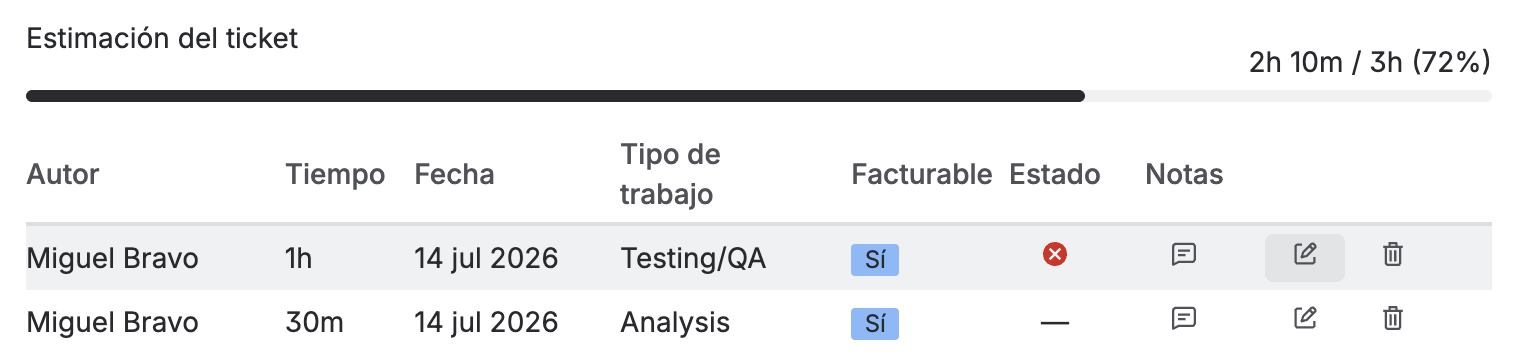
Se abrirá un formulario con los datos previamente ingresados, donde podrá modificar los campos necesarios.
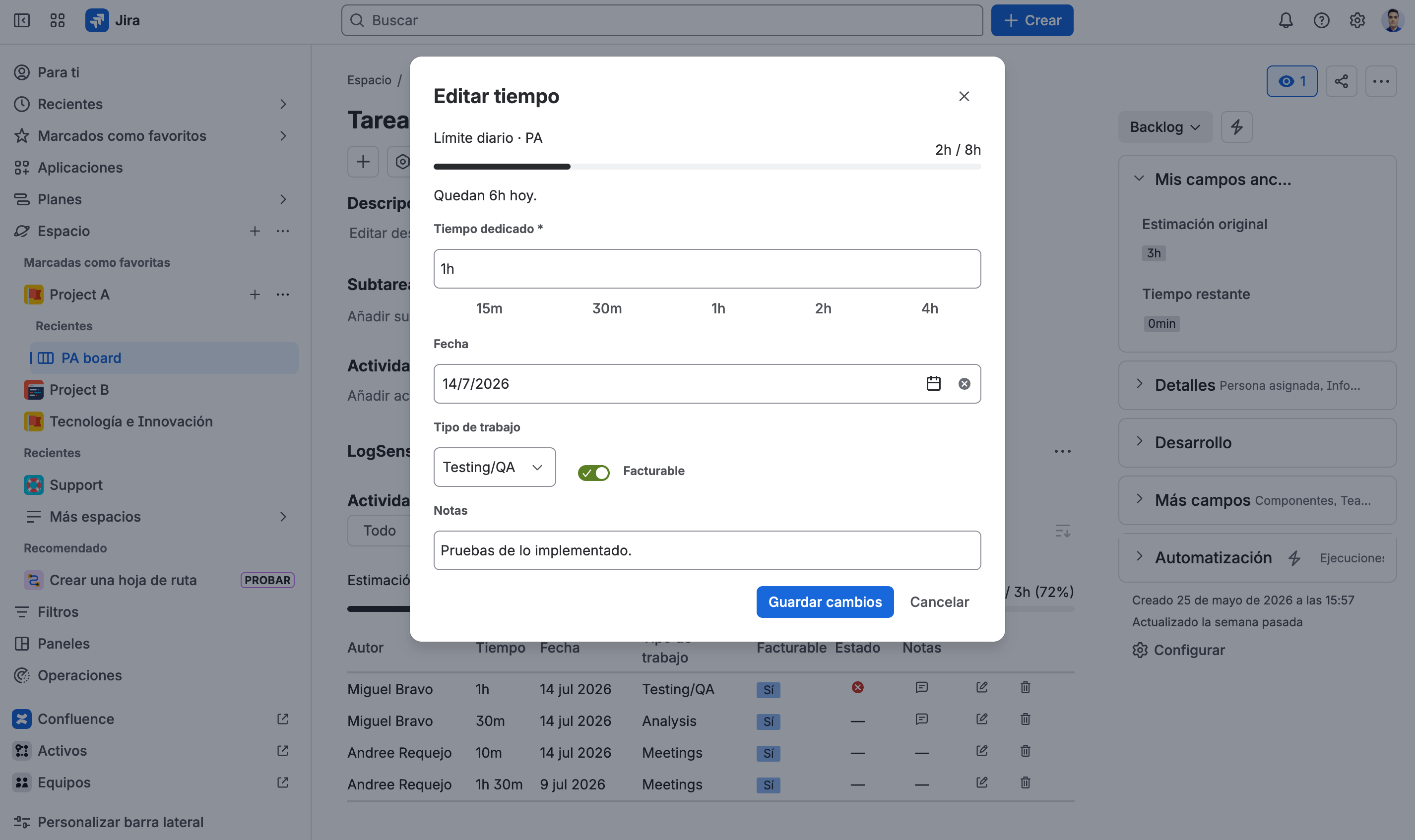
Campos editables
| Campo | Descripción |
|---|---|
| Fecha | Fecha del registro (selector con calendario). |
| Tiempo dedicado | Duración manual o mediante atajos. |
| Facturable | Clasificación facturable / no facturable. |
| Tipo de trabajo | Categoría del esfuerzo (catálogo del espacio). |
| Notas | Comentario del registro (obligatorio si la opción Exigir notas está activa). |
Validaciones al editar
- Límite diario: se verifica que el nuevo valor no supere el límite configurado.
- Festivos: si la fecha editada es festiva y el bloqueo está activo, la edición se rechaza.
- Estimación del issue: la barra de progreso se actualiza tras guardar.
- Permisos: si no tiene permisos para editar, el botón Editar no se muestra.
Comportamiento de notas obligatorias
Si el administrador activó la opción Exigir notas en la configuración global o del espacio, el campo Notas es obligatorio tanto al crear como al editar. El formulario muestra un asterisco (*) en la etiqueta y el texto de ayuda ya no indica "opcional". Si intenta guardar sin completar Notas, el formulario muestra un error y no permite continuar.
| Permiso | Efecto |
|---|---|
EDIT_OWN_WORKLOGS | Permite editar únicamente los worklogs del usuario actual. |
EDIT_ALL_WORKLOGS | Permite editar cualquier worklog en el proyecto. |
| Sin permisos de edición | El botón Editar no se muestra. |
Estados de aprobación de worklogs
Desde la versión 2.4.0, los nuevos worklogs pueden pasar por un flujo de aprobación antes de ser efectivos para LogSense.
¿Qué significa cada estado?
| Estado | Icono | ¿Computa en LogSense? |
|---|---|---|
| PENDIENTE | ⏱ (reloj) | No |
| APROBADO | ✓ (check) | Sí |
| RECHAZADO | ✗ (cruz) | No |
¿Quién puede aprobar o rechazar?
Solo los usuarios incluidos en la lista de aprobadores del espacio (configurada por el administrador en Space Settings → LogSense Settings → General) pueden cambiar el estado de un worklog. Para ello, hacen clic en el icono de reloj ⏱ del worklog en estado PENDIENTE y se abre un modal donde pueden aprobar o rechazar, con la opción de añadir un comentario.
Worklogs anteriores
Los worklogs registrados antes de activar el flujo de aprobación no tienen estado de aprobación. LogSense los trata como APROBADOS automáticamente para mantener retrocompatibilidad.
Configuración para administradores
Consulte Configuración de aprobadores en la guía del administrador.