Guía de Instalación
Instalar LogSense for Jira en su instancia de Jira Cloud se realiza mediante un enlace de instalación directa de Atlassian Forge. Tras la instalación, debe activar LogSense como proveedor de time tracking para habilitar la experiencia completa de registro.
LogSense for Jira aún no está publicada en el Atlassian Marketplace. La instalación actual se realiza exclusivamente a través del enlace oficial de desarrollador indicado a continuación.
Prerrequisitos
- Permisos de Administrador de Jira o Administrador del site para instalar aplicaciones Forge.
- Conexión a internet y acceso a su instancia (
su-dominio.atlassian.net). - Time tracking habilitado en el site (requisito estándar de Jira para registrar trabajo).
Enlace de instalación directa
Pasos para la instalación (Administradores)
- Iniciar sesión en Jira Cloud con credenciales de administrador.
- Abra el enlace de instalación directa anterior.
- Seleccione su site de Jira Cloud si se le solicita.
- Revise los permisos (scopes) solicitados y confirme con Accept & install (o el botón equivalente).
- Espere a que Atlassian complete el despliegue de la aplicación Forge.
- Verifique en Apps → Manage apps que LogSense for Jira aparece como instalada.
La aplicación solicita permisos de lectura/escritura sobre worklogs, espacios, issues y configuración necesaria para validar límites diarios, persistir metadata en Forge KVS y renderizar el gadget de informes. Todos los permisos siguen el principio de mínimo privilegio de Forge.
¿No es Administrador?
Si no tiene privilegios de administración, comparta el enlace de instalación con su administrador de Jira y solicite que instale LogSense for Jira en el site. Opcionalmente, puede añadir un mensaje explicando por qué el complemento beneficiará a su equipo.
Activación del proveedor de time tracking (post-instalación)
La instalación por sí sola no sustituye la UI nativa de Jira. Para ello:
- Vaya a Settings (⚙️) → Work items → Time tracking.
- En Time tracking provider, seleccione LogSense.
- Guarde los cambios.
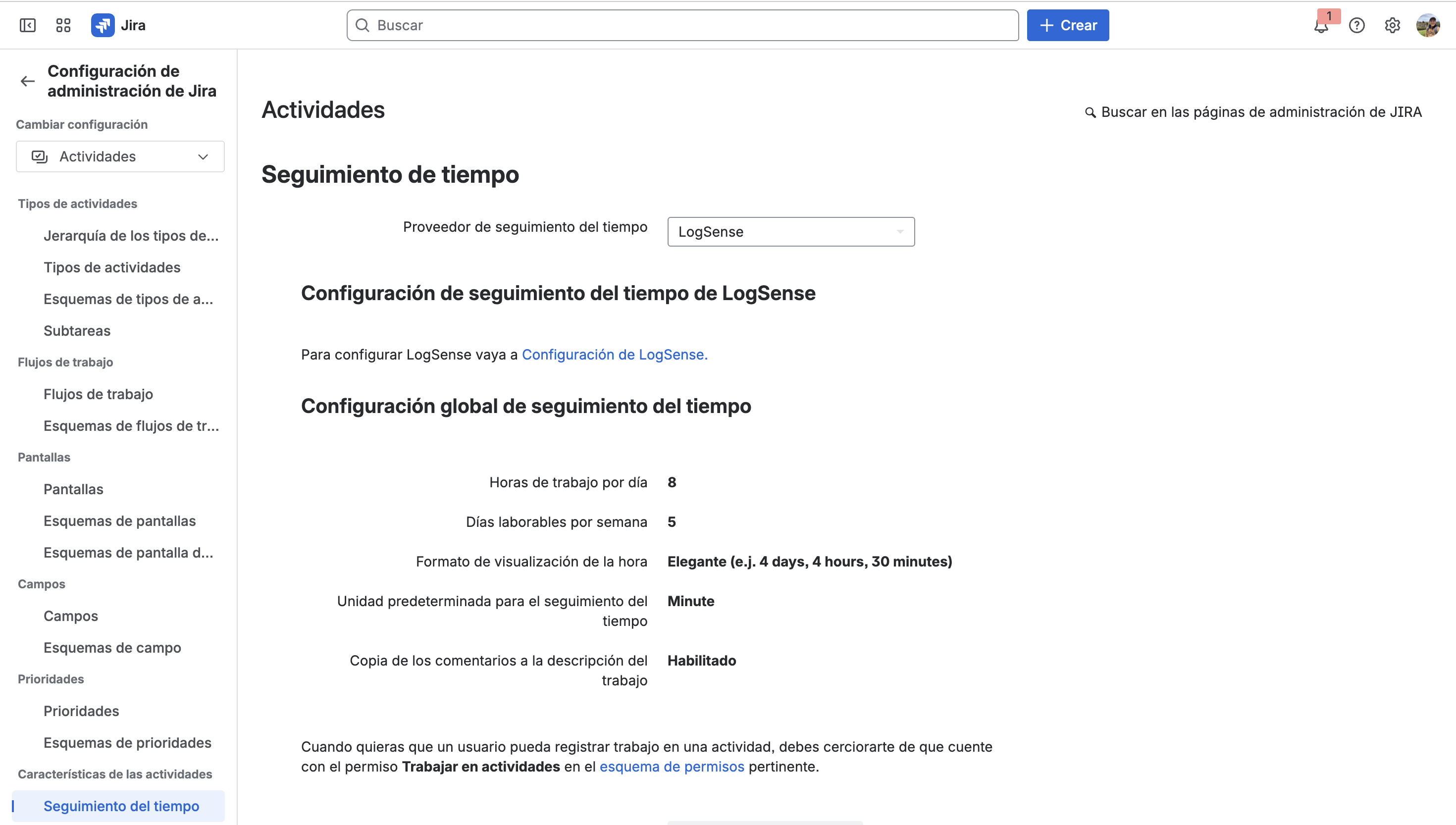
- Desaparece la UI nativa de Log work de Jira.
- El registro de tiempo pasa por los módulos LogSense: modal Log work, pestaña Work log y configuración del provider.
Detalle paso a paso en Activación del proveedor de time tracking.
Configuración por espacio
Para cada espacio que use LogSense:
- Abra el espacio en Jira.
- Entre a Space settings y abra LogSense Settings.
- Configure General, Work Types y Festivos según las reglas del equipo.
Consulte la Guía del Administrador para el detalle de cada pestaña.
Reporte de horas
Después de instalar, el Reporte de horas (página Horas registradas) está disponible en Apps → LogSense. No hace falta añadir un gadget ni armar un dashboard para consultarlo. Ver Reporte de horas y timesheet.
Gadget de informes (opcional)
- Edite un dashboard de Jira.
- Add gadget → busque el gadget de horas facturables de LogSense.
- Configure filtros y guarde.
Ver Gadget de informes.
Actualizaciones automáticas (Forge)
Las aplicaciones Forge se actualizan desde la infraestructura de Atlassian. Si una versión introduce nuevos scopes, Atlassian solicitará su aprobación antes de aplicarla.