Usando el Campo
El campo Jira Issue Picker te permite buscar y seleccionar issues de Jira de forma rápida y sencilla. La experiencia es consistente tanto si estás trabajando en un issue de Jira como si estás creando una solicitud en el portal de un proyecto de Jira Service Management (JSM).
En el Portal de Jira Service Management (JSM)
Ahora puedes usar el campo Issue Picker directamente en el portal de JSM. La experiencia es la misma que al usarlo en un issue de Jira, permitiendo a los clientes y usuarios del portal buscar y adjuntar issues a sus solicitudes de forma interactiva.
Creando una Solicitud
Cuando creas una nueva solicitud en el portal de JSM, verás el campo Issue Picker listo para usar:
- Haz clic en el campo para activar la búsqueda.
- Busca el issue por su clave (ej. "PROJ-123") o por palabras en su resumen.
- Selecciona de la lista de resultados que aparece.
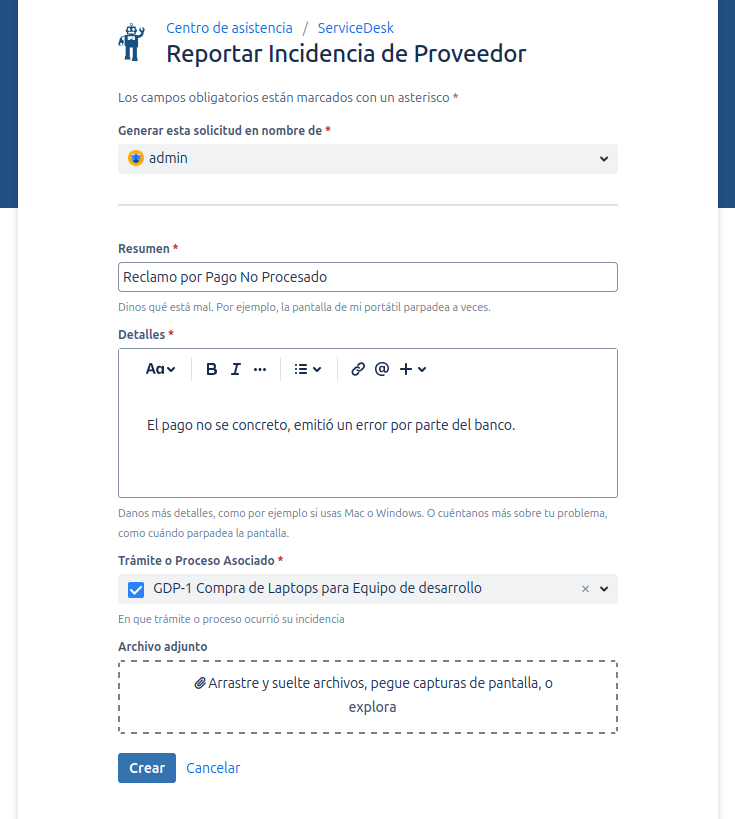
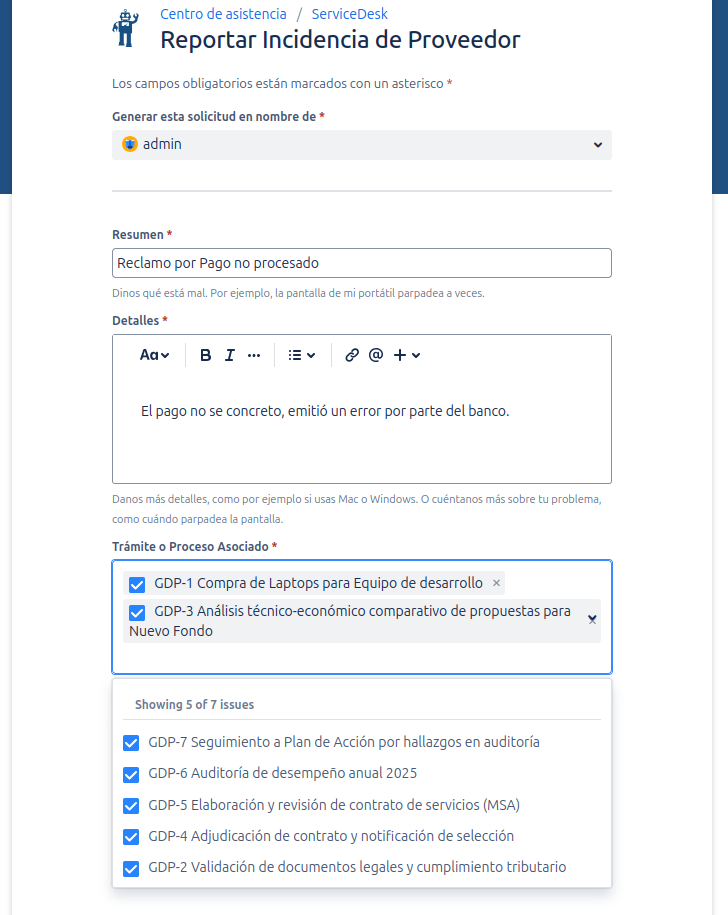
Si el campo está configurado para selección múltiple, puedes añadir varios issues. Los issues seleccionados se mostrarán claramente en el campo.
Viendo la Solicitud
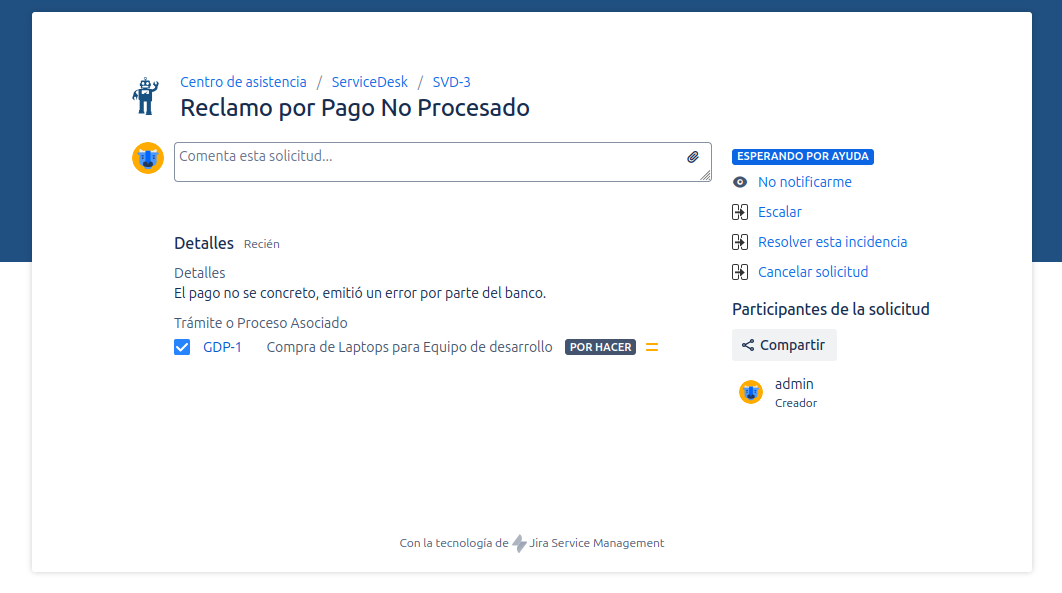
Una vez creada la solicitud, los issues seleccionados son visibles tanto para el cliente en el portal como para los agentes en la vista de issue.
En Issues de Jira (Software, Core)
Cuando estás creando o editando un issue de Jira, el campo Jira Issue Picker proporciona la misma manera fácil de buscar y seleccionar otros issues.
Cómo Seleccionar un Issue
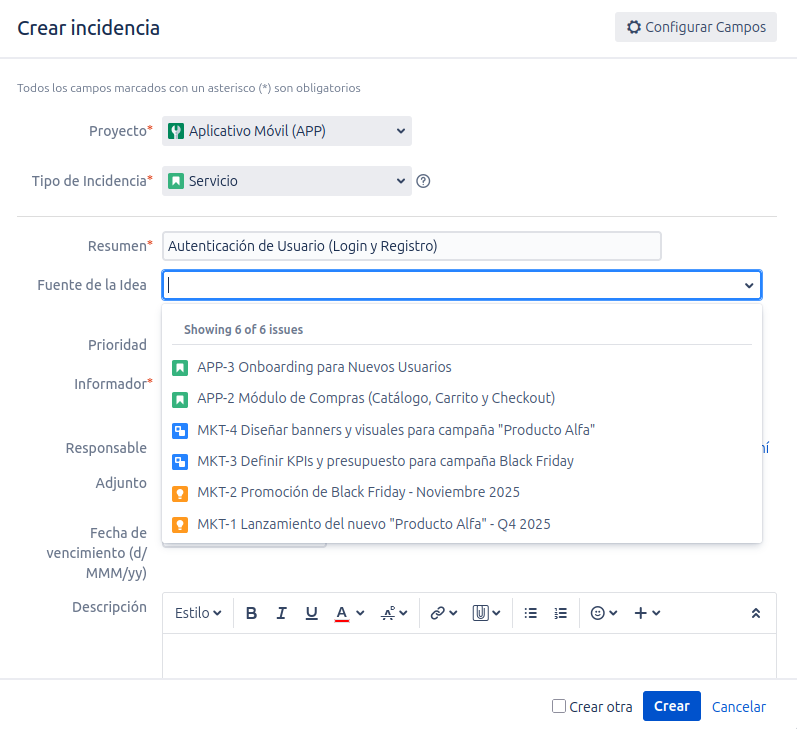
- Haz clic en el Campo: El campo parece una caja de selección estándar. Haz clic en él para activar la búsqueda.
- Comienza a Escribir: Puedes buscar issues de dos maneras:
- Escribiendo la clave del issue (ej. "PROJ-123").
- Escribiendo palabras del resumen (ej. "Arreglar botón de login").
- Selecciona de la Lista: Aparecerá una lista desplegable con los issues coincidentes. Cada opción muestra el icono, la clave y el resumen del issue para ayudarte a elegir el correcto.
- Haz clic para Seleccionar: Haz clic en el issue deseado de la lista para seleccionarlo.
Si el campo está configurado para Selección Múltiple, puedes repetir este proceso para añadir más issues.
Entendiendo Selecciones Inválidas o Excluidas
A veces, un issue previamente seleccionado puede aparecer con un fondo rojo cuando queremos guardar cambios .
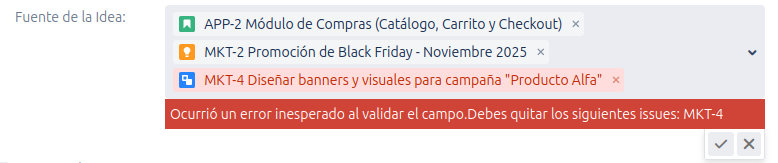
Esto sucede cuando el issue seleccionado ya no coincide con el filtro JQL configurado por tu administrador de Jira.
- Ejemplo: El campo está configurado para permitir solo issues "Abiertos". Previamente seleccionaste
BUG-456. Más tarde,BUG-456se resolvió y su estado cambió a "Hecho". La próxima vez que edites el issue e intentes guardar cambios,BUG-456aparecerá resaltado en rojo porque ya no está "Abierto".
Debes eliminar la(s) selección(es) inválida(s) antes de poder guardar los cambios en el issue. Esto asegura la integridad de los datos y que todos los issues vinculados cumplan con las reglas establecidas por el administrador.