Usando el Campo (Vista de Creación/Edición)
Cuando estás creando o editando un issue de Jira, el campo Jira Issue Picker proporciona una manera fácil de buscar y seleccionar otros issues.
Cómo Seleccionar un Issue
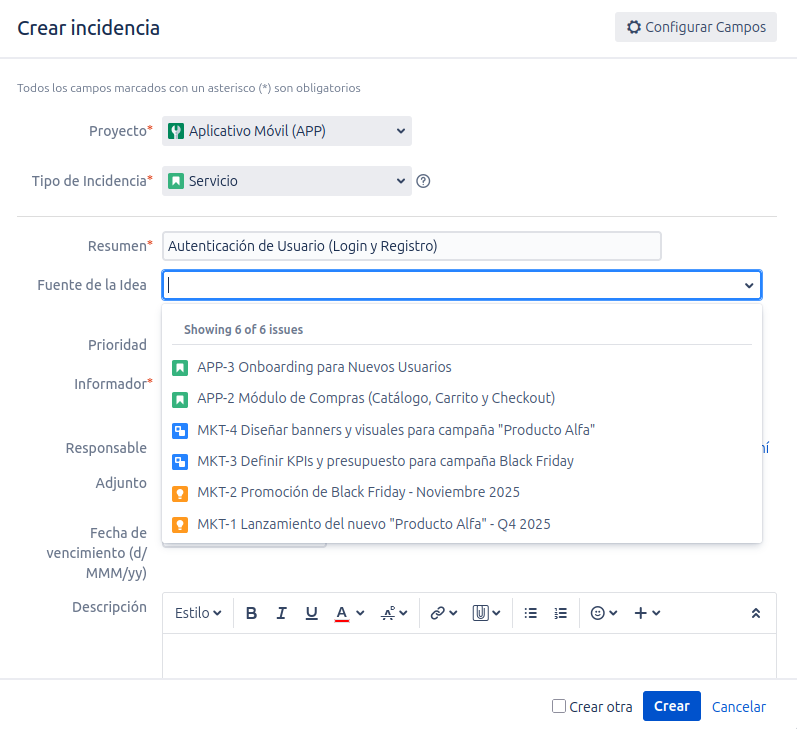
- Haz clic en el Campo: El campo parece una caja de selección estándar. Haz clic en él para activar la búsqueda.
- Comienza a Escribir: Puedes buscar issues de dos maneras:
- Escribiendo la clave del issue (ej. "PROJ-123").
- Escribiendo palabras del resumen (ej. "Arreglar botón de login").
- Selecciona de la Lista: Aparecerá una lista desplegable con los issues coincidentes. Cada opción muestra el icono, la clave y el resumen del issue para ayudarte a elegir el correcto.
- Haz clic para Seleccionar: Haz clic en el issue deseado de la lista para seleccionarlo.
Si el campo está configurado para Selección Múltiple, puedes repetir este proceso para añadir más issues.
Entendiendo Selecciones Inválidas o Excluidas
A veces, un issue previamente seleccionado puede aparecer con un fondo rojo cuando queremos guardar cambios .
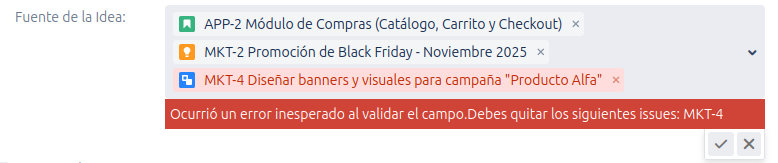
Esto sucede cuando el issue seleccionado ya no coincide con el filtro JQL configurado por tu administrador de Jira.
- Ejemplo: El campo está configurado para permitir solo issues "Abiertos". Previamente seleccionaste
BUG-456. Más tarde,BUG-456se resolvió y su estado cambió a "Hecho". La próxima vez que edites el issue e intentes guardar cambios,BUG-456aparecerá resaltado en rojo porque ya no está "Abierto".
Debes eliminar la(s) selección(es) inválida(s) antes de poder guardar los cambios en el issue. Esto asegura la integridad de los datos y que todos los issues vinculados cumplan con las reglas establecidas por el administrador.