Panel de Enlaces Entrantes
Una de las funcionalidades más potentes del Jira Issue Picker es su capacidad para crear relaciones complejas entre issues. Para mejorar la visibilidad de estas conexiones, hemos añadido el panel Referencias del Issue Picker.
¿Qué hace este panel?
Este panel aparece en la vista de un issue y te muestra, de un solo vistazo, todos los demás issues que están enlazando hacia el issue que estás viendo a través de un campo de tipo "Jira Issue Picker".
Esto es especialmente útil para entender dependencias y relaciones que de otra manera serían difíciles de rastrear. Por ejemplo, si varios issues tienen un campo "Bloqueado por" que apunta a tu issue actual, los verás todos listados en este panel.
¿Cómo funciona?
El panel es automático. Si un issue es el objetivo de un campo "Facturas Aprobadas" en cualquier otro issue del sistema, este panel aparecerá en su vista y listará los issues "fuente".
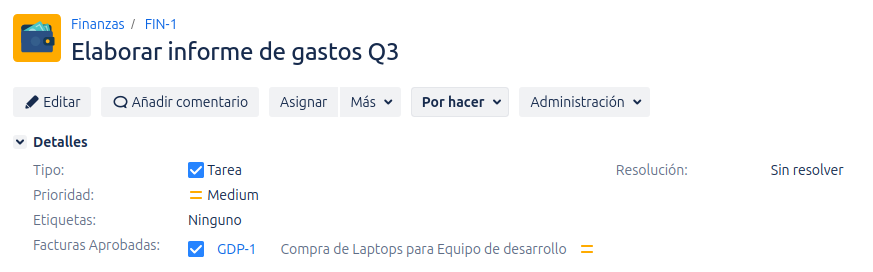
El panel incluye:
- Nombre del Campo: El nombre del campo "Jira Issue Picker" a través del cual se establece el enlace.
- Key del Issue: Un enlace directo al issue que te está enlazando. Si el issue se encuentra resuelto, la clave se muestra con un tachado para identificar de un vistazo los tickets ya cerrados.
- Resumen del Issue: Para darte contexto rápido.
- Estado: El estado actual de la incidencia referenciada para proporcionar visibilidad inmediata.
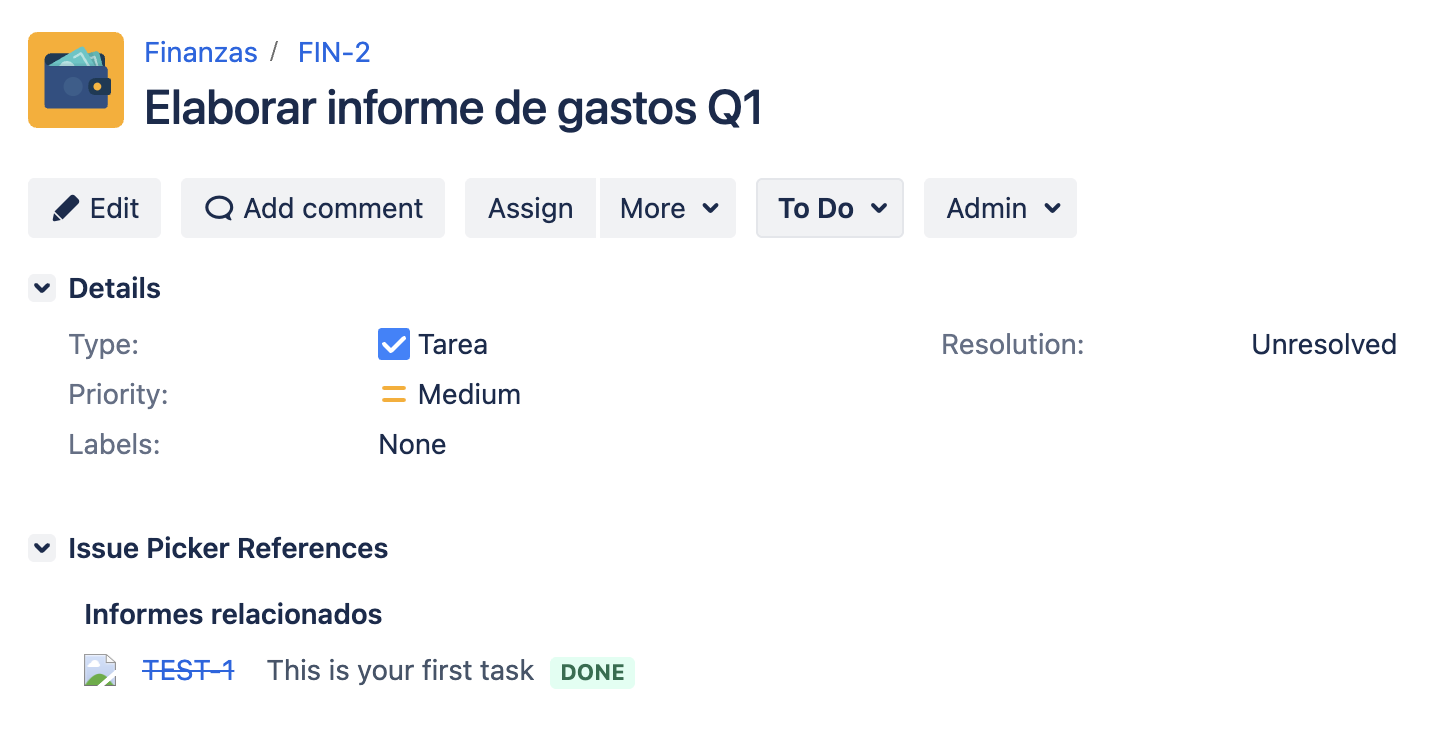
El título del panel (por ejemplo, "Facturas Aprobadas") es personalizable. Un administrador de Jira puede definir el título desde la página de configuración del campo. Si el administrador no ha configurado un título para un campo específico, el panel de enlaces entrantes mostrará el nombre del campo.

Títulos por Contexto
Cuando un campo Jira Issue Picker tiene múltiples contextos configurados, cada contexto puede definir su propio Título del Panel de Enlaces Entrantes. El panel resuelve el título tomando en cuenta el contexto activo del issue (proyecto y tipo de incidencia), de modo que cada equipo ve el nombre que su administrador eligió para su contexto, sin que un contexto "pise" al otro.
Por ejemplo, supongamos que el campo "Facturas Aprobadas" se configura con dos contextos distintos:
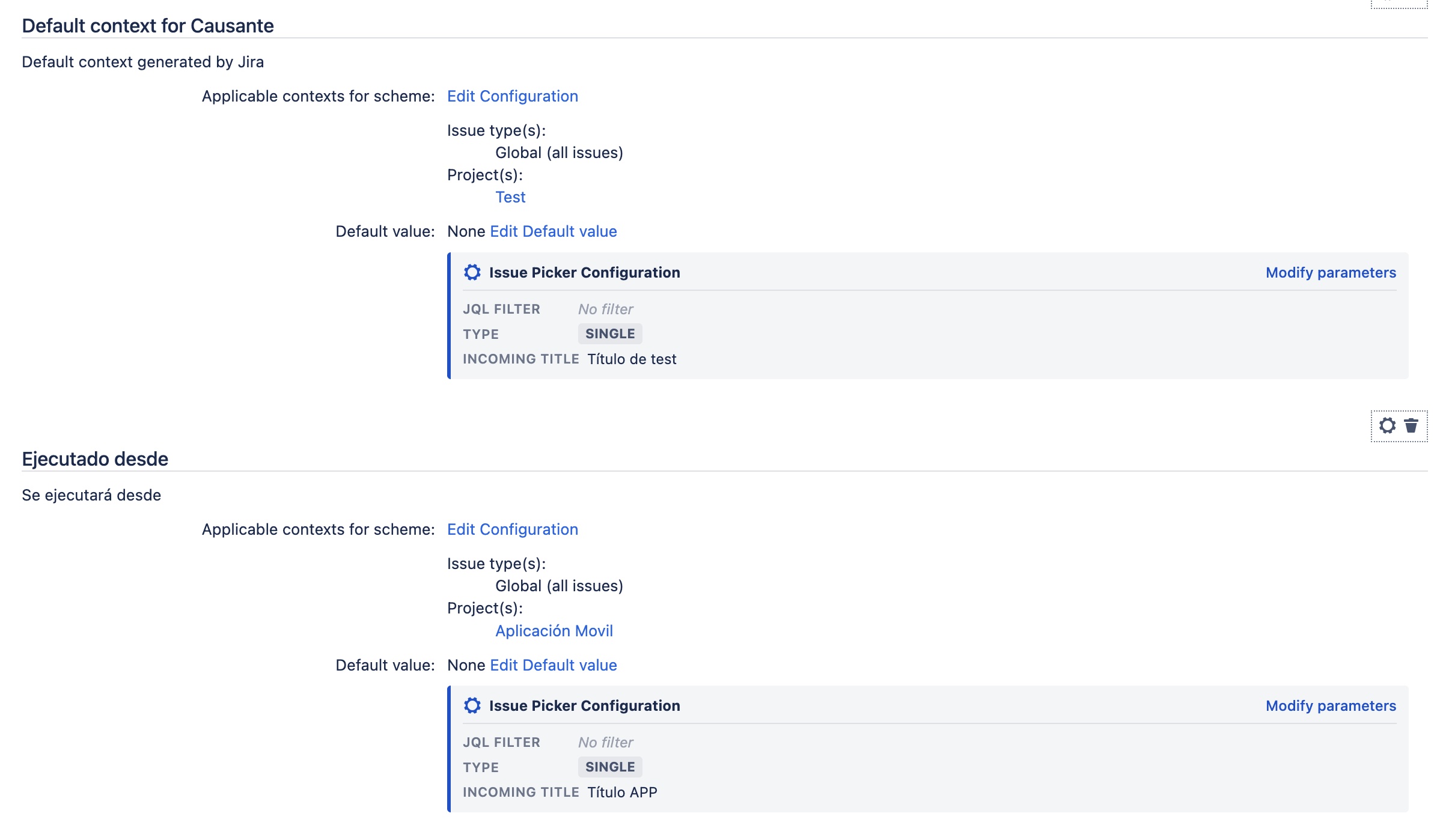
En un issue del proyecto asociado al primer contexto, el panel se mostrará con el título definido para ese contexto:
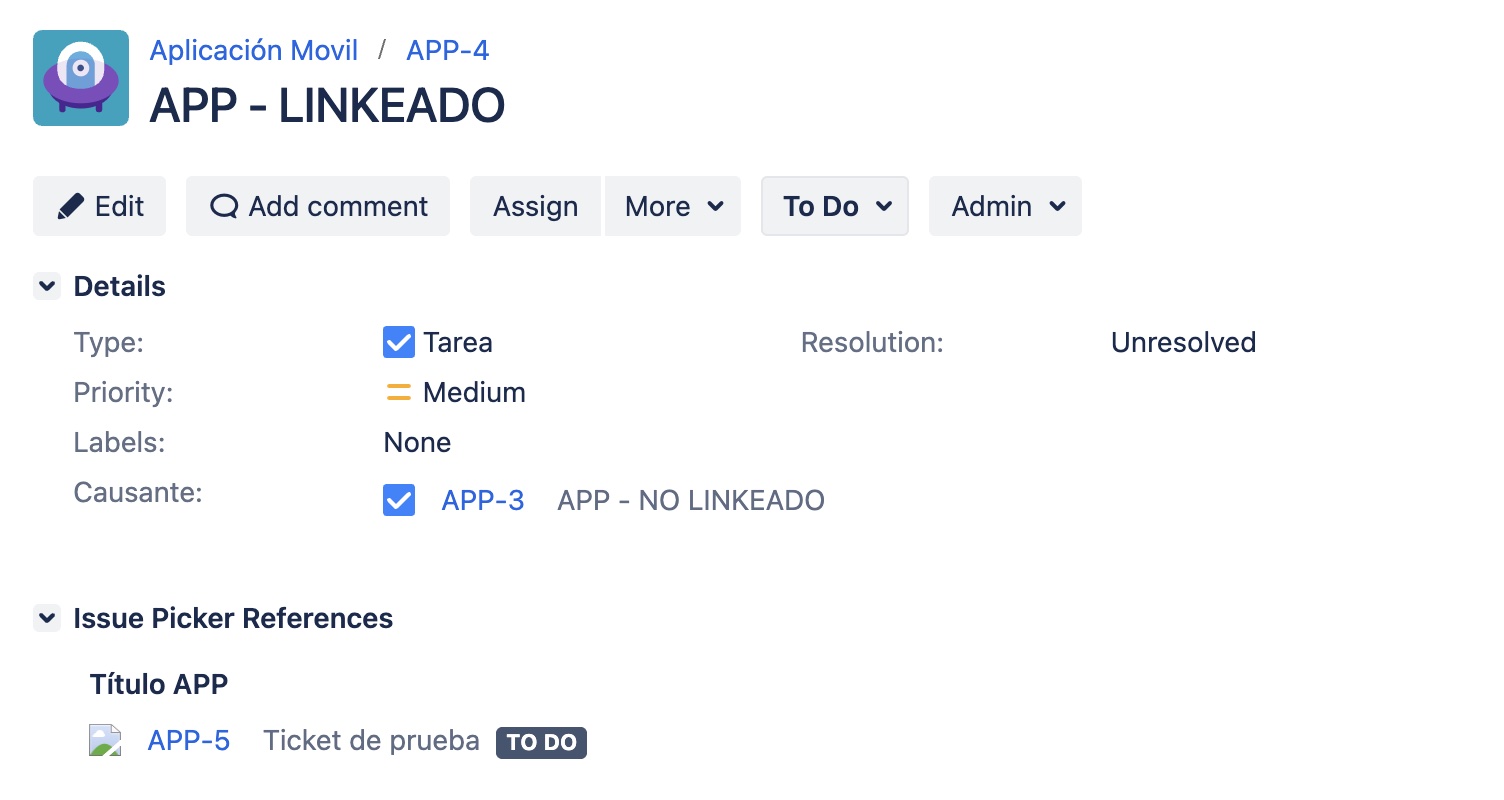
Y en un issue del proyecto asociado al segundo contexto, el panel mostrará el título correspondiente a ese contexto:
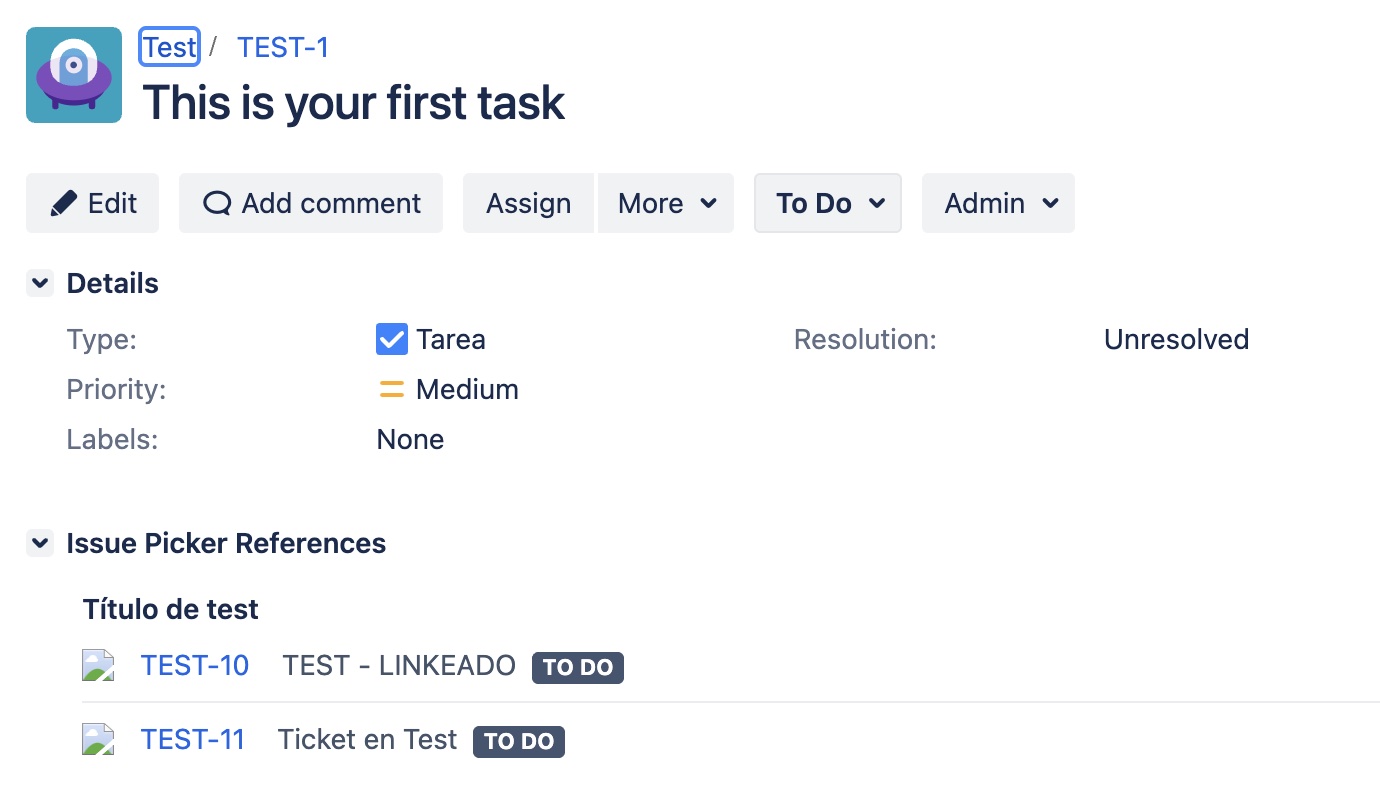
Si un contexto no define un título propio, el panel utilizará el título de la configuración global del campo y, en su defecto, el nombre del campo.