Chat en el portal
El widget de Live Chat for JSM permite comunicarse en tiempo real con los agentes de soporte desde el portal de servicio JSM. El widget está disponible en español y en inglés, y sigue el idioma de tu navegador.
El administrador decide en qué portales está disponible. Si el portal actual no está habilitado, el botón de Live Chat no aparecerá y podrás utilizar las demás opciones de ayuda del portal.
Para usar el chat debes estar autenticado en el portal. Si eres cliente del portal y no tienes licencia de Jira, puedes abrir tu conversación, leer los mensajes del agente y responder, también con adjuntos. Solo el solicitante y los agentes del portal ven esa conversación. El chat anónimo no está disponible y un chat cerrado no acepta mensajes ni archivos.
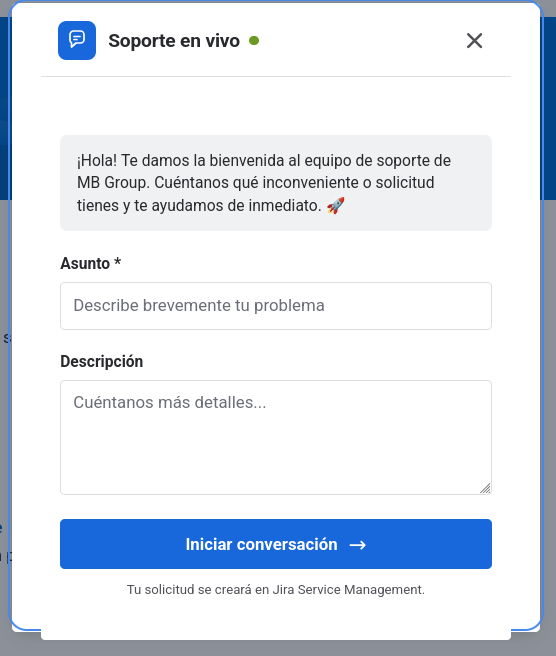
Iniciar un chat
- Accede al portal de servicio de Jira Service Management.
- En la esquina inferior derecha, localiza el botón flotante de Live Chat.
- Haz clic en el botón para abrir el widget.
- Si el portal tiene formulario previo, completa los campos y envíalos. El asunto y la descripción están siempre presentes. Si no lo tiene, escribe tu consulta en el campo de texto.
- Haz clic en Enviar o presiona Enter para iniciar la conversación.
La solicitud se creará en el Service Desk asociado al portal actual. El sistema te conectará con un agente cuando esté disponible.
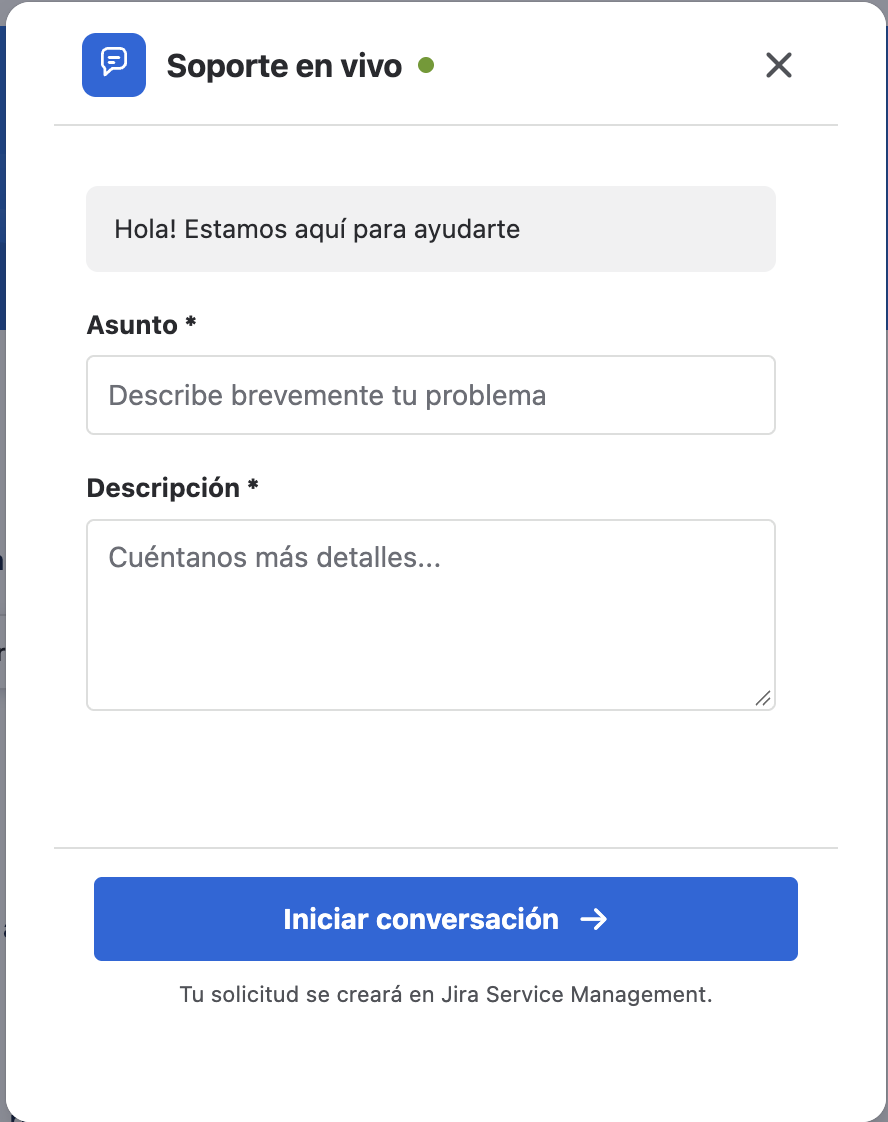
Solo puedes tener una conversación abierta por portal. Si ya existe un chat activo en el portal, el widget reabre esa conversación en lugar de permitirte crear una nueva. Debes esperar a que se cierre correctamente (por agente o por estados de cierre) para iniciar una conversación distinta.
Mensaje inicial del equipo
Si el portal tiene un mensaje inicial configurado, lo verás como primera burbuja del equipo al abrir el chat. Cuando el mensaje incluye una pregunta de opciones, elige una respuesta: se guarda en la solicitud y aparece en el hilo. Si no hay mensaje configurado, el chat no muestra esa burbuja.
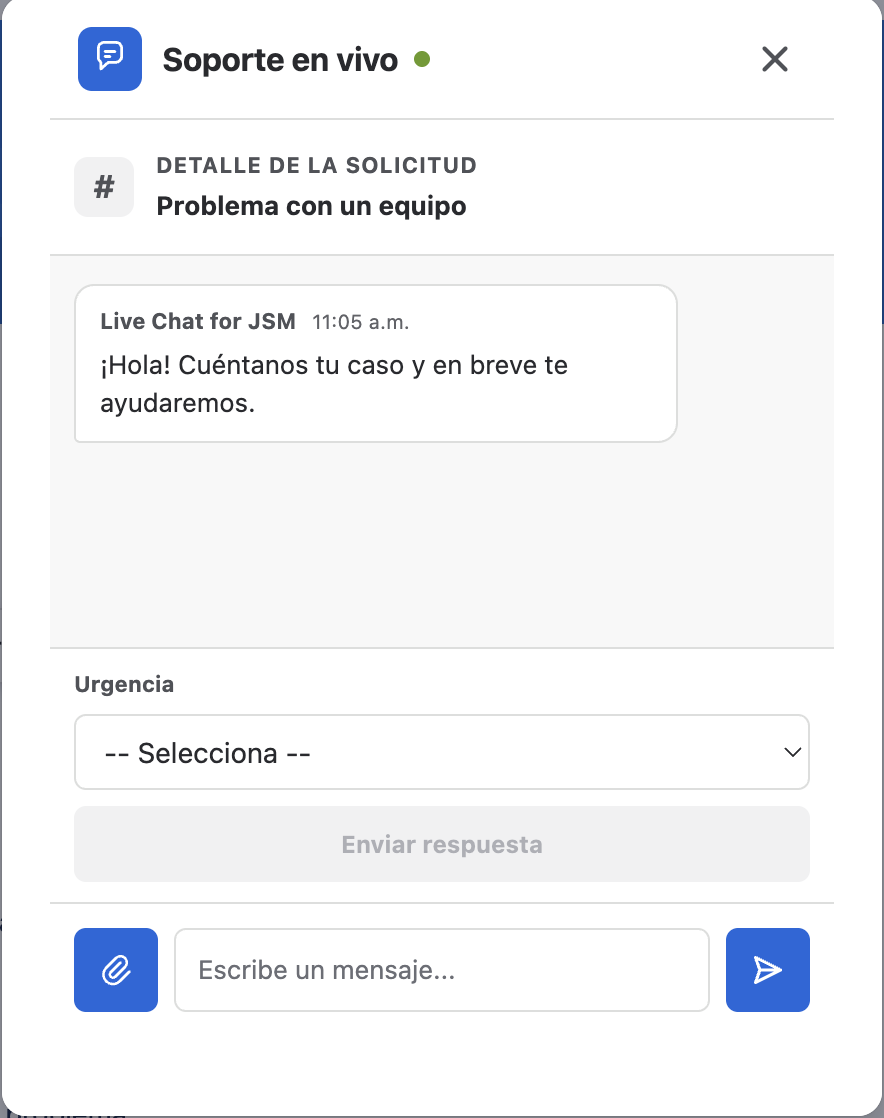
Enviar mensajes
Una vez conectado, puedes enviar mensajes de texto en tiempo real:
- Escribe tu mensaje en el campo de texto en la parte inferior del widget.
- Presiona Enter o haz clic en el botón de enviar.
- Los mensajes aparecerán en la conversación.
Cuando el agente responde, sus mensajes aparecen en el hilo y puedes contestar con texto o adjuntos.
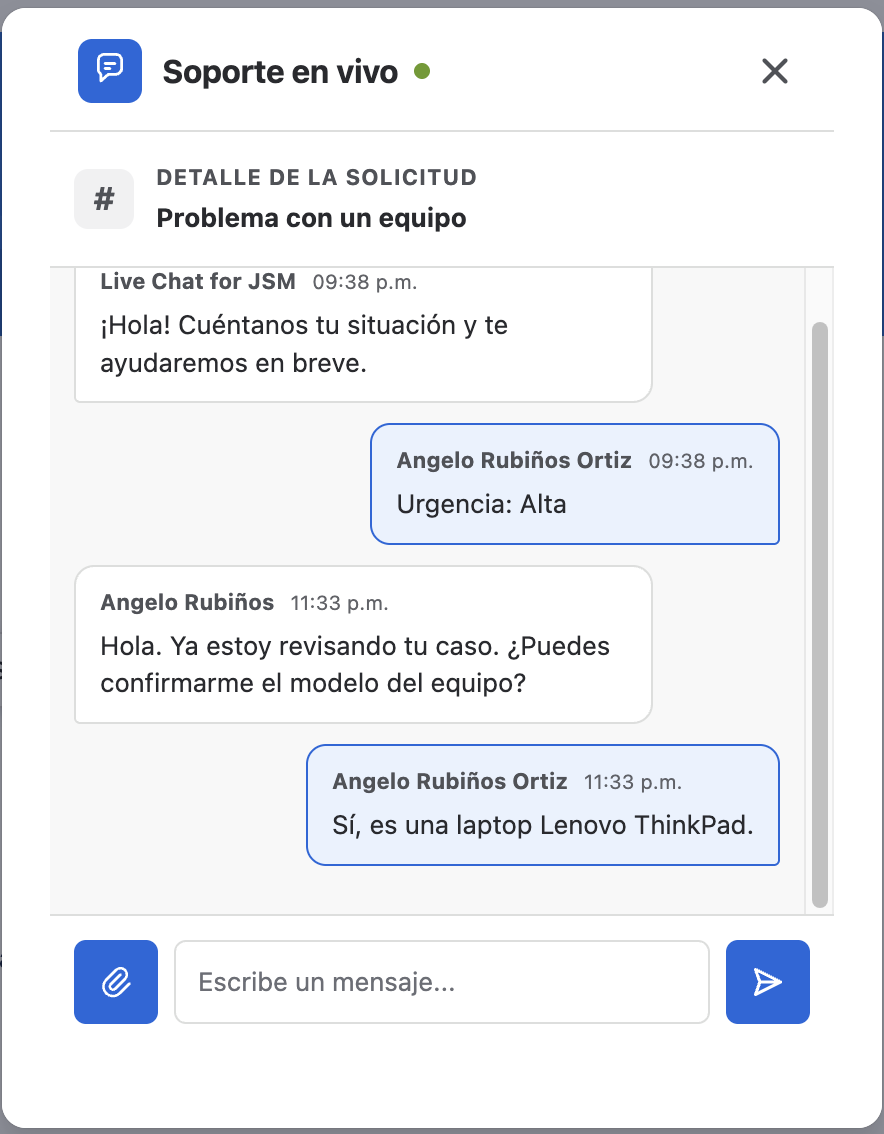
Adjuntar archivos
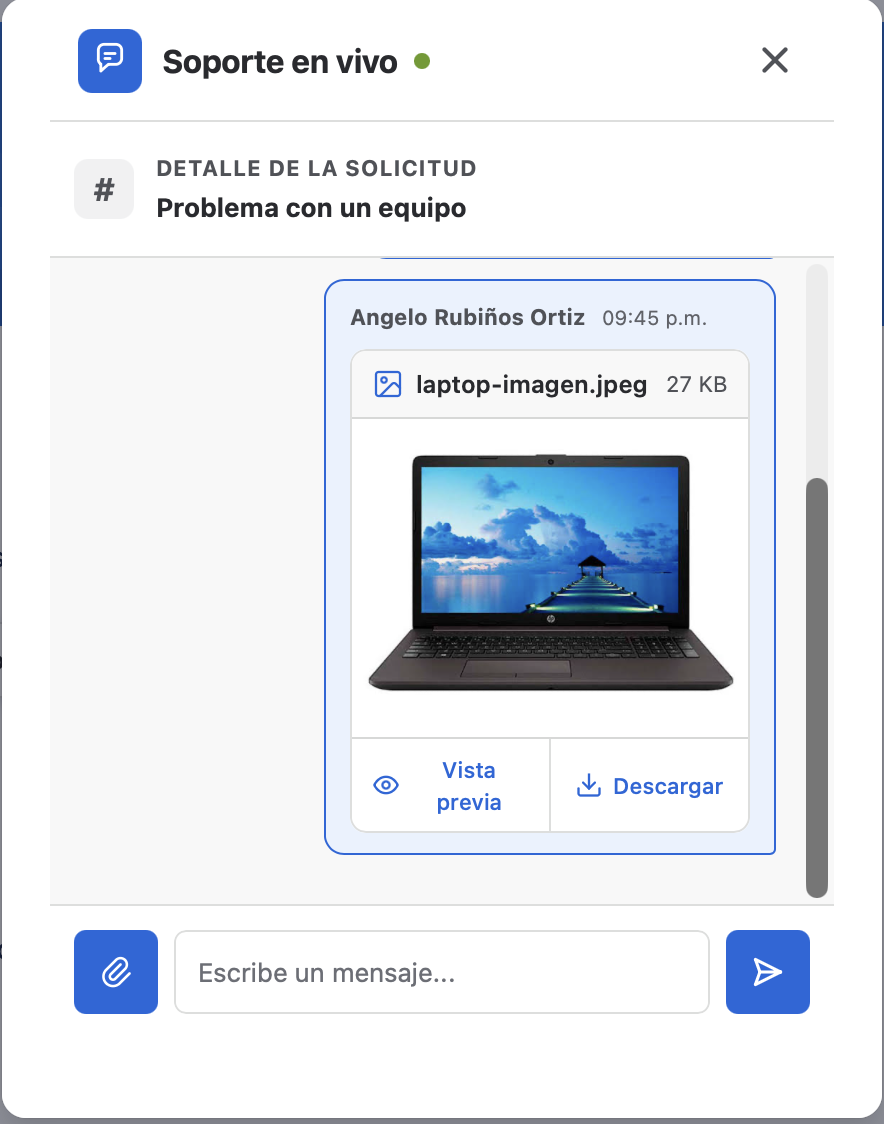
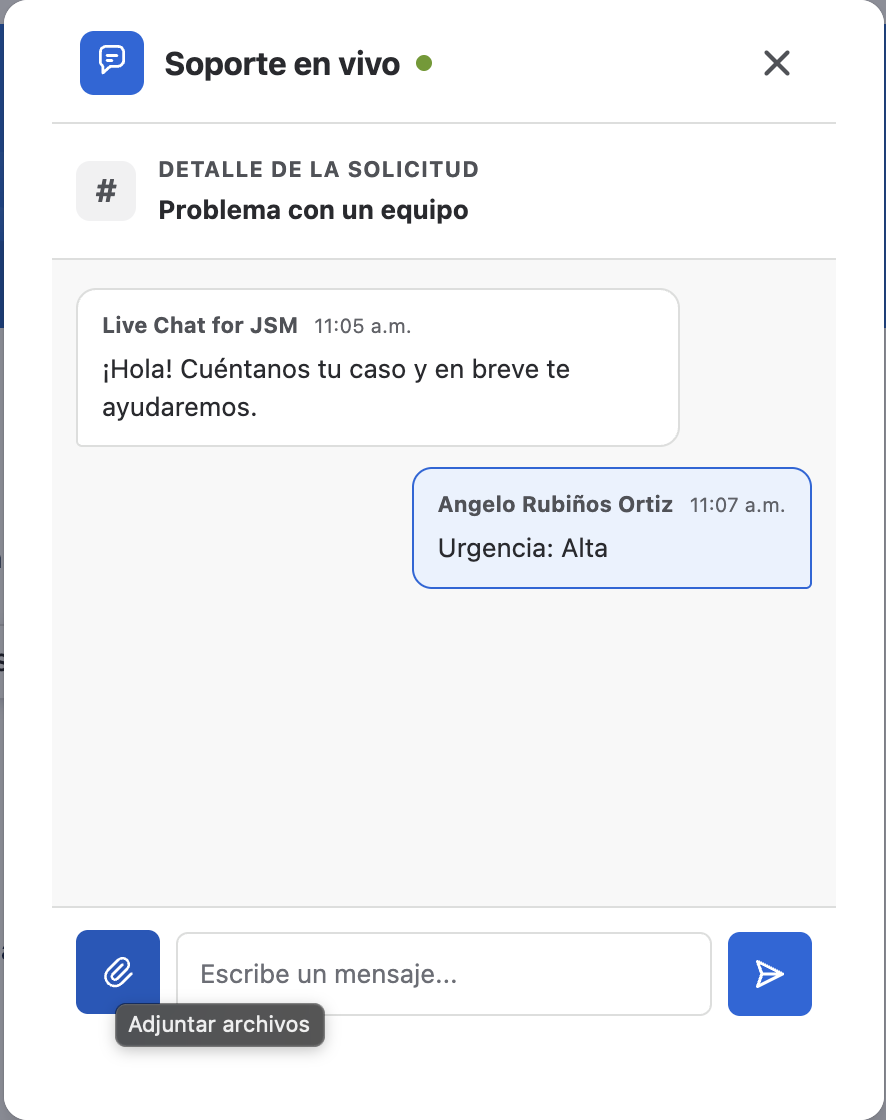
Puedes adjuntar hasta 5 archivos por mensaje, con el selector de archivos o pegándolos desde el portapapeles. El botón de adjuntar muestra el tooltip Adjuntar archivos.
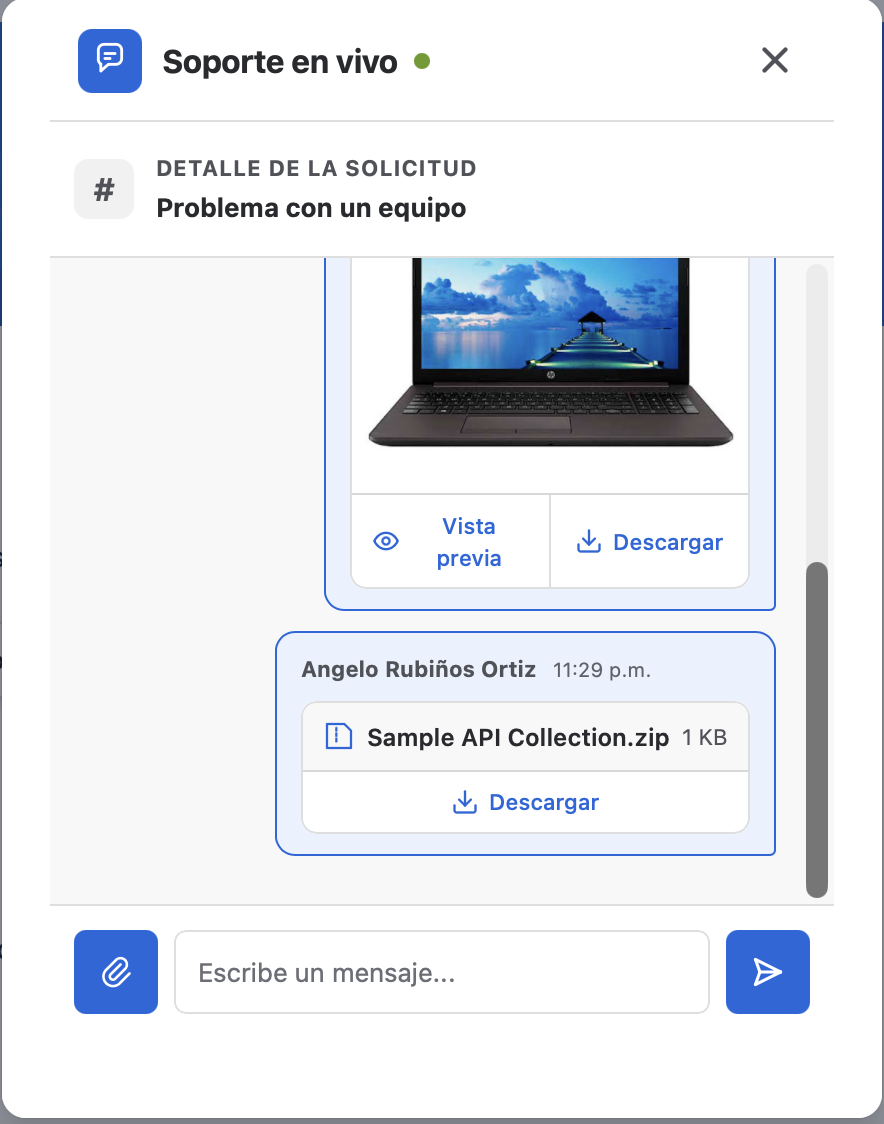
- Las imágenes se ven dentro de la conversación con los botones Vista previa y Descargar.
- El resto de archivos se descarga con Descargar. Mientras se cargan, la tarjeta muestra Cargando....
- En un chat cerrado no se pueden enviar mensajes ni archivos.
Recuperación del chat activo
Tu sesión de chat se mantiene activa si recargas la página, cierras accidentalmente el widget o pierdes la conexión temporalmente. La conversación se recupera desde el servidor al volver a abrir el chat. Solo se reinicia si la solicitud ya no existe o el chat fue cerrado.
Uso en el móvil
En pantallas pequeñas, el widget se adapta automáticamente y puede ocupar toda la pantalla. Así podrás leer la conversación, escribir con mayor comodidad.
Historial reciente y avisos
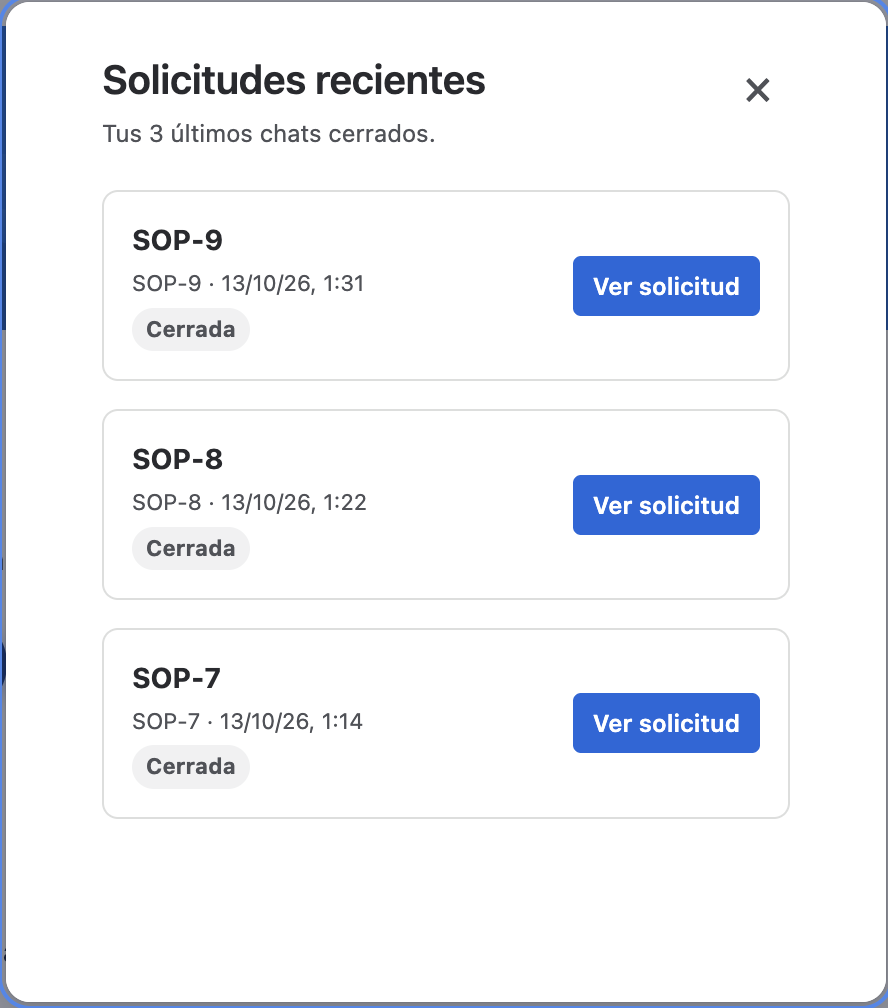
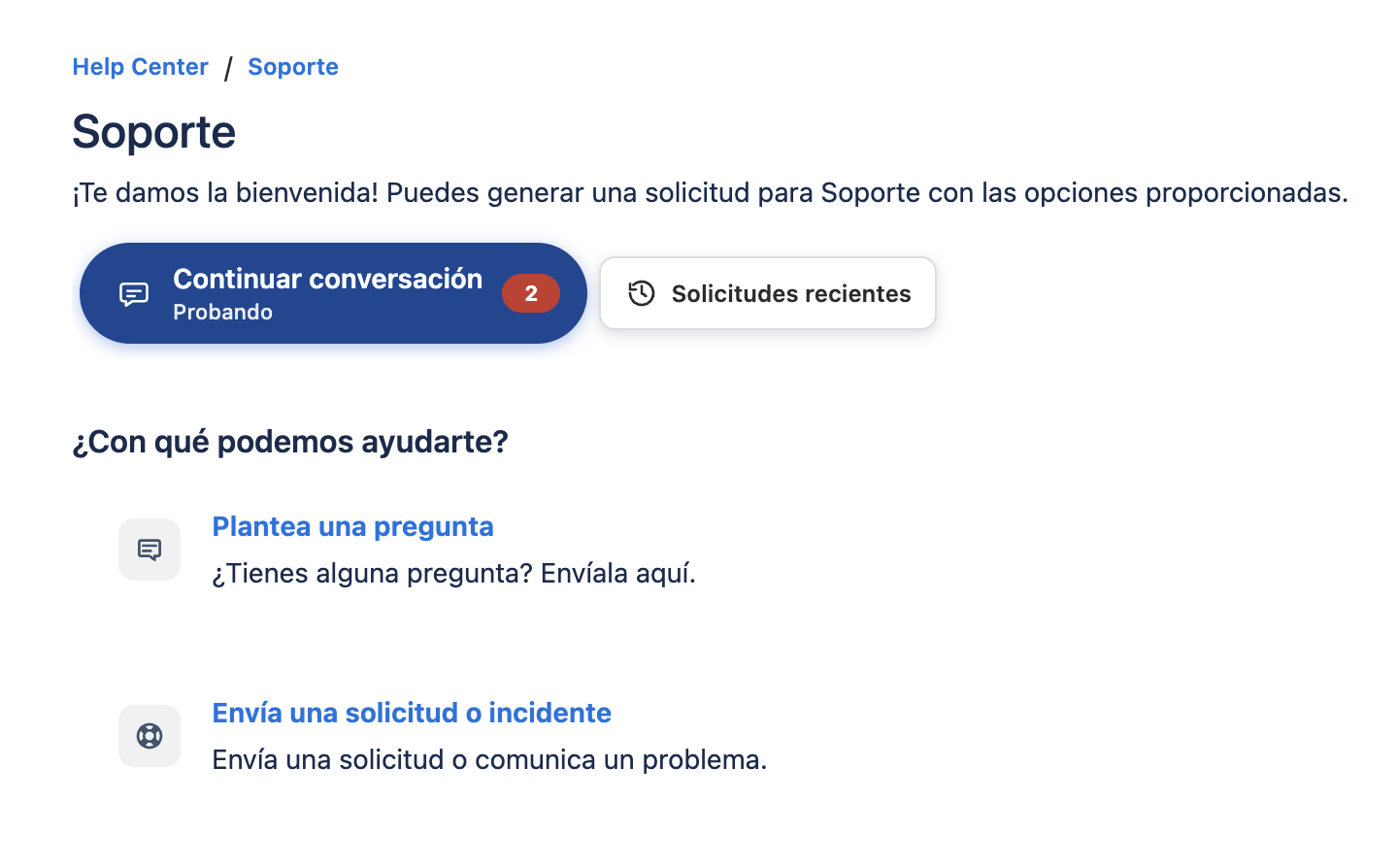
- El botón del chat recuerda hasta tres solicitudes recientes en este navegador para que puedas retomarlas.
- Ese historial es local: no sustituye la conversación activa, que sigue en el servidor y se recupera al volver a abrirla.
- Si el panel está cerrado o minimizado, el botón muestra el número de mensajes nuevos del agente.
Cierre del chat
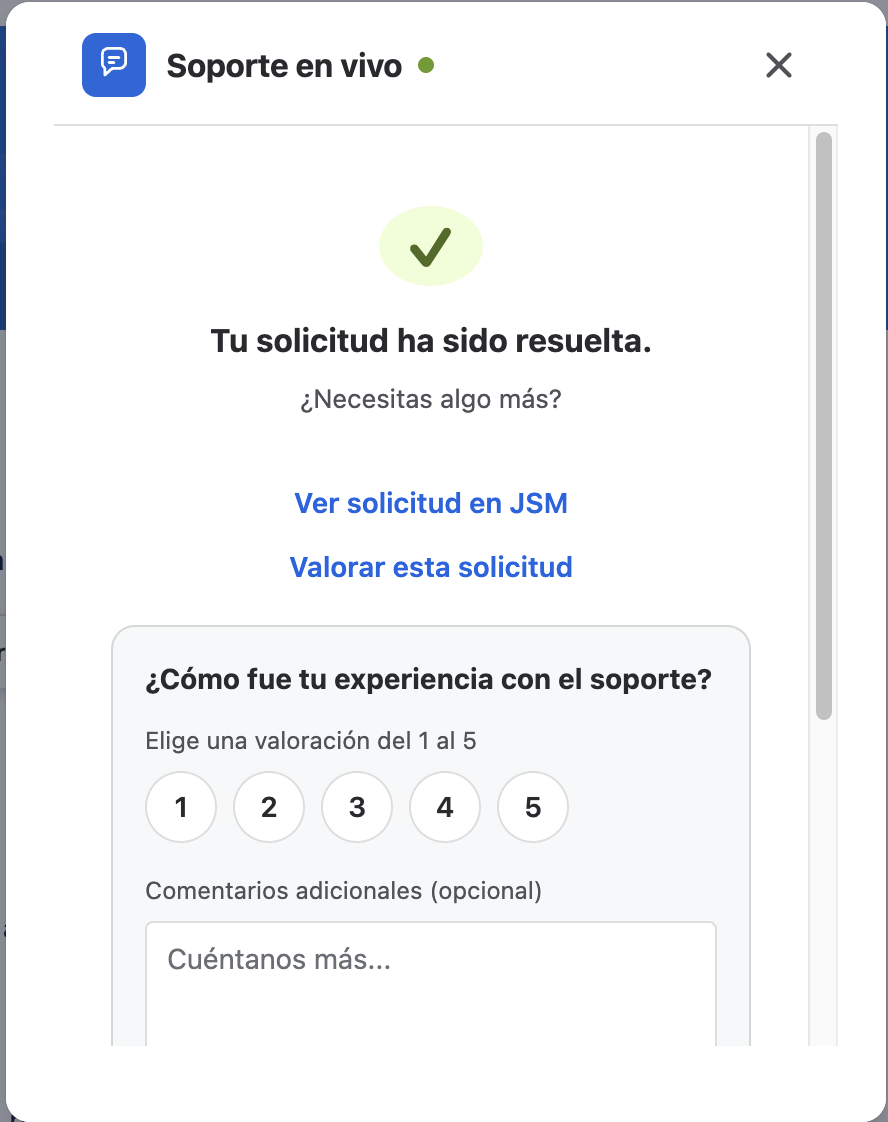
El chat finaliza cuando el agente resuelve la solicitud asociada. Recibirás un mensaje indicando que la conversación ha sido cerrada.
Al cerrarse, puedes valorar la atención con la encuesta de Jira Service Management. Según la configuración del portal, tendrás que completarla antes de iniciar otra conversación; si no es obligatoria, puedes abrir una nueva de inmediato.
Si necesitas asistencia adicional después del cierre, inicia un nuevo chat desde un portal habilitado.