Guía de Instalación
Instalar Live Chat for JSM en tu instancia de Jira Cloud es un proceso sencillo.
Prerrequisitos
- Debes ser un Administrador del sitio en Jira Cloud para instalar aplicaciones.
- Tu instancia debe incluir Jira Service Management (JSM) con al menos un proyecto que tenga el portal de servicio habilitado.
Instalación desde Atlassian Marketplace
- Ve al Atlassian Marketplace.
- Busca "Live Chat for JSM".
- Haz clic en "Install" y selecciona tu sitio de Jira Cloud.
- Confirma los permisos que solicita la aplicación.
- La aplicación se instalará automáticamente.
Verificación Post-Instalación
Una vez instalado, verifica lo siguiente:
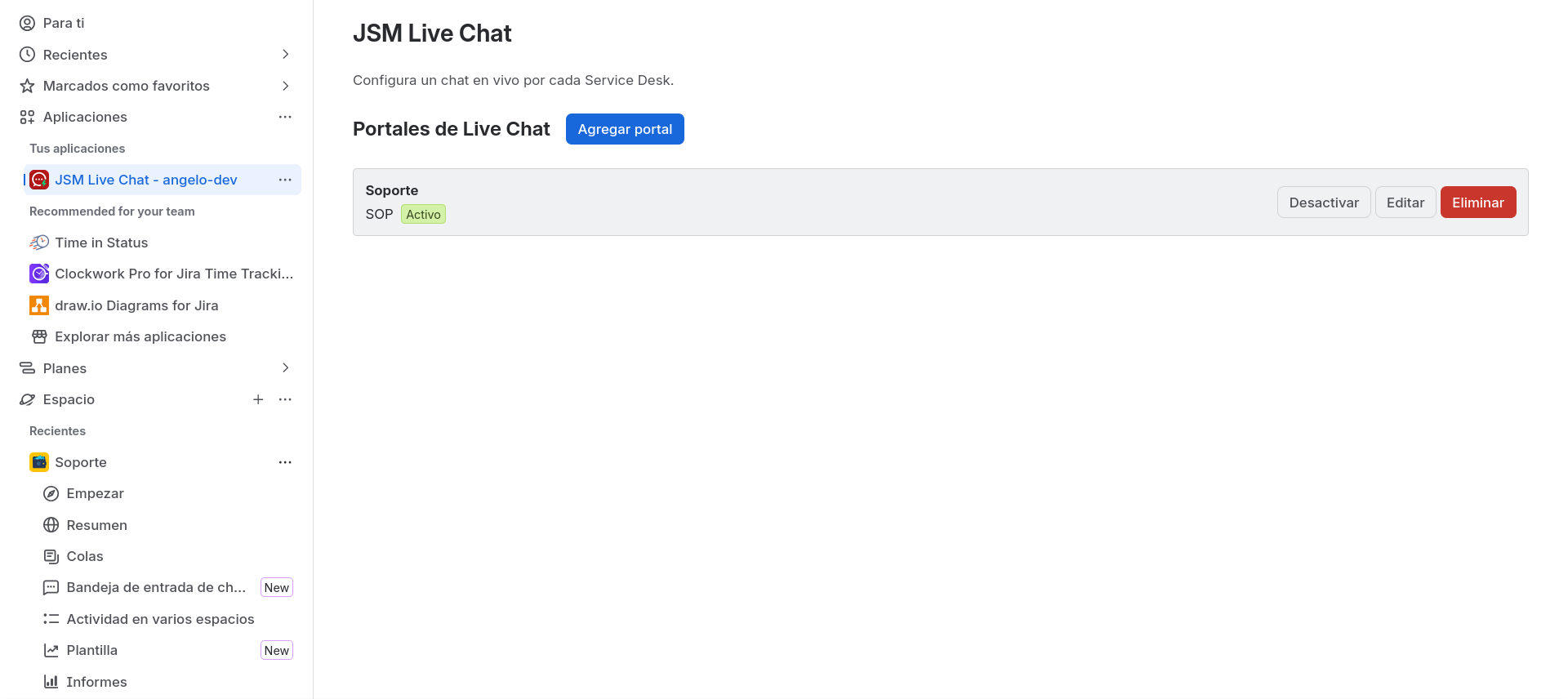
- La app Live Chat for JSM aparece en el sidebar bajo Apps → Tus apps.
- Puedes acceder a ella desde el sidebar para configurar portales.
- El widget de chat aparece únicamente en los portales habilitados.
- La bandeja del agente aparece en la página Live Chat de los proyectos JSM que tengan un portal habilitado.
Configurar un portal de servicio
Después de instalar el app, necesitas al menos un portal configurado para que el widget aparezca en el portal de servicio:
- En el sidebar de Jira, haz clic en Apps → Tus apps → Live Chat for JSM.
- Haz clic en Agregar portal.
- Selecciona un proyecto de Jira Service Management.
- Selecciona el Service Desk asociado.
- Selecciona el Request Type que usarán los clientes para iniciar el chat.
- Configura el mensaje de bienvenida y los estados de cierre.
- Marca Activo y guarda.
info
El Request Type debe incluir el campo Descripción. Si no lo incluye, el app mostrará un aviso al intentar guardar.
¡Felicidades, el app ya está instalado y configurado! Puedes continuar con la Guía para Administradores para configurar portales adicionales.