Configuración del complemento
El panel de administración de Jira Live Chat (DC) se encuentra en Administración de Jira > Gestionar apps > Jira Live Chat (DC). Desde la versión 2.0.0 puedes administrar la configuración de cada portal de servicio de forma independiente.
Configurar varios portales
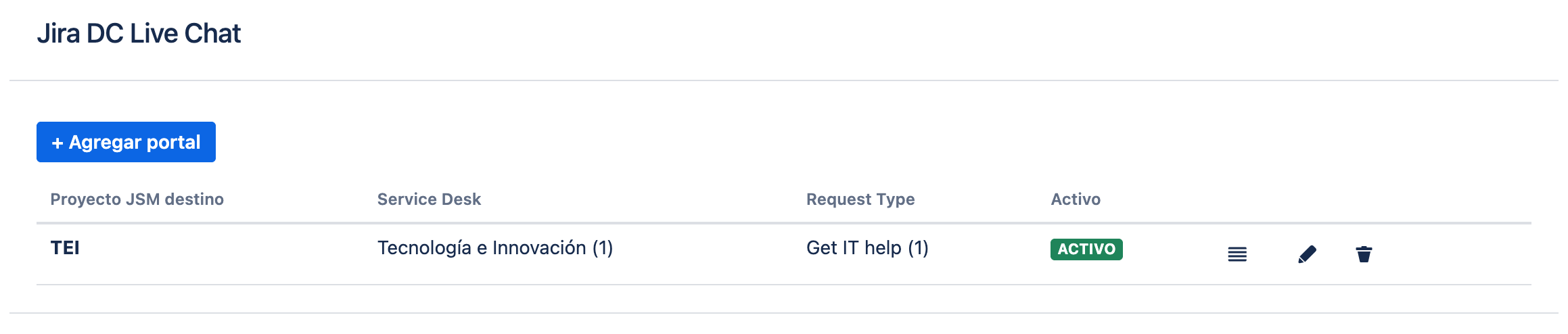
Cada configuración conecta un portal de servicio con el proyecto, Service Desk y tipo de solicitud donde se crearán los chats. Por eso, el chat deja de tener un único destino global: cada cliente usa la configuración del portal desde el que inicia la conversación.
En la lista de portales configurados puedes revisar:
- El proyecto de Jira Service Management.
- El Service Desk asociado.
- El tipo de solicitud.
- Si el portal está Activo.
Agregar un portal
- Abre Administración de Jira > Gestionar apps > Jira Live Chat (DC).
- Haz clic en Agregar portal.
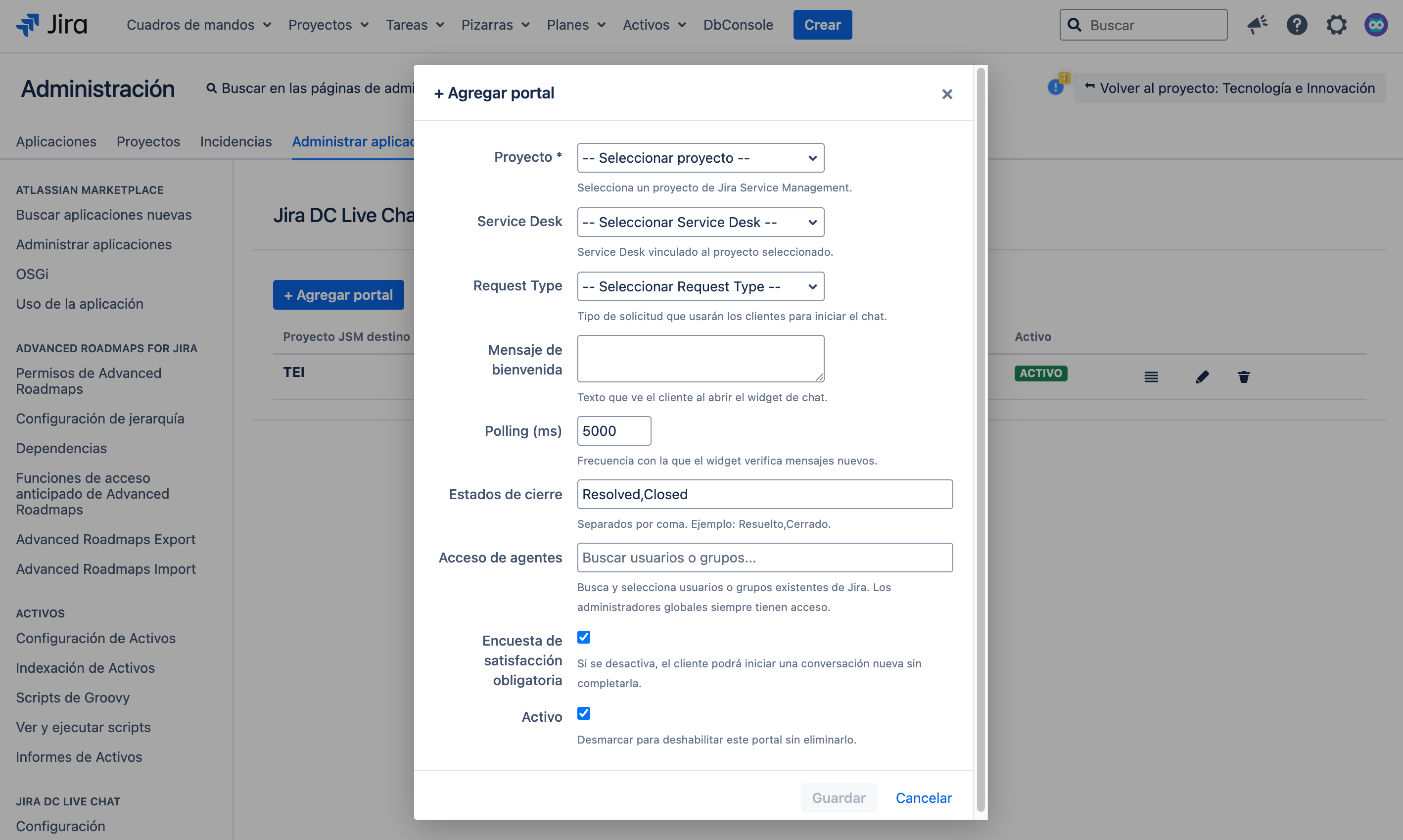
- Selecciona un proyecto de Jira Service Management.
- Selecciona el Service Desk relacionado con ese proyecto.
- Selecciona el Request Type que usarán los clientes para iniciar el chat.
- Completa el mensaje de bienvenida y los estados de cierre del chat.
- Si lo necesitas, configura quién puede atender chats y qué información debe completar el cliente al iniciar la conversación.
- Marca Activo para mostrar el widget en ese portal.
- Guarda la configuración.
Solo se muestran proyectos de Jira Service Management. Los proyectos de otros productos o tipos no pueden utilizarse para el chat.
Editar, activar o desactivar un portal
Selecciona un portal de la lista y haz clic en Editar para cambiar sus datos. Cada portal conserva su propia configuración:
- Proyecto y Service Desk donde se crearán las solicitudes.
- Request Type, que debe incluir el campo Descripción.
- Mensaje de bienvenida que verá el cliente al abrir el chat.
- Acceso de agentes que define qué usuarios y grupos pueden abrir la bandeja de ese portal.
- Polling (ms), que determina cada cuánto se comprueban nuevos mensajes.
- Estados de cierre, que indican cuándo termina la conversación.
- Encuesta de satisfacción obligatoria, que indica si el cliente debe completar la encuesta antes de iniciar otra conversación.
- Activo, que controla si el widget se muestra en el portal.
Desmarcar Activo no elimina la configuración del portal. El widget deja de aparecer y no se crean chats desde ese portal hasta que vuelvas a activarlo.
Eliminar un portal
Haz clic en Eliminar junto al portal que ya no quieras utilizar y confirma la acción. Al eliminarlo, el complemento deja de ofrecer el chat en ese portal. Esta acción no elimina las solicitudes ni el historial de chats que ya se habían creado en Jira.
Controlar el acceso de agentes
En cada portal puedes indicar qué personas pueden atender las conversaciones desde la bandeja de Live Chat:
- Añade usuarios individuales autorizados.
- Añade grupos de Jira cuyos miembros podrán atender las conversaciones.
- Puedes combinar usuarios y grupos según las necesidades del equipo.
Los administradores globales conservan el acceso aunque no estén incluidos en estas listas. El acceso se aplica por portal: una persona autorizada en un portal no obtiene automáticamente acceso a los demás. Si una persona no está autorizada, no verá Chat en vivo en el sidebar y no podrá abrir la bandeja de ese portal.
Formulario inicial de chat
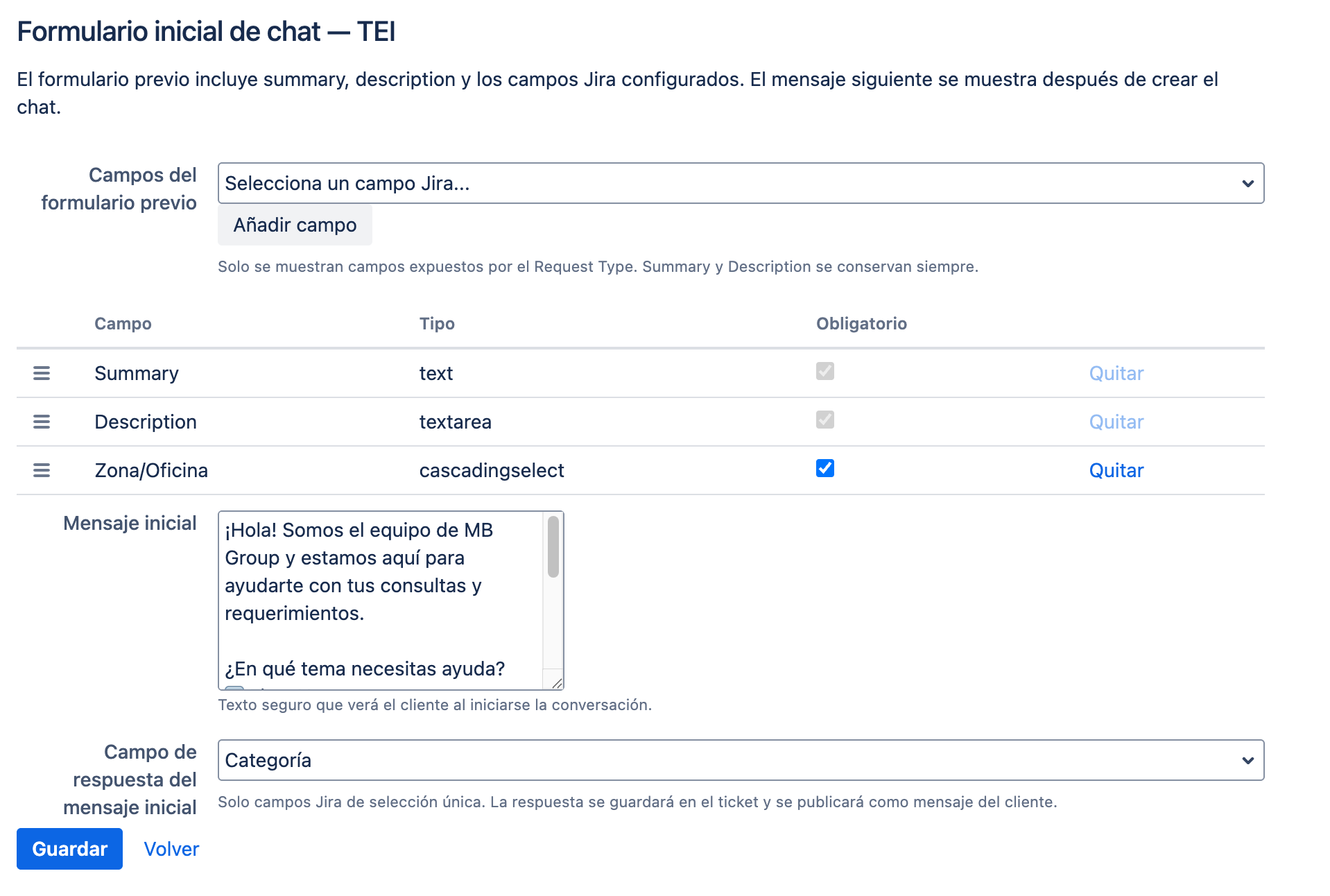
El Formulario inicial de chat es una sección independiente de la configuración de cada portal. Permite adaptar la información que el cliente proporciona antes de crear la solicitud, además del Resumen y la Descripción.
Campos del formulario
Puedes añadir campos Jira que ya existan en el tipo de solicitud y definir para cada uno:
- El orden en que aparecerá.
- La etiqueta que verá el cliente.
- Un texto de ayuda.
- Si debe ser obligatorio.
Se admiten campos de texto corto o largo, número, fecha, fecha y hora, selección única, radio, selección múltiple, casilla y lista en cascada. En una lista en cascada, el cliente elige primero un valor principal y después una opción relacionada, como Zona y Oficina. El ticket guarda ambos valores: el principal y el relacionado.
Solo puedes elegir campos disponibles para el tipo de solicitud seleccionado. Si Jira exige un campo, debe mantenerse como obligatorio. El complemento reutiliza los campos existentes; no crea campos nuevos.
Desde la versión 2.2.0, todos los campos del formulario inicial (resumen, descripción, campos adicionales y campos requeridos) se incluyen en la creación inicial de la solicitud. Esto evita que se produzcan errores cuando el tipo de solicitud tiene campos obligatorios que el cliente no podría editar en un paso posterior.
Mensaje inicial y selección opcional
En el mismo formulario puedes definir un Mensaje inicial de la conversación. Después de enviar el formulario, este texto aparece como la primera burbuja del chat. De forma opcional, puedes asociar un campo de selección única para que el cliente elija una categoría o motivo; su elección queda guardada en la solicitud y aparece en la conversación.
El Mensaje inicial de la conversación es distinto del Mensaje de bienvenida: el primero aparece después de enviar el formulario, mientras que el segundo se muestra al abrir el widget, antes de iniciar el chat.
Si no configuras campos adicionales, un mensaje inicial ni una lista de acceso, el chat mantiene el flujo habitual.
Validaciones
El complemento comprueba lo siguiente antes de guardar:
- No puede haber dos configuraciones para el mismo Service Desk.
- El Request Type es obligatorio cuando el portal está activo.
- El Request Type debe incluir el campo Descripción.
- El proyecto seleccionado debe ser un proyecto de Jira Service Management.
Si falta un dato o ya existe una configuración para ese Service Desk, aparecerá un mensaje para que puedas corregirlo.
Mensaje de bienvenida y Polling (ms)
El mensaje de bienvenida se muestra cuando el cliente abre el widget por primera vez. El valor sugerido es: Hola, ¿en qué podemos ayudarte?. Usa texto normal, sin etiquetas HTML.
Polling (ms) indica cada cuánto el widget comprueba si hay mensajes nuevos. El valor predeterminado es de 5000 milisegundos (5 segundos). Un valor menor puede mostrar antes los mensajes, pero aumenta la cantidad de consultas a Jira.
Estados de cierre y encuesta de satisfacción
Escribe en Estados de cierre los estados del flujo de trabajo que deben finalizar el chat, separados por comas. Por ejemplo: Resuelto,Cerrado. Es importante escribirlos tal como aparecen en Jira para que la opción Resolver encuentre el cierre correcto.
La encuesta de satisfacción no la proporciona el complemento: es la encuesta estándar de satisfacción de Jira Service Management. Si está habilitada en el proyecto, el cliente podrá responderla después de que el chat se cierre. Si está deshabilitada, el chat se cerrará normalmente y no se mostrará ninguna encuesta.
La opción Encuesta de satisfacción obligatoria determina si la encuesta es obligatoria para iniciar una nueva conversación:
- Activada: el cliente debe completar la encuesta antes de iniciar otro chat.
- Desactivada: el cliente puede iniciar una nueva conversación sin completar la encuesta.
Migración desde la versión 1.x
Al actualizar desde una versión anterior, la configuración única que existía se transforma automáticamente en la primera entrada de la lista de portales. Si tenía un Service Desk y un tipo de solicitud válidos, la entrada se crea como Activa.
La migración conserva el destino y el comportamiento del portal que ya estaba configurado. No tienes que volver a crear esa configuración. Después de actualizar, puedes agregar, editar, activar, desactivar o eliminar portales desde la misma pantalla.