Bandeja de Live Chat
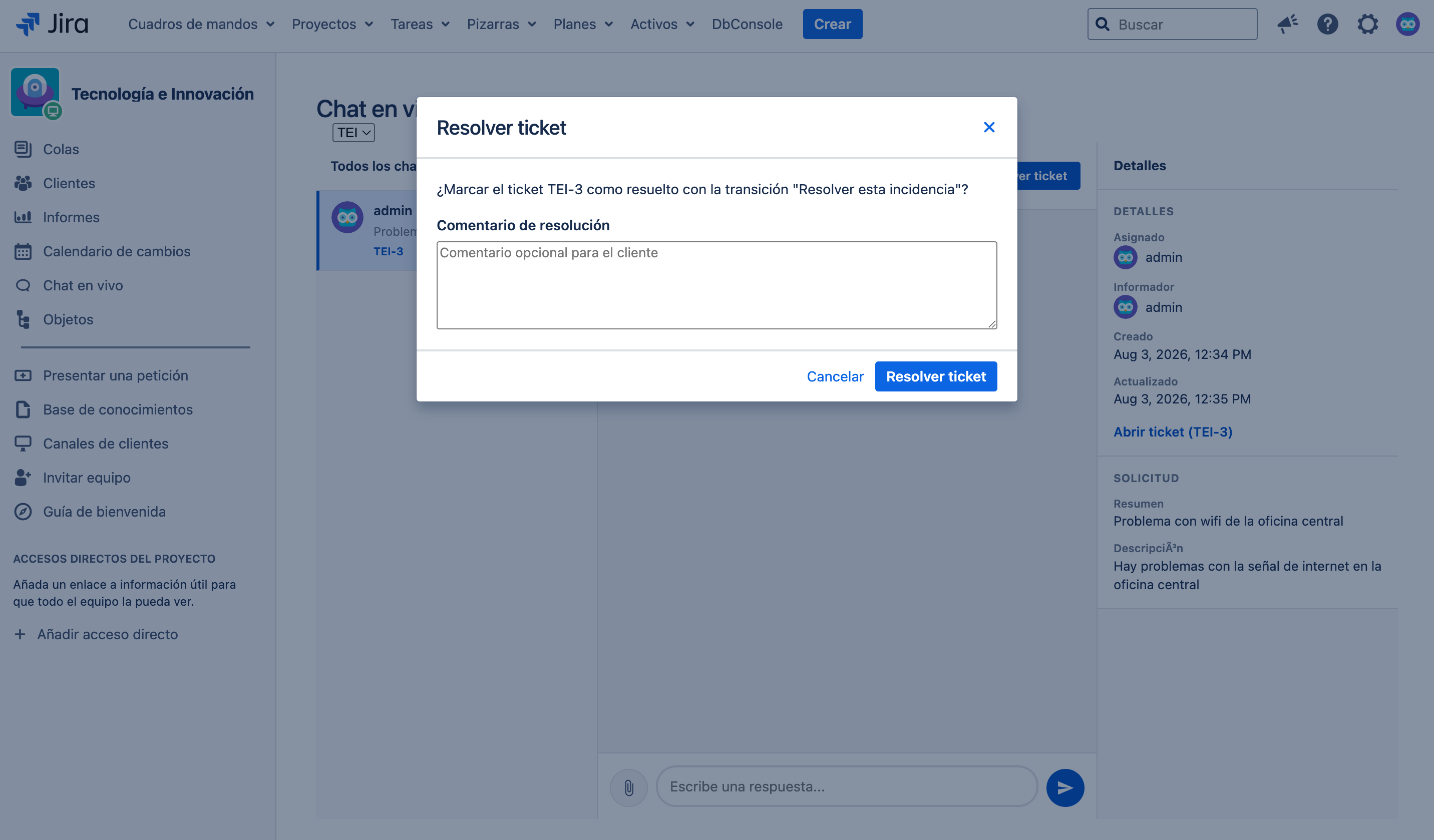
La bandeja del agente se integra en el sidebar del proyecto JSM, siguiendo el patrón de las secciones Colas y Clientes. Proporciona una vista centralizada para gestionar todas las sesiones de chat activas.
Acceso a la Bandeja
- Navega a un proyecto Jira Service Management.
- En el sidebar del proyecto, localiza la sección Live Chat.
- Haz clic en Chat en vivo para abrir la vista de sesiones activas.
Layout de Tres Columnas
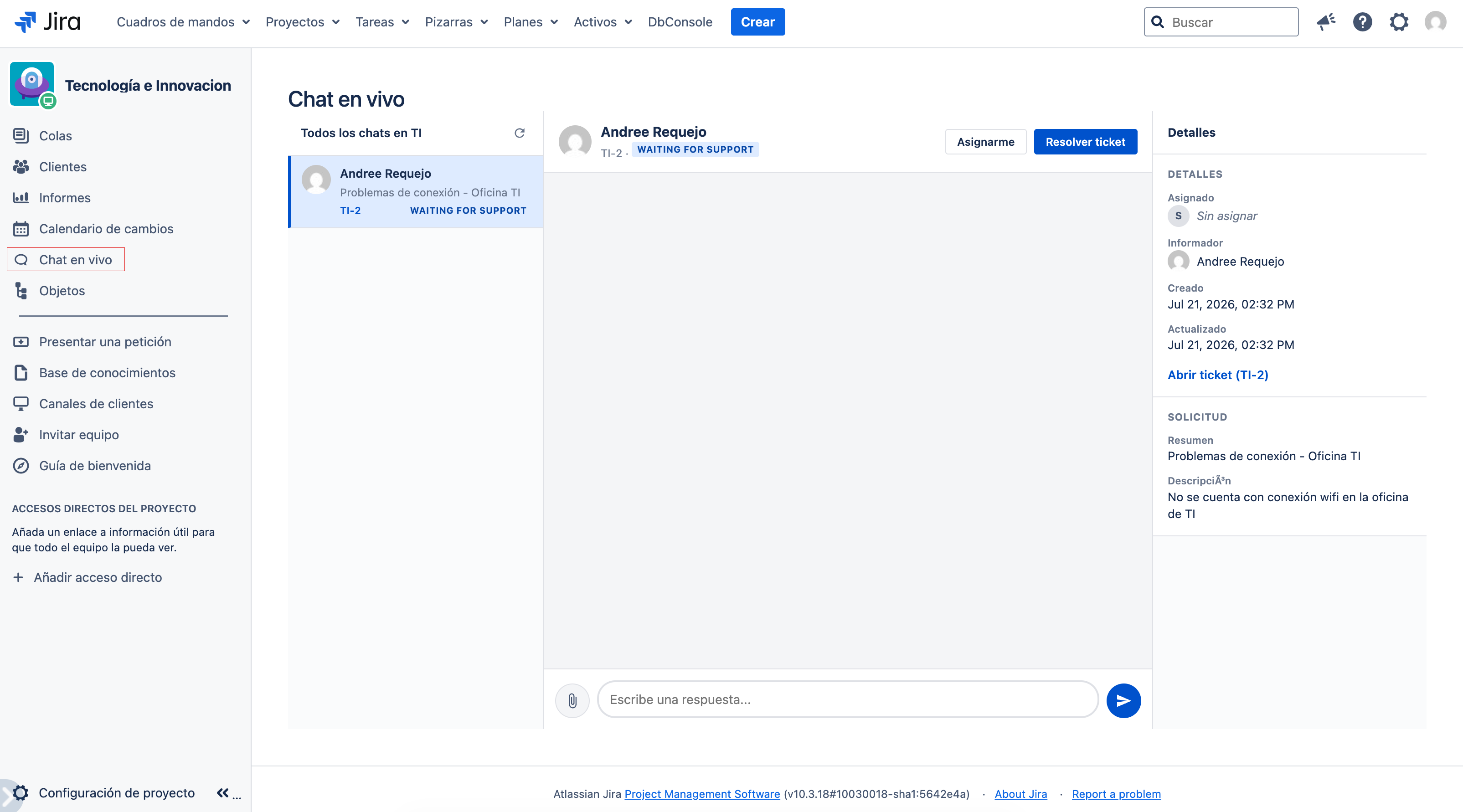
La bandeja está organizada en tres columnas que facilitan la gestión eficiente de las conversaciones:
Columna 1: Sesiones Activas
Muestra las conversaciones registradas del proyecto configurado, incluidas las que están esperando atención.
- Cliente: Nombre del cliente que inició el chat.
- Resumen: Breve descripción del motivo del chat.
- Estado: Indicador visual del estado (activo, esperando respuesta, cerrado).
- Tiempo transcurrido: Tiempo desde el último mensaje.
- Haz clic en una sesión para seleccionarla y ver su conversación en la columna central.
Columna 2: Conversación
Muestra el historial de mensajes de la sesión seleccionada.
- Burbujas de mensajes: Los mensajes del cliente aparecen alineados a la izquierda; los del agente, a la derecha.
- Adjuntos: Haz clic en el ícono de adjuntar para seleccionar uno o más archivos desde tu equipo. Las imágenes se previsualizan inline; otros archivos muestran un enlace de descarga.
- Campo de respuesta: En la parte inferior, escribe tu mensaje y haz clic en Enviar o presiona Enter.
- Asignarme: Asigna la solicitud a tu usuario para gestionar la conversación.
- Resolver: Abre el diálogo para cerrar la solicitud y la sesión de chat.
Columna 3: Detalle de la Solicitud
Muestra la información del issue JSM vinculado a la sesión.
- Resumen: Título del issue.
- Descripción: Descripción proporcionada por el cliente al iniciar el chat.
- Solicitante: Cliente que creó el chat.
- Fecha de creación: Cuándo se inició la sesión.
Resolver una conversación
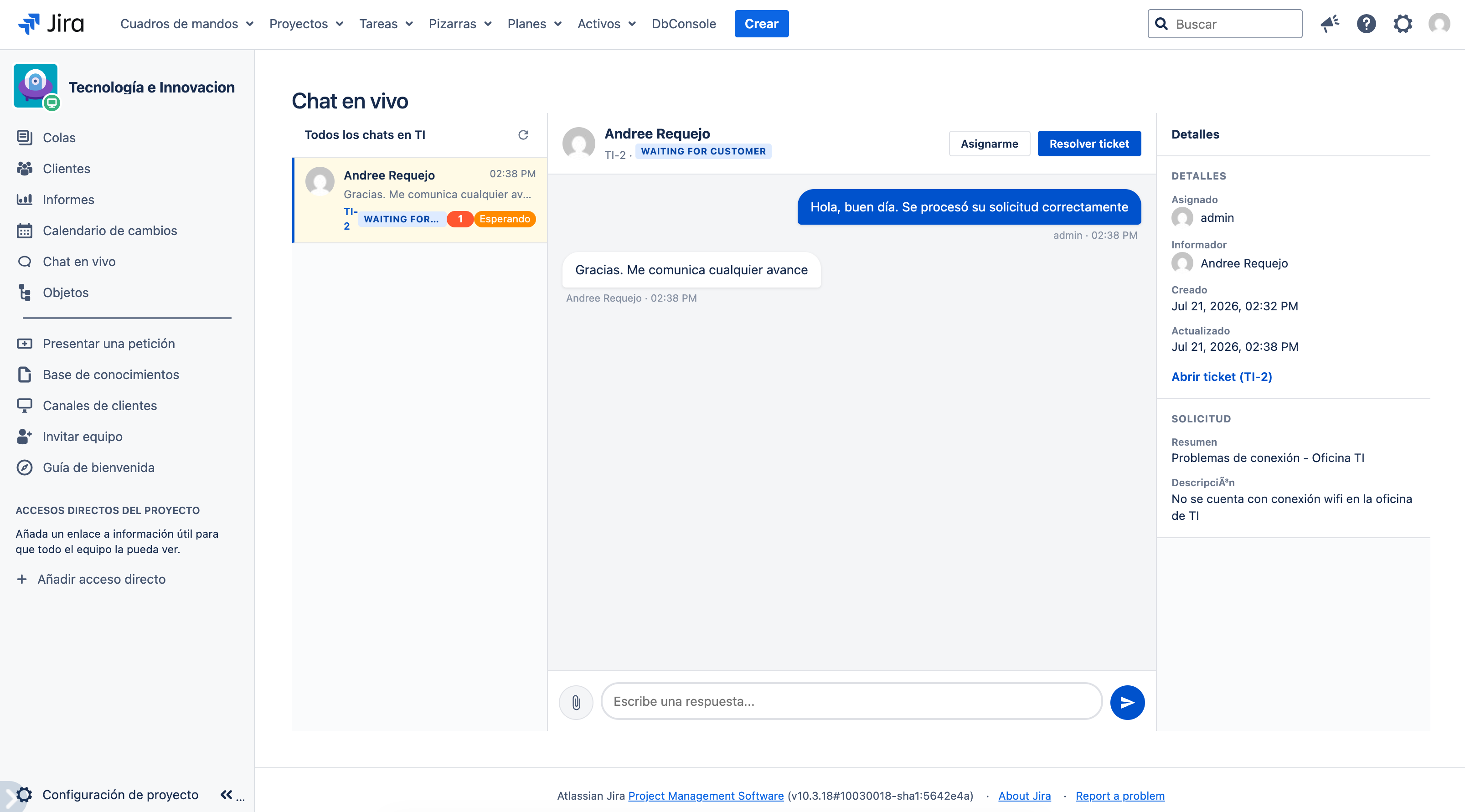
Cuando el problema del cliente ha sido resuelto:
- Desde la columna de conversación, haz clic en Resolver.
- Añade un comentario si Jira lo solicita.
- Elige la resolución cuando aparezca esa opción y confirma.
- La solicitud se cerrará usando una opción disponible en su flujo de trabajo. Si ocurre un problema, Jira mostrará el motivo para que puedas corregirlo.
- El cliente verá un mensaje indicando que el chat ha sido cerrado.