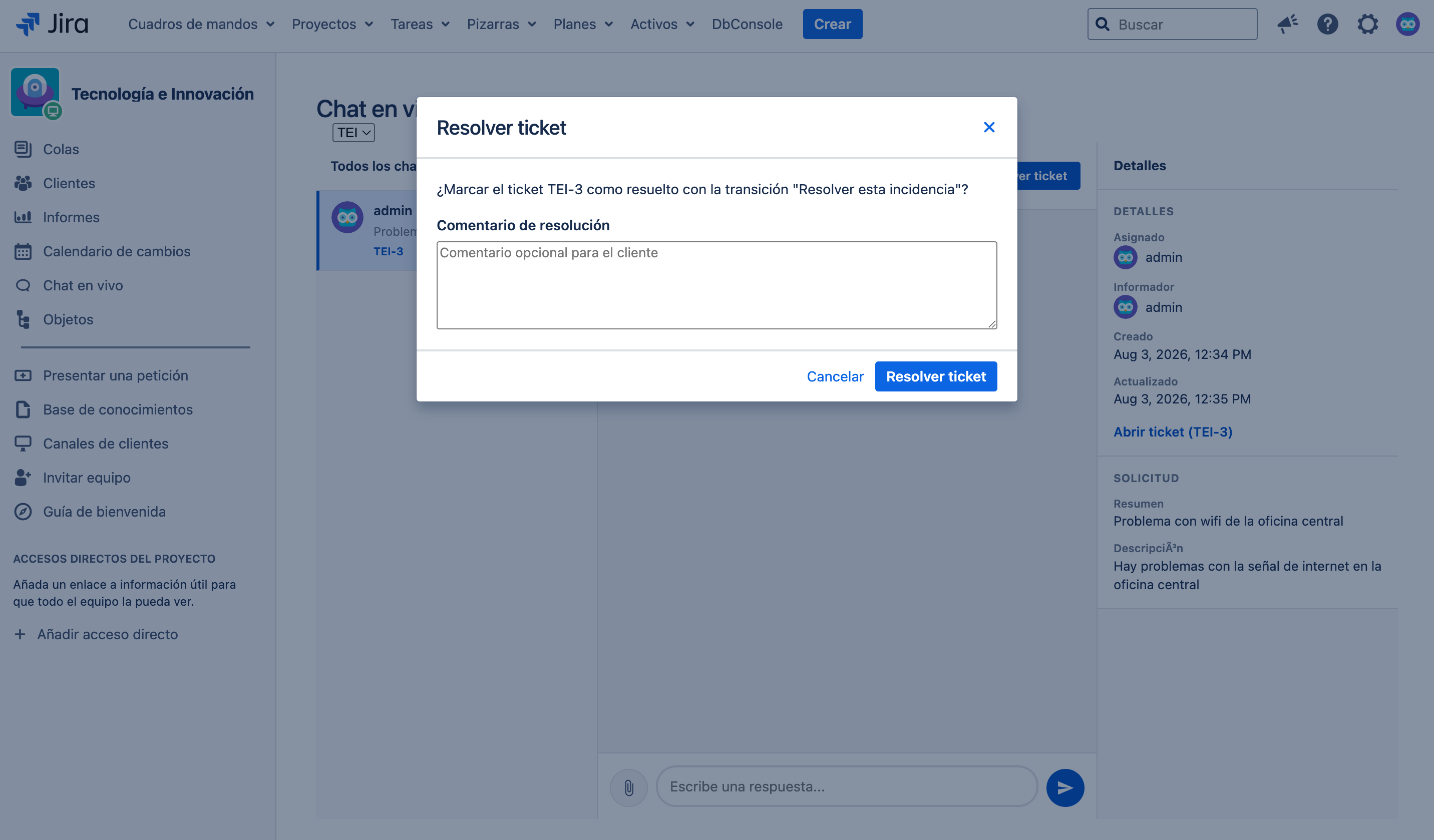
Bandeja de Live Chat
La bandeja del agente aparece en el sidebar de un proyecto JSM cuando tienes autorización para atender chats en ese portal. Desde allí puedes encontrar, asignar, responder y resolver las conversaciones que te correspondan.
Acceso a la bandeja
- Navega a un proyecto Jira Service Management.
- En el sidebar del proyecto, localiza la sección Live Chat.
- Haz clic en Chat en vivo para abrir la bandeja.
Si el portal no está habilitado o no tienes autorización, Chat en vivo no aparecerá en el sidebar. Si accedes a la bandeja por URL, verás un mensaje de que no tienes acceso o de que el portal no está configurado.
Colas de conversaciones
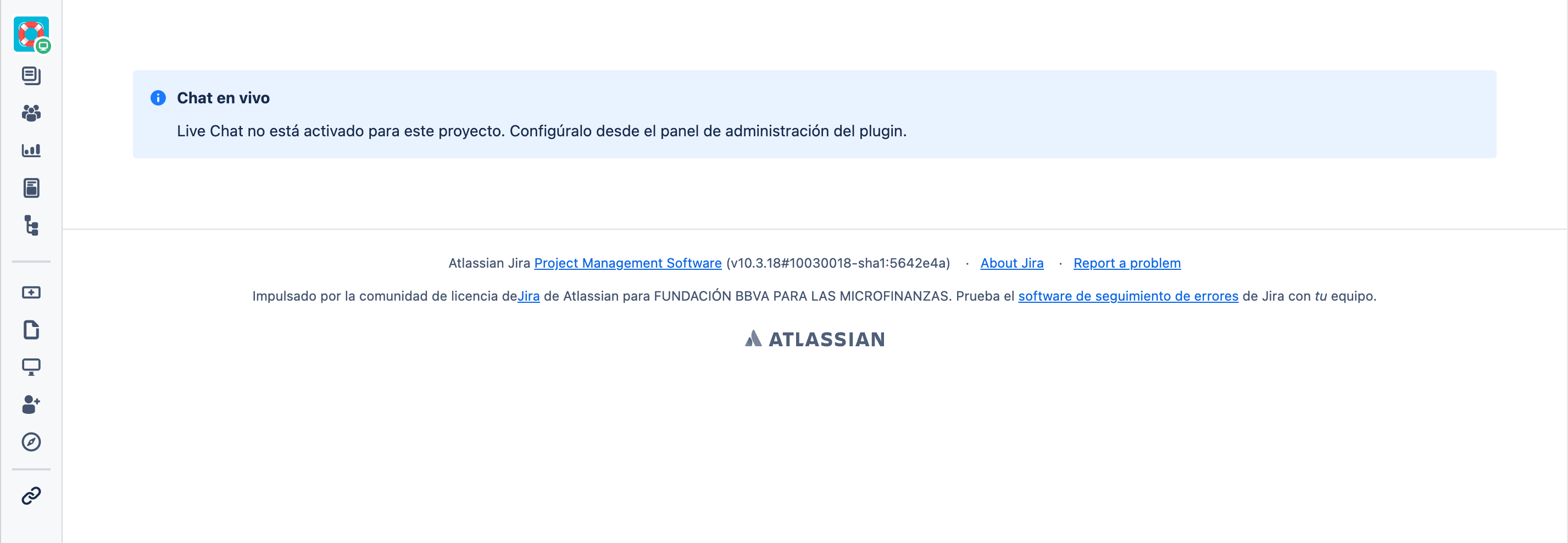
La bandeja tiene cuatro colas. Selecciona la pestaña que corresponda a lo que necesitas atender:
Sin asignar
Muestra los chats abiertos que todavía no tienen un agente asignado. Es la cola recomendada para tomar nuevas conversaciones.
Mis chats
Muestra los chats abiertos asignados a tu usuario. Úsala para continuar conversaciones que ya estás atendiendo.
Todos asignados
Muestra los chats abiertos asignados a cualquier agente, incluidos tus propios chats. Úsala para consultar el trabajo que ya está siendo atendido por el equipo.
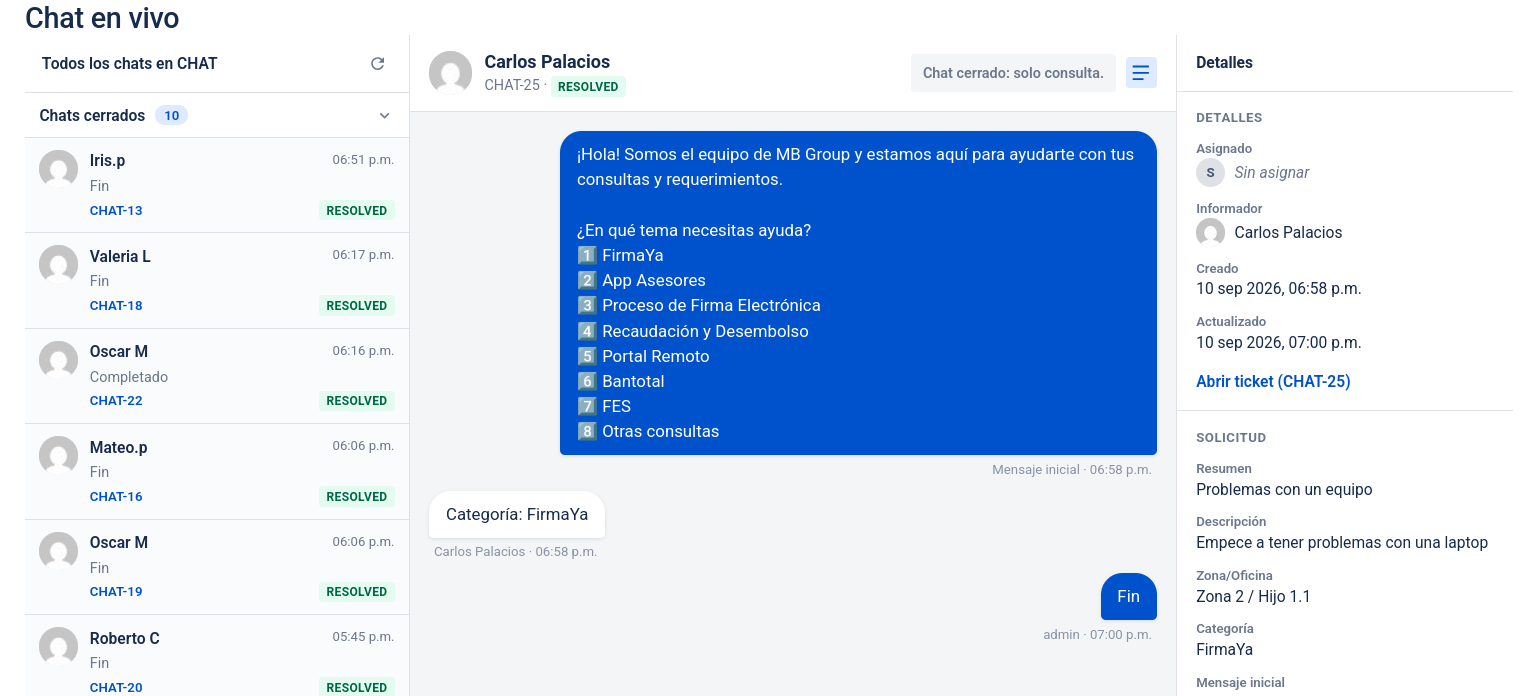
Chats cerrados
Muestra las conversaciones que ya finalizaron según la configuración del portal. Esta cola es de solo consulta: puedes revisar el historial, el solicitante, la persona asignada, los datos enviados en el formulario y el enlace a la solicitud, pero no puedes enviar mensajes, asignar la conversación ni resolverla de nuevo.
Las colas muestran mensajes claros cuando no tienen conversaciones. Los filtros no cambian el historial: solo cambian las conversaciones que ves en la bandeja.
Alerta de chats sin asignar
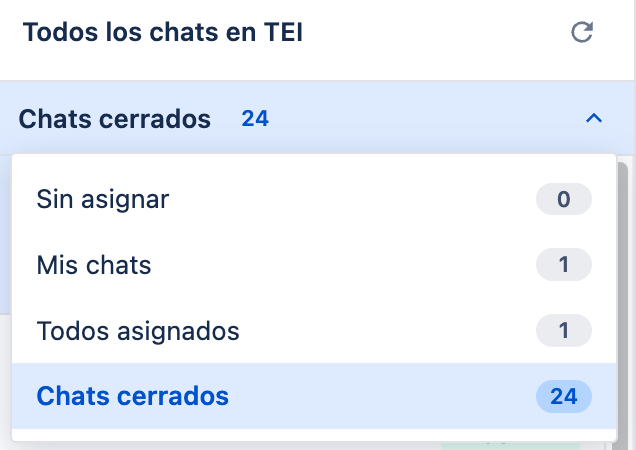
Cuando hay uno o más chats sin asignar en la cola Sin asignar, la bandeja muestra una alerta roja con el número de conversaciones pendientes. La alerta se actualiza automáticamente con el polling configurado, sin necesidad de recargar la página.
Al hacer clic en la alerta, la bandeja enfoca la cola Sin asignar para que puedas atender las conversaciones pendientes. Cuando no hay chats sin asignar, la alerta desaparece.
Trabajar con una conversación
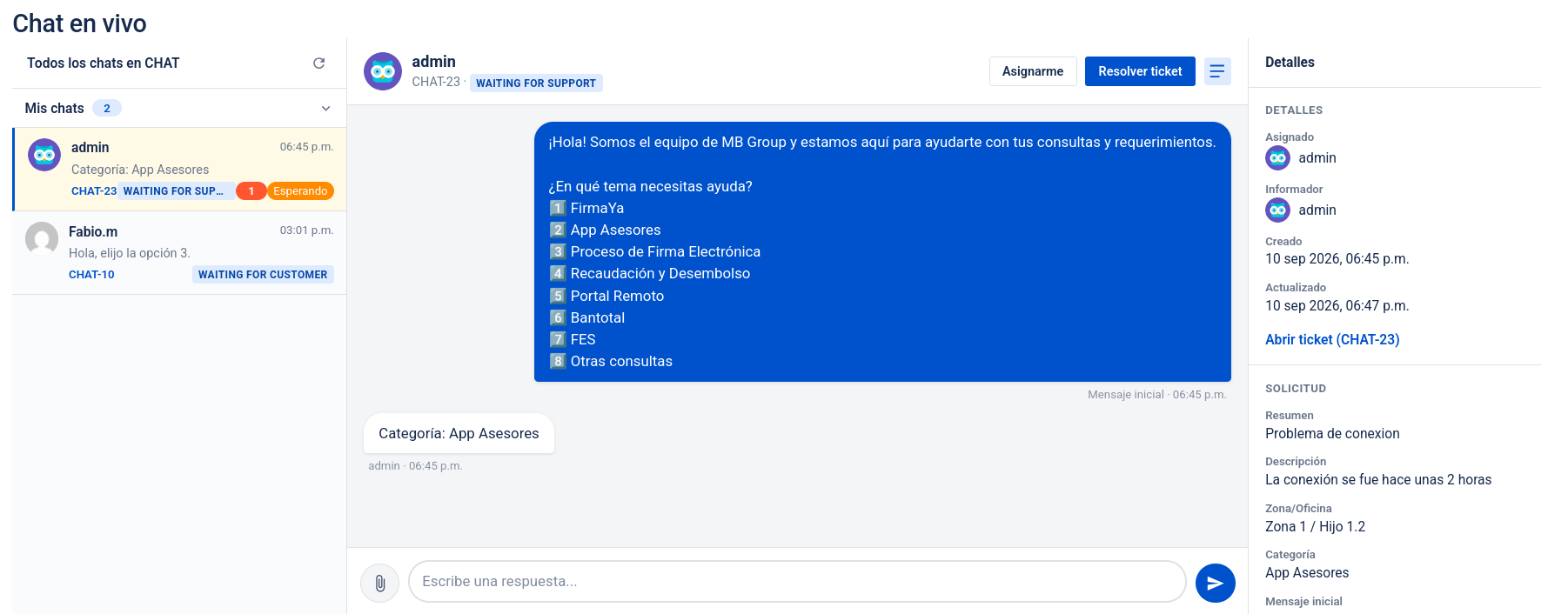
La bandeja está organizada en tres columnas:
Columna 1: Conversaciones
Muestra las conversaciones del proyecto en la cola seleccionada. Puedes ver el cliente, el resumen y el tiempo transcurrido desde el último mensaje. Haz clic en una conversación para abrirla.
Columna 2: Conversación
Muestra el historial de mensajes de la sesión seleccionada.
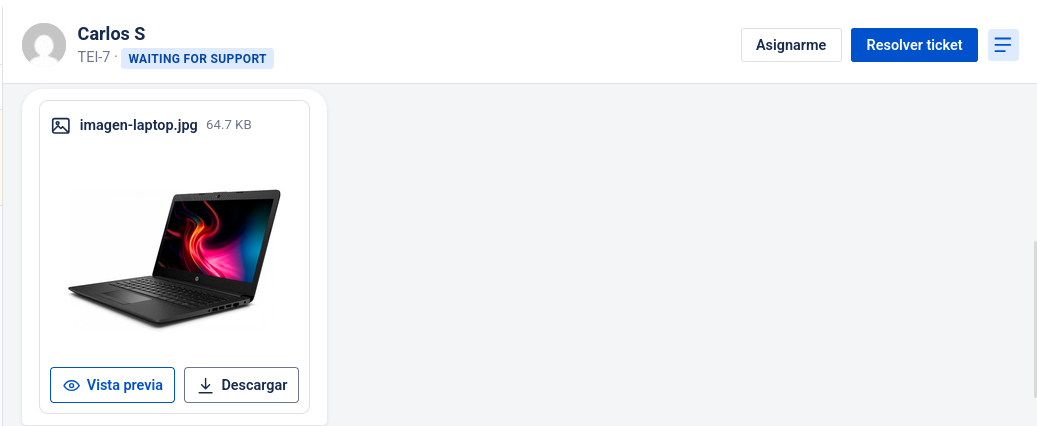
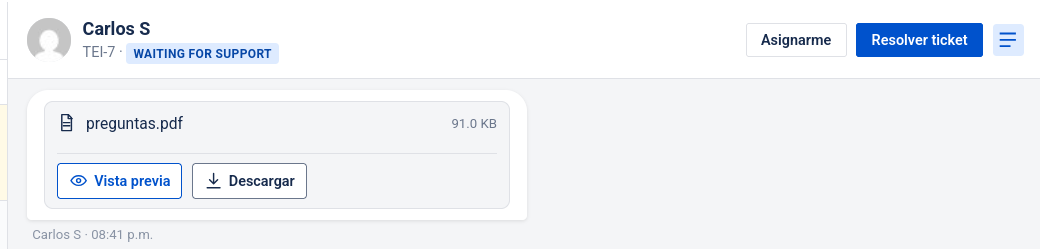
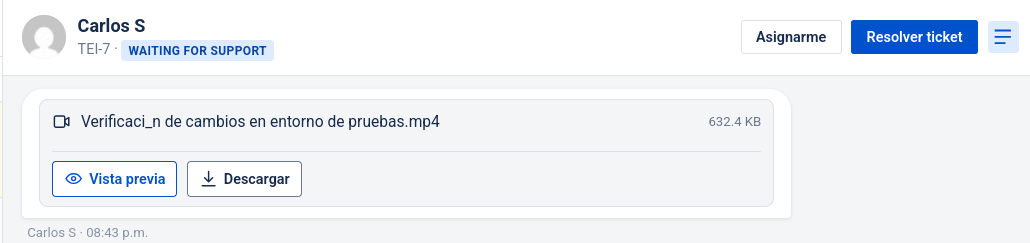
- Adjuntos: Puedes enviar uno o más archivos. Las imágenes se previsualizan completas en el hilo (sin recorte) y se abren a tamaño real al hacer clic; los PDFs se leen inline; los vídeos se reproducen con controles HTML5. Los demás archivos muestran un chip con nombre y enlace de descarga. Si el archivo no se puede previsualizar, se muestra el chip de descarga.
- Campo de respuesta: Escribe un mensaje y haz clic en Enviar o presiona Enter.
- Asignarme: Asigna la solicitud a tu usuario sin necesidad de responder.
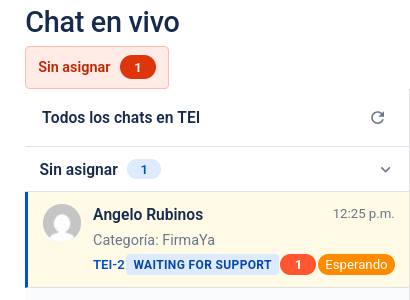
- Resolver: Abre el diálogo para cerrar la solicitud y la sesión de chat.
Columna 3: Detalle de la solicitud
Muestra el resumen, la descripción, el solicitante y la fecha de creación de la solicitud JSM vinculada. También muestra los datos adicionales que el cliente completó en el formulario inicial y la opción que eligió en el mensaje inicial, si el portal los utiliza. En una lista en cascada, el detalle muestra el valor principal y el relacionado (por ejemplo Zona / Oficina).
En una conversación de Chats cerrados, esta información se muestra para consulta y las acciones de responder, asignar y resolver no están disponibles.
Asignación automática
Cuando respondes un chat desde Jira, la solicitud se asigna automáticamente a tu usuario. Si resuelves la conversación, también se asigna a ti antes de cerrarla. Por eso, una conversación puede pasar de Sin asignar a Mis chats después de que respondas o la resuelvas.
Una respuesta enviada por el cliente desde el portal no asigna la conversación al cliente. Si Jira no puede actualizar la asignación, el comentario o la resolución se completa de todas formas.
Resolver una conversación
Cuando el problema del cliente ha sido resuelto:
- Desde la columna de conversación, haz clic en Resolver.
- Añade un comentario si Jira lo solicita.
- Elige la resolución cuando aparezca esa opción y confirma.
- La solicitud se cerrará usando una opción disponible en su flujo de trabajo.
- El cliente verá un mensaje indicando que el chat ha sido cerrado y, si el proyecto lo permite, podrá responder la encuesta de satisfacción de JSM.
Si ocurre un problema al cerrar la solicitud, Jira mostrará el motivo para que puedas corregirlo.