Cómo Convertir Archivos
La funcionalidad de Conversión permite transformar imágenes (.jpg, .png, .jpeg) directamente a formato PDF.
Actualmente, solo está disponible la conversión Imagen ➔ PDF. La conversión de documentos Word y Excel no está disponible temporalmente. Tampoco se soporta la conversión inversa.
Conversión de documentos Word y Excel
La conversión de documentos Word y Excel a PDF no está disponible temporalmente en esta versión. No es necesario configurar ni guardar una API Key para utilizar FileUtils Pro.
1. Primer Uso
Si el ticket no tiene adjuntos compatibles para convertir o el área de staging está vacía, verás una pantalla orientativa que te guiará en tu primer uso.
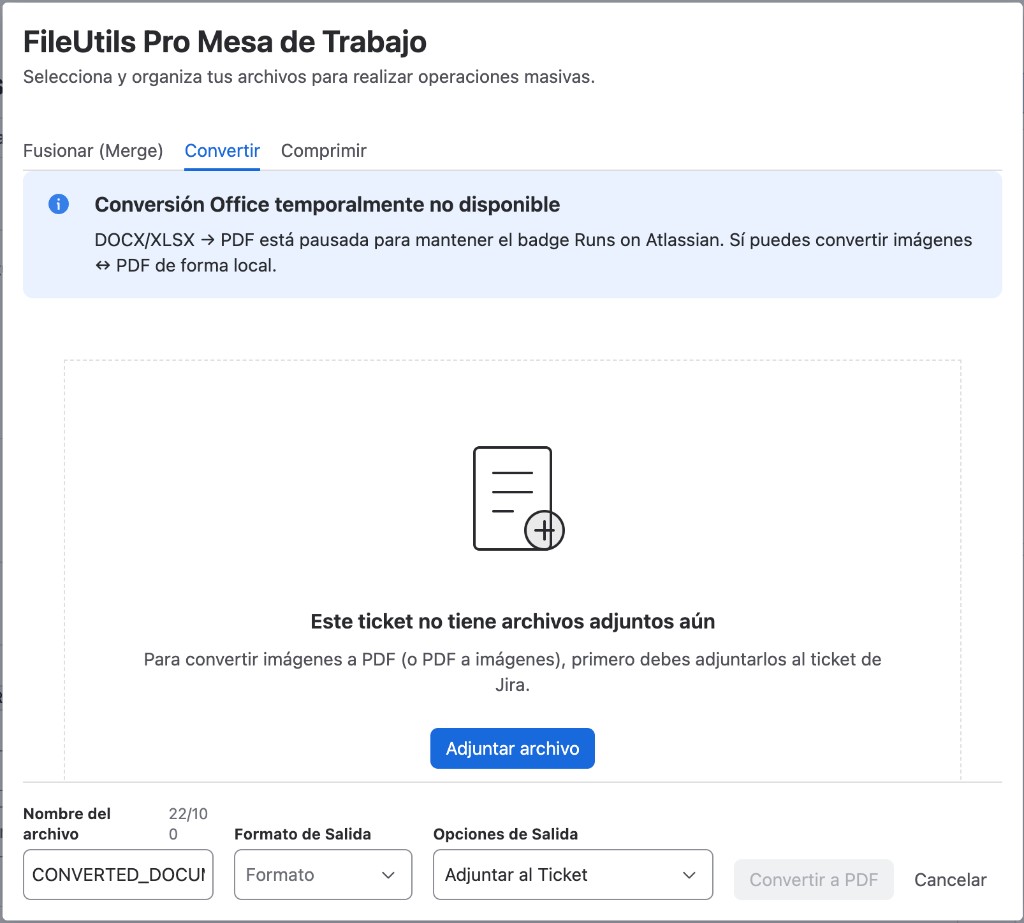
Esta pantalla incluye:
- Mensaje contextual: Informa que aún no hay archivos compatibles para convertir en esta pestaña.
- Botón Adjuntar archivo: Abre el diálogo nativo de Jira para agregar archivos directamente al ticket sin salir de la mesa de trabajo.
- Botón Convertir deshabilitado: El botón de acción permanece deshabilitado mientras no haya archivos en el área de staging.
Para habilitar el botón Convertir, necesitas mover al menos 1 archivo al área de staging.
2. Listado de Archivos Compatibles
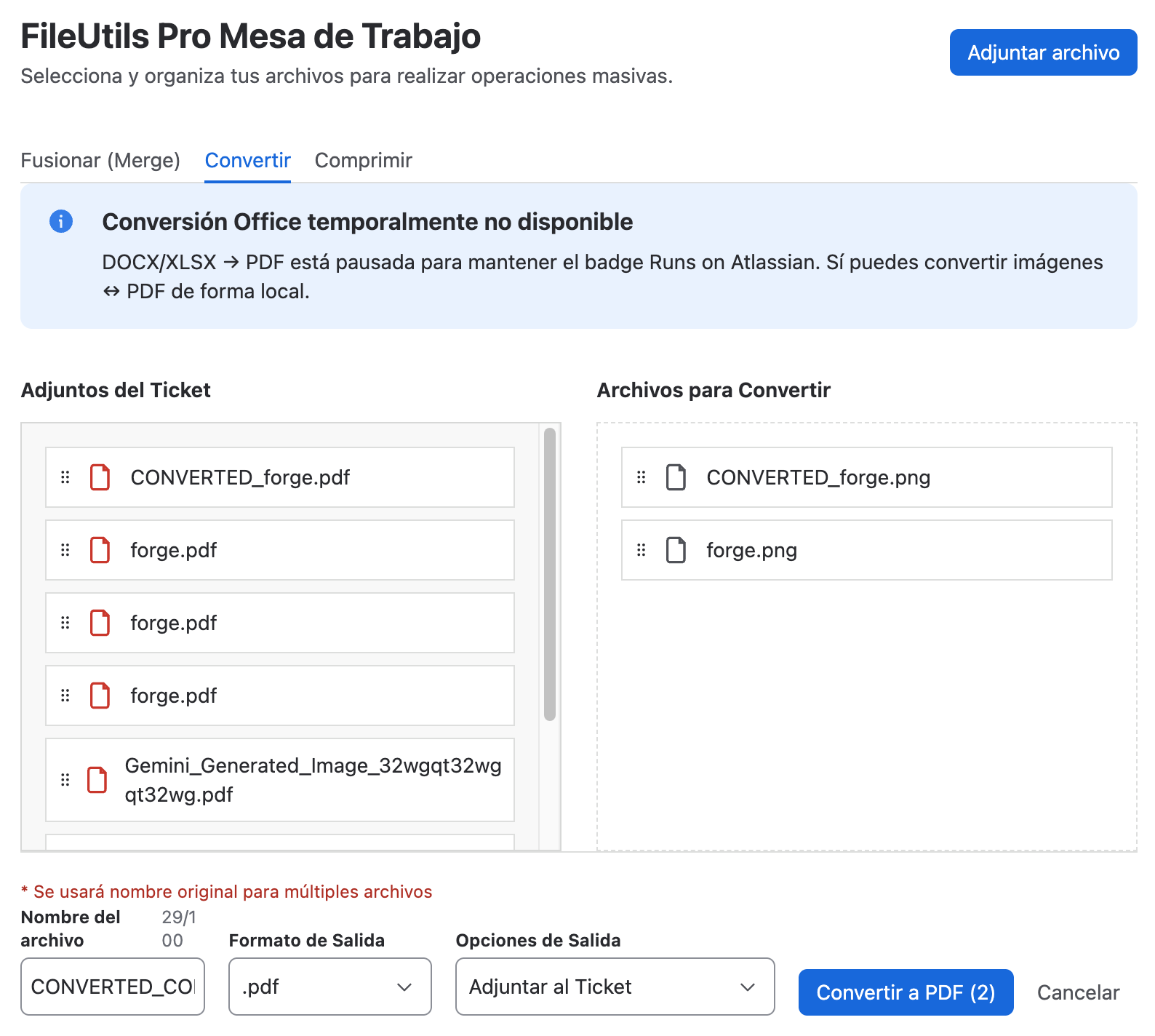
Al seleccionar la pestaña Convertir, la columna izquierda mostrará únicamente los adjuntos del ticket con formatos compatibles:
- Imágenes:
.jpg,.png,.jpeg
3. Preparar la Conversión
- Mover a Staging: Arrastra o añade los archivos deseados a la columna de preparación (Staging) de la derecha.
- Selección múltiple: Es posible seleccionar y procesar hasta un máximo de 3 archivos de manera simultánea.
Puedes procesar hasta 3 archivos al mismo tiempo en la pestaña de conversión.
4. Configurar el Resultado
En el pie de página (footer) del modal de conversión, podrás definir los parámetros de salida para los archivos generados:
- Nombre del archivo de salida: El comportamiento varía según el número de archivos seleccionados:
- Un solo archivo: El campo de texto en el footer se autocompletará con un nombre sugerido en el formato
CONVERTED_[NOMBRE-ORIGINAL].pdf, permitiéndote modificarlo libremente. El sistema valida los caracteres en tiempo real (no se permiten/ \ : * ? " < > |), muestra un contador y establece un límite máximo de 100 caracteres. - Múltiples archivos: Si se procesa más de un archivo a la vez, se inhabilitará la edición individual del nombre y se mostrará el mensaje explicativo en el footer:
* Se usará nombre original para múltiples archivos. En este caso, cada archivo resultante conservará su nombre de origen con la respectiva extensión.pdf.
- Un solo archivo: El campo de texto en el footer se autocompletará con un nombre sugerido en el formato
- Formato de salida: Actualmente, solo se encuentra disponible la opción de salida en formato PDF.
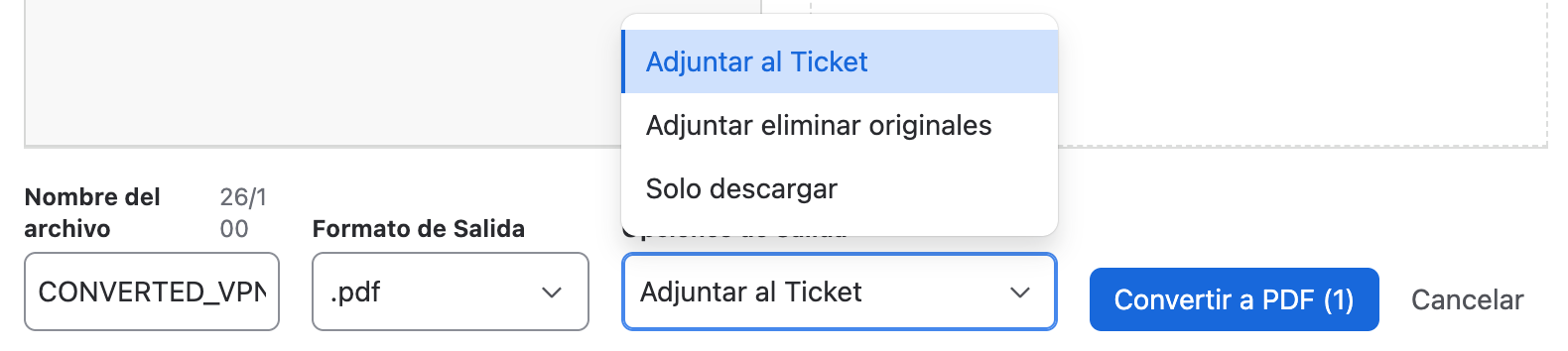
- Opciones de destino (Acción Posterior): Define el comportamiento del archivo resultante:
- Adjuntar al ticket: Los nuevos archivos PDF se guardarán directamente en el item de trabajo.
- Adjuntar y eliminar originales: Guarda los archivos PDF en el ticket y elimina de manera definitiva los archivos de origen (imágenes).
- Solo descargar: Descarga los archivos directamente al navegador del usuario sin almacenarlos en Jira.
Si seleccionas la opción Adjuntar y eliminar originales y hay más de 5 archivos en el área de preparación, se mostrará un diálogo de confirmación con la lista completa de archivos que serán eliminados y un aviso de que esta acción no se puede deshacer. Deberás confirmar explícitamente para continuar.
5. Ejecutar la Conversión
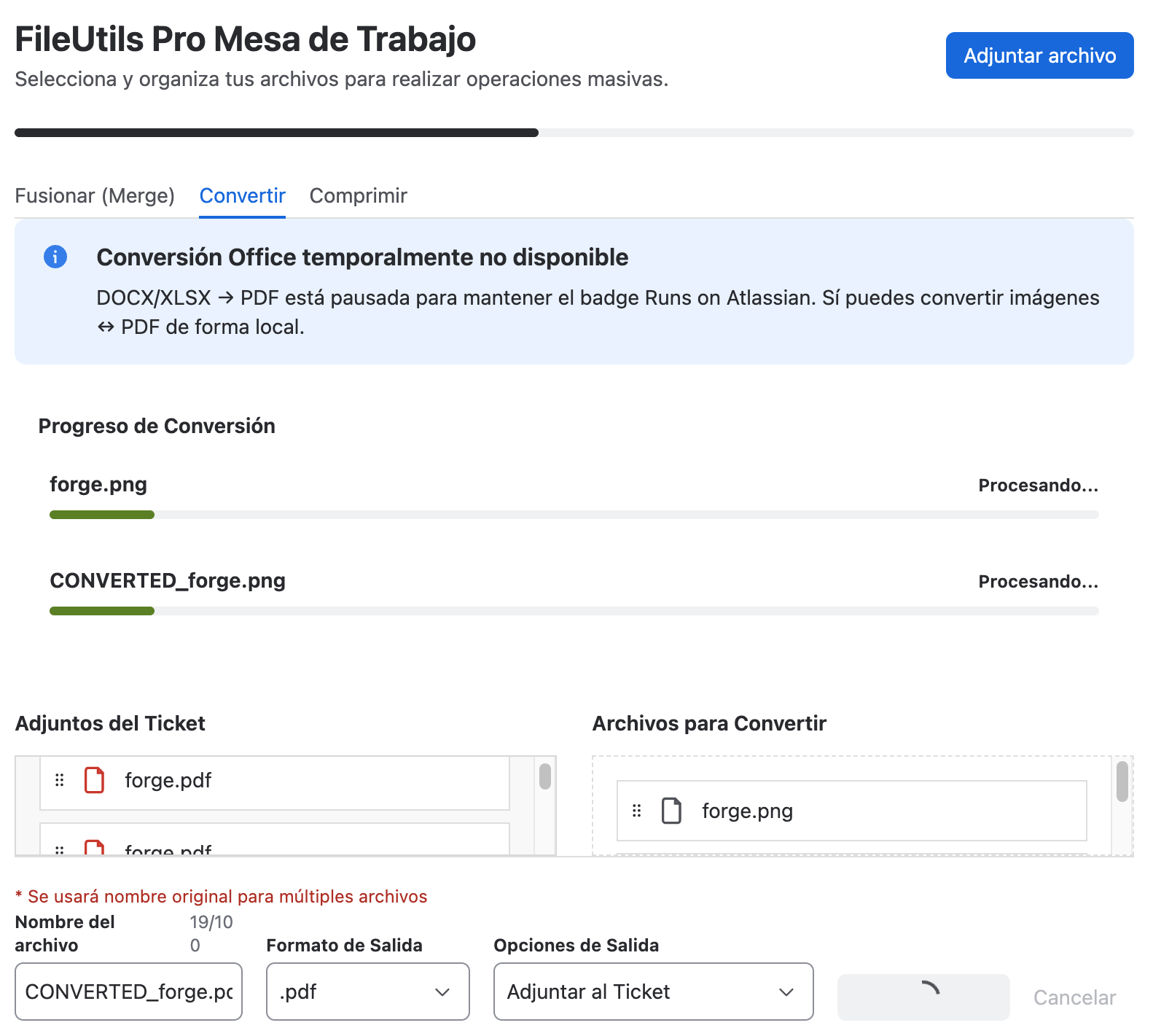
Una vez configuradas las opciones, haz clic en el botón Convertir. Durante el proceso, se presentarán los siguientes indicadores:
- Bloqueo de seguridad: El botón de conversión se deshabilitará inmediatamente para evitar clics dobles y proteger el estado del procesamiento.
- Barras de progreso individuales: Cada archivo en cola mostrará su propia barra de carga en tiempo real para indicar el avance individual de su conversión.
6. Notificaciones del Sistema
Al finalizar el proceso, el sistema mostrará notificaciones con flags para informarte del resultado:
- Mensaje de éxito: Verás un flag de éxito que confirma que la conversión se completó correctamente. Este mensaje se cierra automáticamente.
- Mensaje de descarga: Si seleccionaste "Solo descargar", verás un flag de éxito indicando que la descarga ha iniciado. Este mensaje también se cierra automáticamente.

Comportamiento de las Notificaciones
- Tipos de flags:
- Éxito (verde): Operación completada correctamente, incluyendo el inicio de descarga.
- Información (azul): Mensajes informativos adicionales del proceso.
- Error (rojo): Fallos en el procesamiento. Requieren cierre manual.
- Cierre automático: Los flags de éxito e información se cierran automáticamente tras unos segundos.
- Cierre manual: Los flags de error deben ser cerrados manualmente por el usuario.
- Cola de notificaciones: El sistema puede mostrar hasta 3 notificaciones simultáneas. Si se alcanza el límite, las nuevas notificaciones esperarán su turno.
7. Verificar el Resultado
Una vez que todas las conversiones en curso hayan terminado de forma satisfactoria, el sistema desbloqueará el panel y mostrará un mensaje de éxito indicando que el proceso ha concluido correctamente.
- Detalles del archivo: El mensaje incluirá el nombre final del archivo generado y su tamaño (indicado en KB, MB, etc.), confirmando que el proceso se completó correctamente.