Cómo renombrar adjuntos
La acción Renombrar adjuntos (Rename attachments) permite actualizar el nombre base de uno o varios adjuntos desde las opciones del ticket, sin descargar los archivos ni volver a subirlos manualmente.
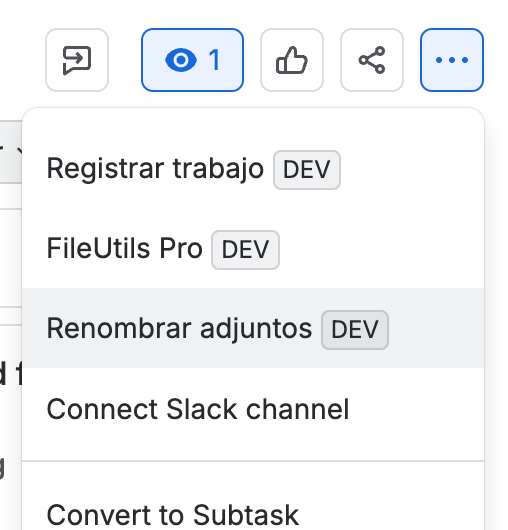
Abrir Renombrar adjuntos
- Abre el ticket o item de trabajo.
- Abre el menú de opciones del ticket.
- Selecciona Renombrar adjuntos (Rename attachments).
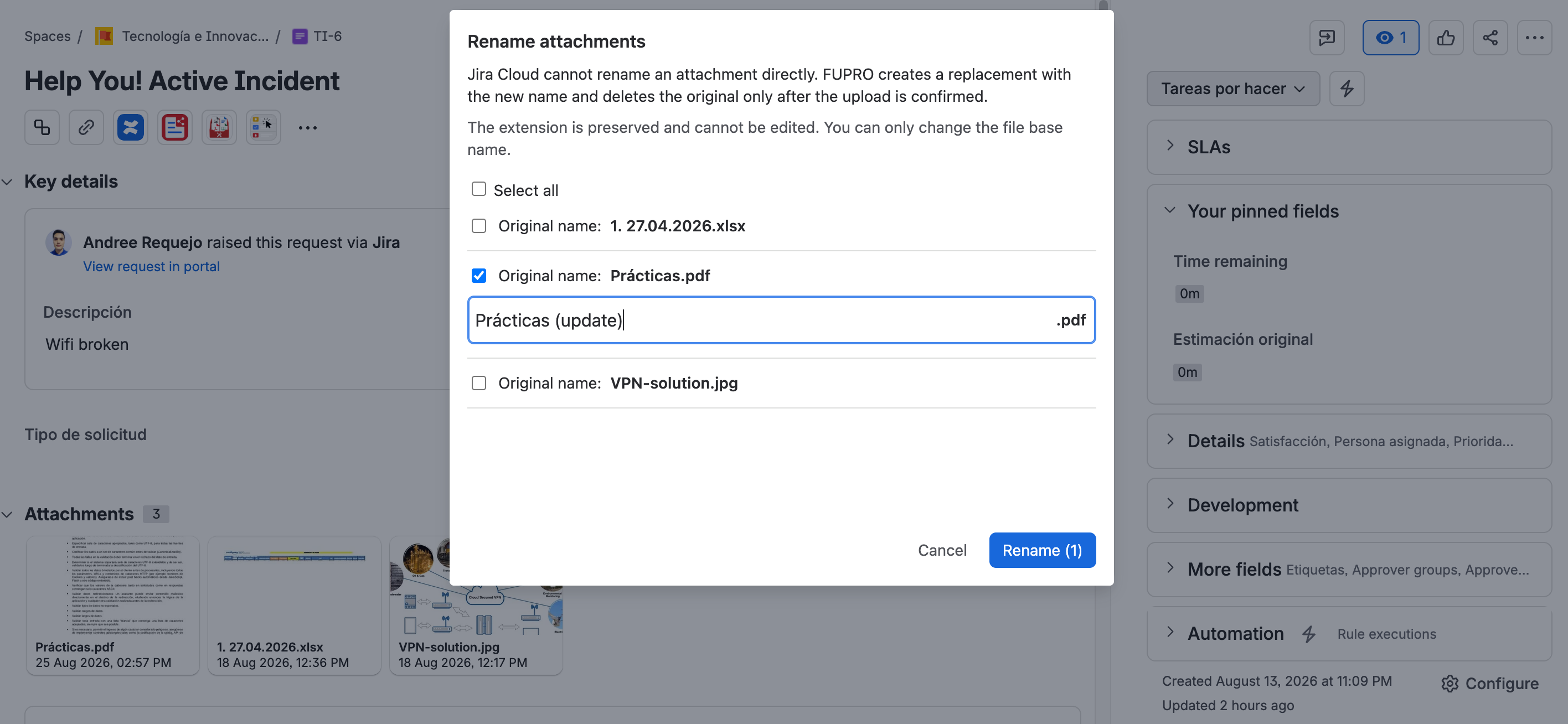
La pantalla muestra todos los adjuntos del ticket como opciones seleccionables.
Seleccionar adjuntos y editar nombres
- Marca la casilla del adjunto que quieres actualizar.
- Al seleccionarlo, se despliega un campo de texto para editar su nombre base.
- Escribe el nuevo nombre y confirma el cambio.
También puedes marcar Seleccionar todos. Al hacerlo, se habilita el campo de edición para cada adjunto seleccionado, de modo que puedes revisar y actualizar los nombres individualmente antes de confirmar.
La extensión del archivo se conserva. FileUtils Pro valida que el nombre no esté vacío, que no supere la longitud permitida y que no incluya caracteres no permitidos.
Si seleccionas todos los adjuntos pero modificas solo uno, FileUtils Pro valida que cada archivo tenga realmente un valor nuevo antes de procesarlo. Los adjuntos cuyo nombre no cambió no se reemplazan. Esto evita operaciones innecesarias y reduce el riesgo de romper referencias existentes.
Qué ocurre al renombrar
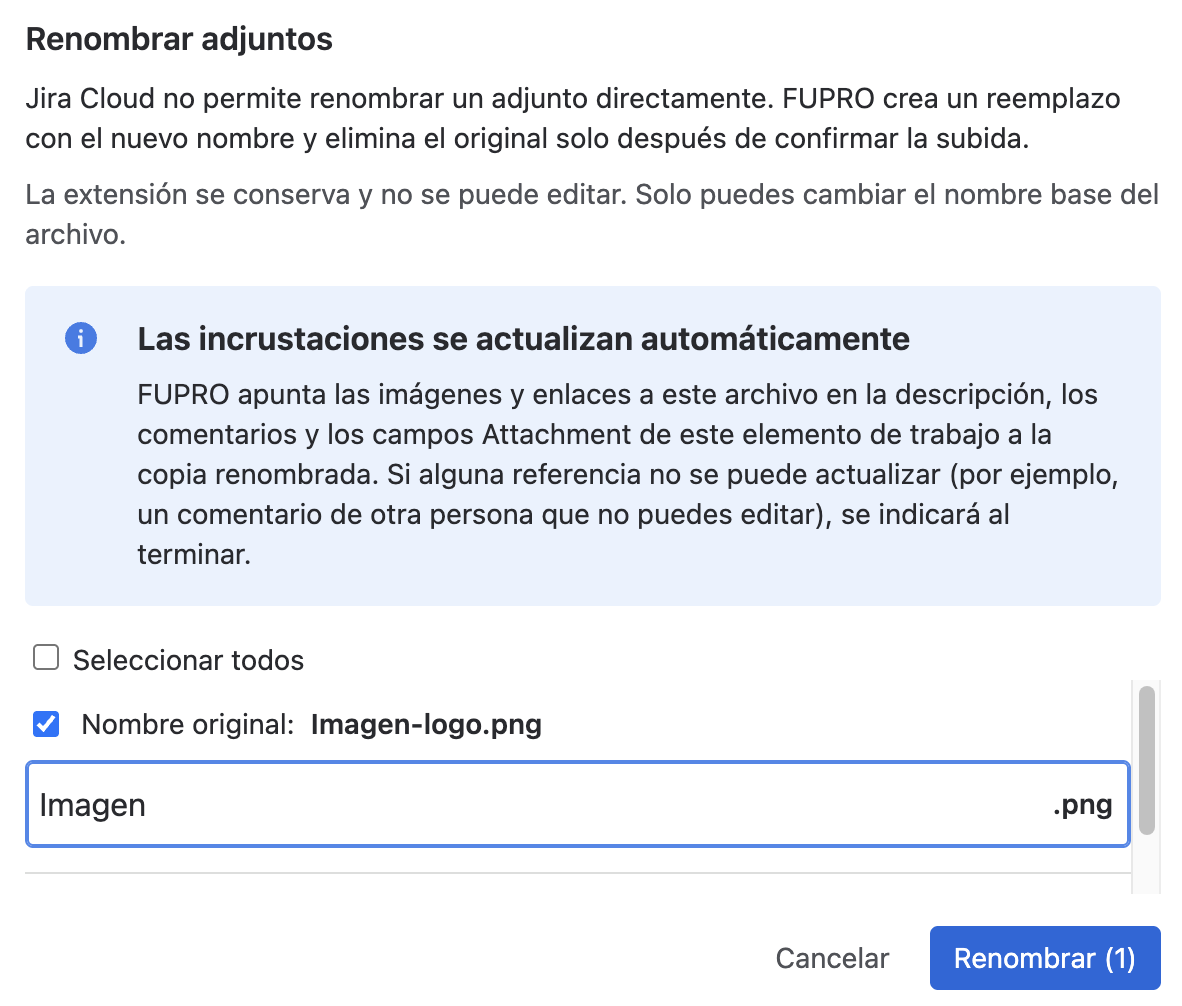
Jira Cloud no ofrece una operación nativa para cambiar el nombre de un adjunto. Por eso, FileUtils Pro sube un reemplazo con el nuevo nombre y elimina el original solo después de confirmar que la subida terminó correctamente.
Antes de eliminar el original, FileUtils Pro actualiza las referencias al archivo dentro del mismo item de trabajo:
- Las imágenes y los enlaces incrustados en la descripción, en los demás campos de texto enriquecido y en los comentarios apuntan al archivo nuevo y se siguen previsualizando.
- Los enlaces insertados por nombre de archivo, incluida la sintaxis wiki, se actualizan al nombre nuevo.
- Un comentario restringido mantiene su visibilidad.
- Las etiquetas del adjunto se conservan en el archivo renombrado.
- Si el item de trabajo usa el campo de adjunto de Admin Essentials, la referencia sigue al archivo nuevo.
Las incrustaciones del archivo en el mismo item de trabajo se actualizan automáticamente al archivo renombrado. No necesitas volver a insertar la imagen ni el enlace.
Si una referencia no se puede actualizar
El renombrado no se deshace. FileUtils Pro muestra un aviso amarillo persistente que indica el archivo, dónde quedó la referencia (la descripción, el comentario de una persona u otro campo) y el motivo:
- No tienes permiso para editar ese comentario.
- Jira rechazó el cambio.
- No se pudo identificar el archivo nuevo.
En ese caso, revisa el item de trabajo y actualiza la referencia a mano.
Qué no se actualiza
- Otros items de trabajo, aunque enlacen al mismo archivo.
- Los correos que ya se enviaron.
- El activity stream.
Para actualizar una incrustación en un comentario, FileUtils Pro edita ese comentario. Por eso, el comentario puede aparecer como editado y los watchers del item de trabajo pueden recibir un aviso.