Cómo Fusionar Archivos
La funcionalidad de Fusión permite consolidar múltiples adjuntos en un único archivo PDF de forma rápida y ordenada.
1. Acceder a la Mesa de Trabajo
Para abrir FileUtils Pro, navega a cualquier Item de trabajo de Jira que contenga adjuntos.
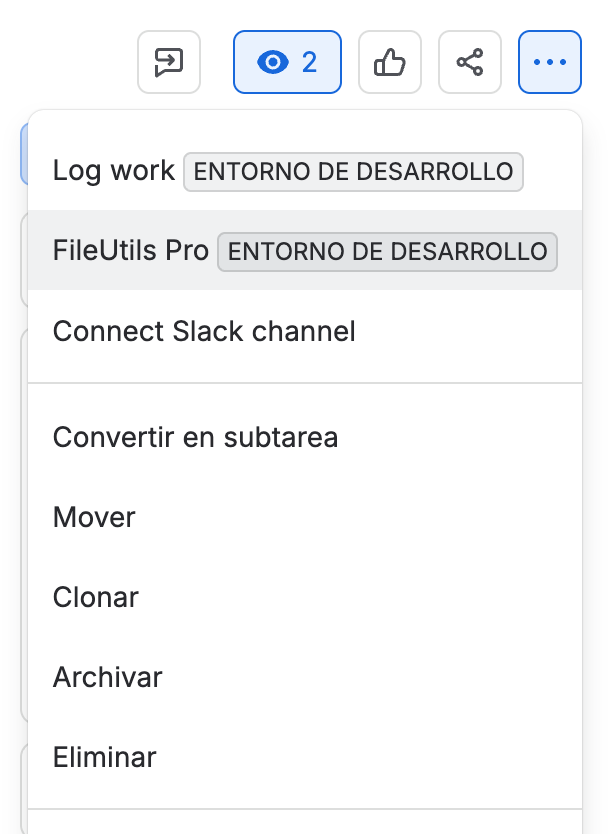
- Haz clic en el menú de Más acciones (los tres puntos
...) en la esquina superior derecha del item de trabajo. - Selecciona FileUtils Pro en el menú desplegable.
2. Explorar la Mesa de Trabajo
Al abrirse el modal, verás tres pestañas: Fusionar, Convertir y Comprimir.
- Pestaña Fusionar: Permite combinar múltiples archivos PDF e imágenes en un único archivo PDF.
- Pestaña Convertir: Permite transformar imágenes a formato PDF. La conversión de documentos Word y Excel no está disponible temporalmente.
- Pestaña Comprimir: Permite agrupar múltiples adjuntos del ticket en un único archivo
.zippara facilitar el envío y almacenamiento.
La interfaz de FileUtils Pro detecta automáticamente tu configuración de Jira y se adapta tanto al Tema Claro como al Tema Oscuro, asegurando que siempre trabajes con la mejor visibilidad.
3. Primer Uso
Si el ticket no tiene adjuntos compatibles o el área de staging está vacía, verás una pantalla orientativa que te guiará en tu primer uso.
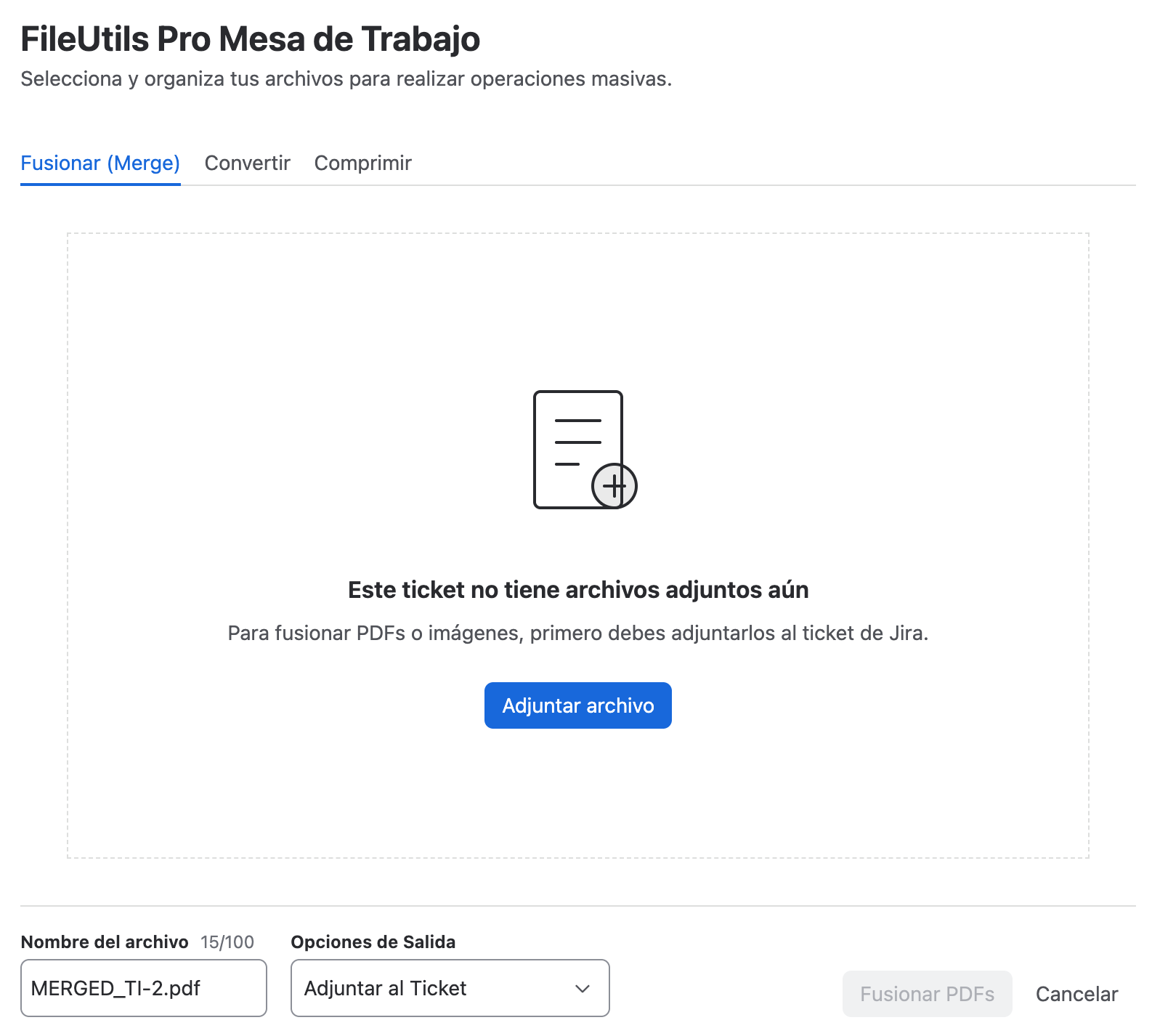
Esta pantalla incluye:
- Mensaje contextual: Informa que aún no hay archivos disponibles para procesar en esta pestaña.
- Botón Adjuntar archivo: Abre el diálogo nativo de Jira para agregar archivos directamente al ticket sin salir de la mesa de trabajo.
- Botón Fusionar deshabilitado: El botón de acción permanece deshabilitado mientras no haya archivos en el área de staging.
Para habilitar el botón Fusionar, necesitas mover al menos 2 archivos al área de staging.
4. Gestión de Adjuntos Compatibles
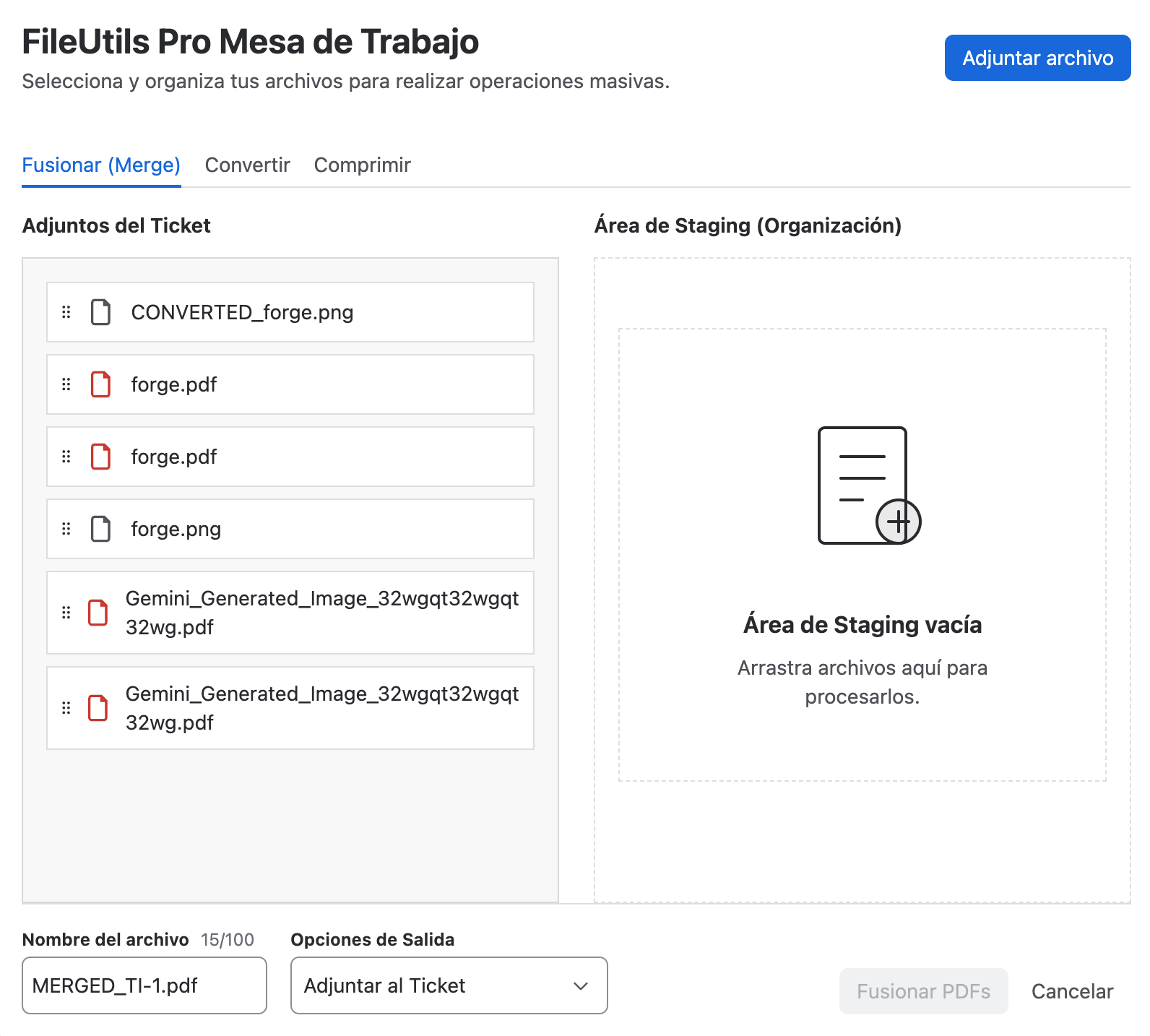
Cuando el item de trabajo ya cuenta con archivos compatibles, la interfaz se divide en dos columnas principales:
- Columna de Adjuntos (Izquierda): Muestra todos los archivos compatibles presentes en el item de trabajo.
- PDFs: Identificados con un icono de archivo con marco rojo.
- Imágenes: Soporta
.jpg,.pngy.jpeg.
- Columna de Staging (Derecha): El área de preparación donde colocarás los archivos que deseas procesar.
5. Preparar la Fusión
- Seleccionar Archivos: Arrastra los archivos desde la columna de la izquierda a la columna de Staging.
- Ordenar: Una vez en el Staging, puedes reordenar los archivos arrastrándolos hacia arriba o hacia abajo. El orden en esta lista define el orden de las páginas en el PDF final.
- Conversión de Imágenes: Si incluyes imágenes, FileUtils Pro las convertirá automáticamente en una página de PDF durante el proceso de fusión.
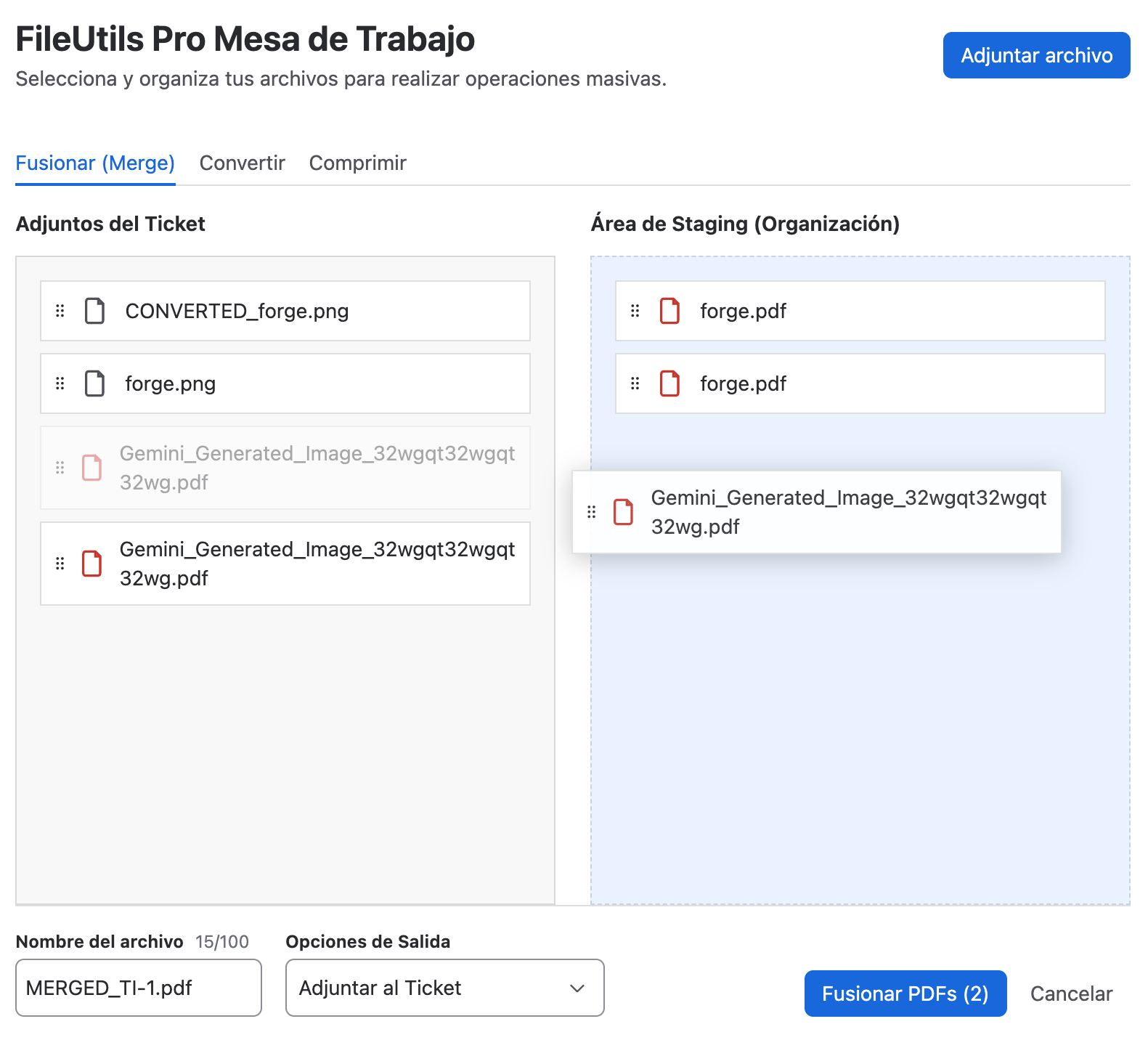
Necesitas al menos 2 archivos en la columna de Staging para habilitar el botón de Fusionar.
6. Configurar el Resultado
En el pie de página (footer) del modal, puedes definir cómo se comportará el archivo resultante:
- Nombre del Archivo: Por defecto se sugiere
MERGED_[CLAVE-DEL-ISSUE].pdf(por ejemplo,MERGED_TI-2.pdf). Puedes editarlo directamente en el campo de texto. El sistema valida los caracteres en tiempo real (no se permiten/ \ : * ? " < > |), muestra un contador y establece un límite máximo de 100 caracteres. - Acción Posterior: Selecciona una de las tres opciones del selector:
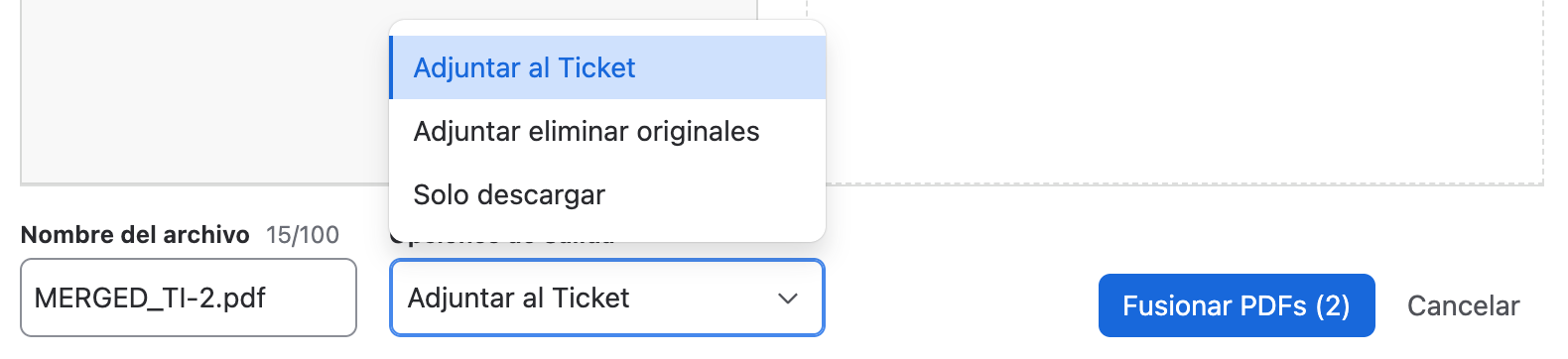
- Adjuntar al ticket: El nuevo archivo se guarda como adjunto en el item de trabajo.
- Adjuntar y eliminar originales: Guarda el nuevo archivo y borra los archivos que usaste para la fusión (ideal para mantener el item de trabajo limpio).
- Solo descargar: Genera el archivo y lo descarga en tu ordenador sin guardarlo en Jira.
Si seleccionas la opción Adjuntar y eliminar originales y hay más de 5 archivos en el área de preparación, se mostrará un diálogo de confirmación con la lista completa de archivos que serán eliminados y un aviso de que esta acción no se puede deshacer. Deberás confirmar explícitamente para continuar.
7. Ejecutar la Fusión
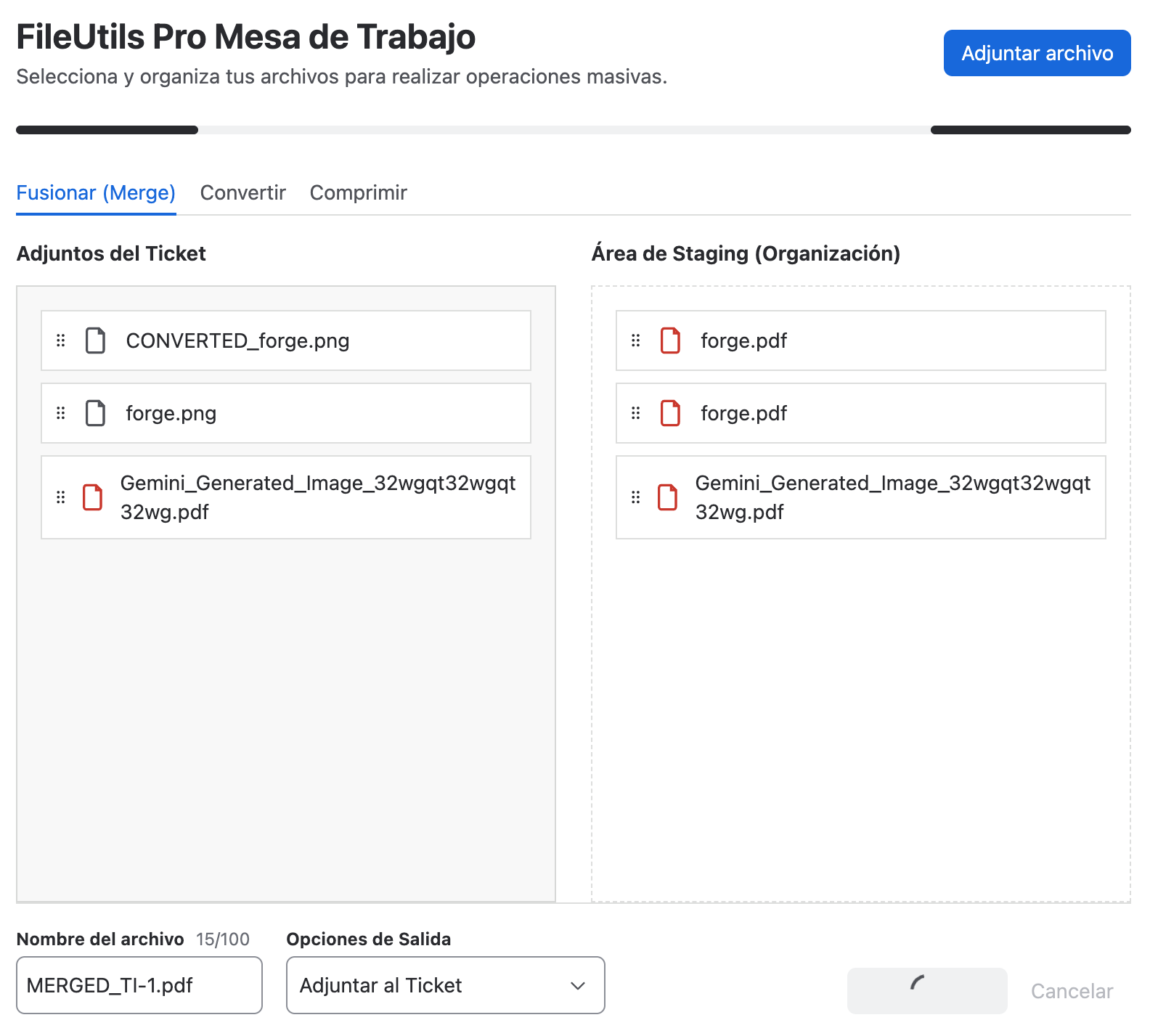
Una vez configurado todo, haz clic en el botón Fusionar. Durante el proceso, notarás los siguientes indicadores en la interfaz:
- Línea de procesamiento: Aparecerá una línea animada en la parte superior de la mesa de trabajo indicando que la fusión está en curso.
- Estado del botón: El botón de Fusionar se deshabilitará temporalmente y mostrará un icono de carga (spinner) hasta que la operación finalice.
8. Notificaciones del Sistema
Al finalizar el proceso, el sistema mostrará notificaciones con flags para informarte del resultado:
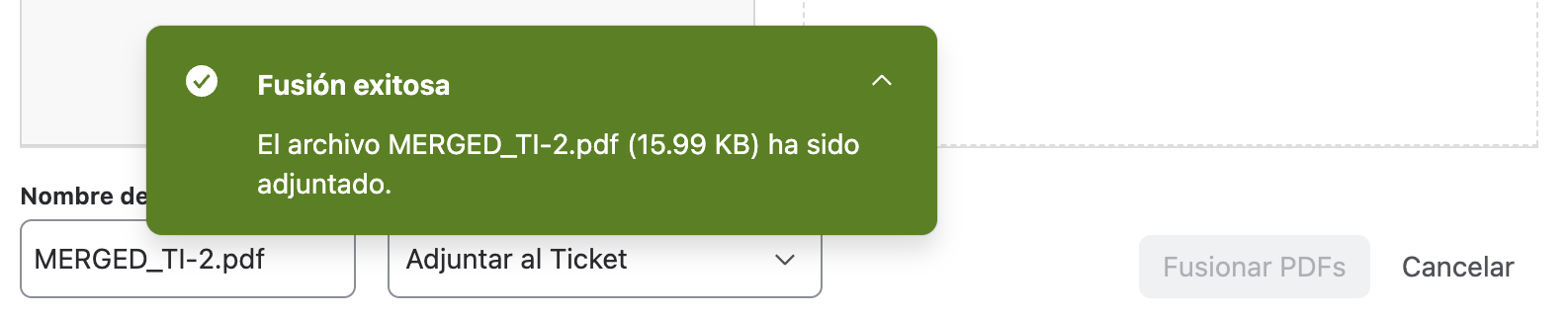
- Mensaje de éxito: Verás un flag de éxito que confirma que la fusión se completó correctamente. Este mensaje se cierra automáticamente.
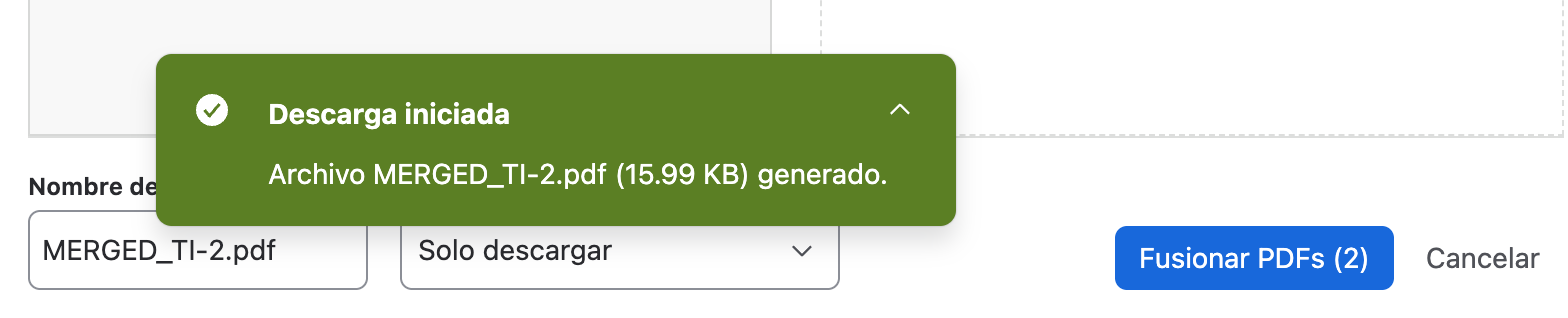
- Mensaje de descarga: Si seleccionaste la opción "Solo descargar", verás un flag de éxito indicando que la descarga ha iniciado. Este mensaje también se cierra automáticamente.
Comportamiento de las Notificaciones
- Tipos de flags:
- Éxito (verde): Operación completada correctamente, incluyendo el inicio de descarga.
- Información (azul): Mensajes informativos, como el aviso de archivos omitidos.
- Error (rojo): Fallos en el procesamiento. Requieren cierre manual.
- Cierre automático: Los flags de éxito e información se cierran automáticamente tras unos segundos.
- Cierre manual: Los flags de error deben ser cerrados manualmente por el usuario.
- Cola de notificaciones: El sistema puede mostrar hasta 3 notificaciones simultáneas. Si se alcanza el límite, las nuevas notificaciones esperarán su turno.
Si durante la fusión se omitieron archivos (por ejemplo, formatos no compatibles), verás un flag de información indicando cuáles fueron. Este aviso no se repetirá después de completar la operación.
9. Verificar el Resultado
Tras finalizar el proceso, la mesa de trabajo mostrará una confirmación visual de la operación:
- Detalles del archivo: El mensaje incluirá el nombre final del archivo generado y su tamaño (indicado en KB, MB, etc.), confirmando que el proceso se completó correctamente.