Documentación en la transición y al crear el issue
El campo de Jira Case Documentation permite agregar, quitar y destacar documentos del caso sin salir de una transición ni del diálogo de creación del issue.
El campo no es una selección aparte. Muestra y edita la misma lista de documentos del panel Case Documentation y del portal (Shared Documentation). Lo que cambias en el campo es lo que ven el panel y el cliente.
Dónde aparece el campo
| Lugar | Comportamiento |
|---|---|
| Pantalla de transición | Editor completo: agregar, quitar y destacar. |
| Diálogo de creación | Editor completo: la selección se comparte en el caso al crearse el issue. |
| Vista del issue (sección Details) | Solo lectura: muestra una pista para editar desde el panel o en una transición. |
| Edición masiva | Solo lectura, igual que en Details. |
| Portal del cliente | No aparece. |
El administrador debe añadir el campo a la pantalla de transición y, si se usa en el alta, al diálogo de creación. Consulta la checklist de pantallas.
Editar durante una transición
- Ejecuta una transición cuya pantalla incluye el campo Case Documentation.
- El campo muestra los documentos que el caso ya tiene, los mismos del panel.
- Agrega documentos igual que en el panel: búsqueda por título, filtro por espacio o URL de Confluence. Consulta Búsqueda y filtro por espacio.
- Quita (Eliminar) o destaca (★) documentos según necesites. El documento destacado muestra la etiqueta Destacado.
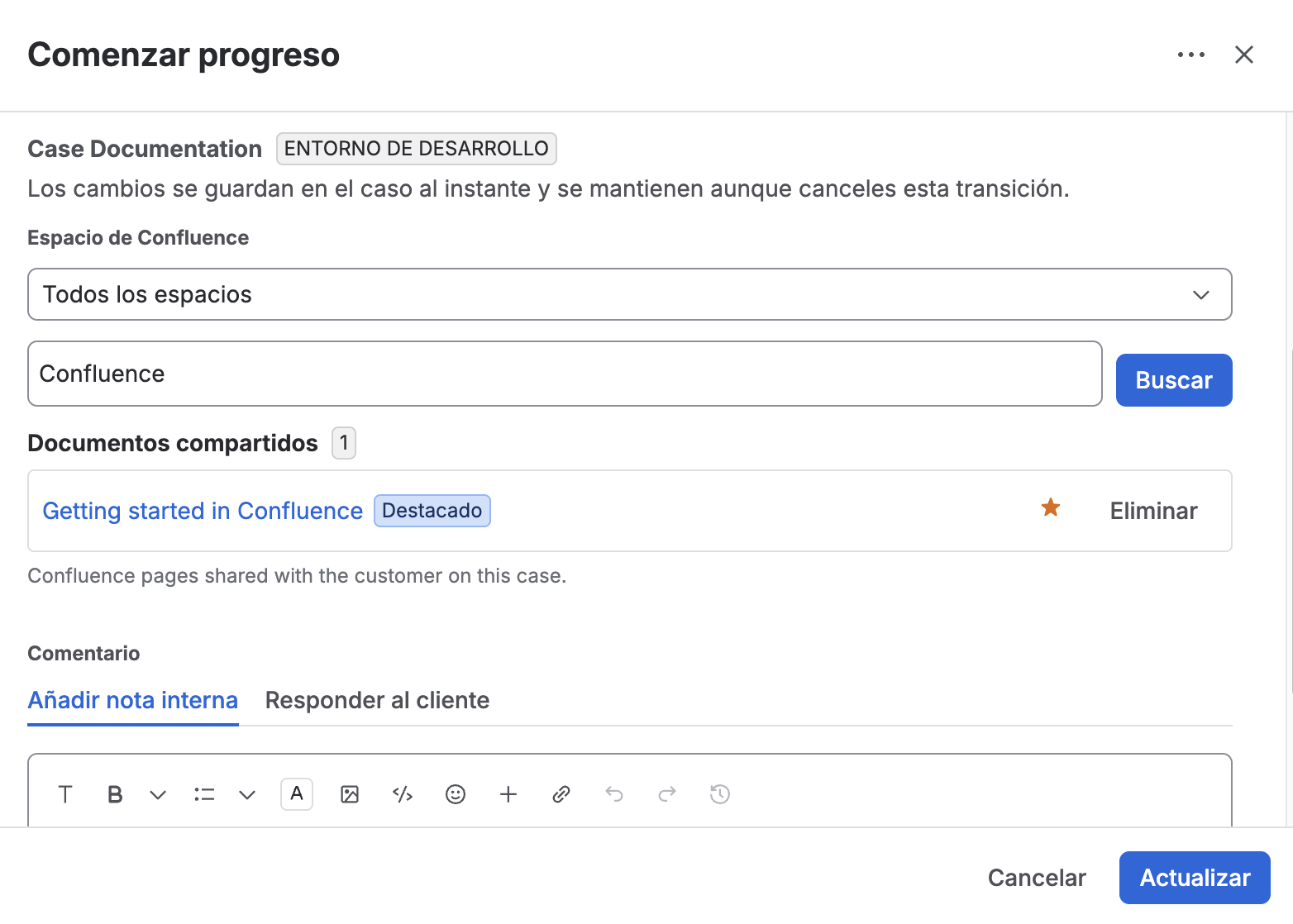
Los cambios se guardan al momento
Agregar, quitar y destacar se guardan en el caso en cuanto haces la acción, no al confirmar la transición. El campo lo indica: "Los cambios se guardan en el caso al instante y se mantienen aunque canceles esta transición."
Por eso:
- Si cancelas la transición, los cambios ya hechos se mantienen.
- Si un validador de documentación rechaza la transición, los cambios ya hechos también se mantienen. Corrige lo que falta y vuelve a intentarlo.
- El panel del agente y el portal del cliente (tras recargar) muestran el resultado aunque el estado del issue no haya cambiado.
Reglas de la lista
- El mismo documento (misma página de Confluence) no se guarda dos veces.
- Sigue habiendo un solo documento destacado por caso. Al destacar otro, el anterior pierde la marca.
- Reordenar (↑ / ↓) no está disponible en el campo. Se hace desde el panel, como se explica en Gestión de documentos.
Agregar documentos al crear el issue
En el diálogo de creación todavía no existe el issue, por lo que la selección se guarda en el valor del campo:
- Abre Crear y completa el formulario.
- En el campo Case Documentation, agrega los documentos y, si quieres, destaca uno.
- Crea el issue.
Al crearse el issue, la selección pasa a la lista del caso y queda visible en el panel Case Documentation y en el portal.
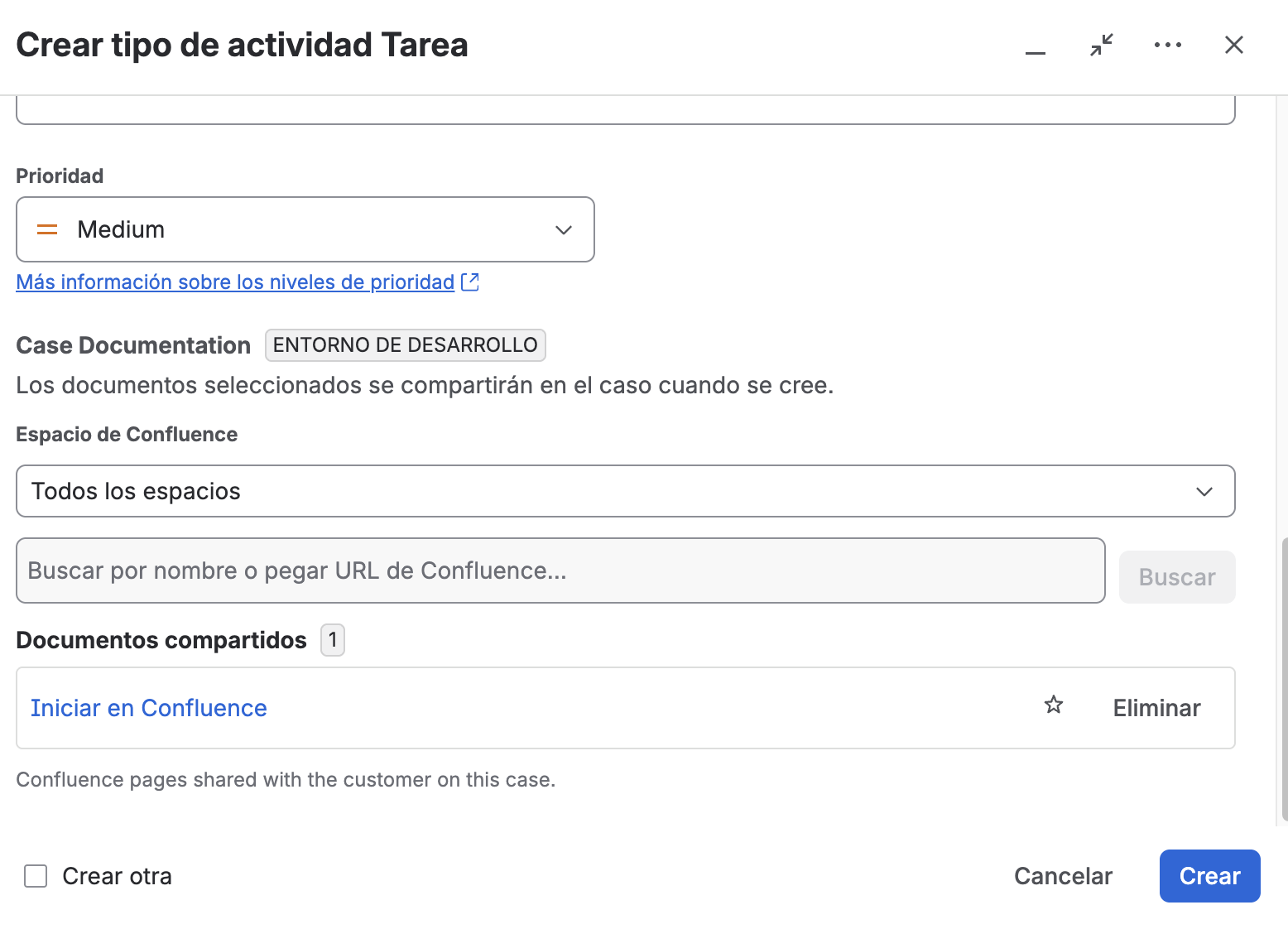
Las URLs que no corresponden a la página de Confluence seleccionada se descartan al crear el issue.
El campo en la vista del issue
En la sección Details de la vista del issue, y en la edición masiva, el campo no es un editor. Muestra la pista "La documentación del caso se edita desde el panel Case Documentation o durante una transición." y no expone ni permite guardar el valor interno del campo.
Para cambiar la documentación desde la vista del issue, usa el panel Case Documentation. La auditoría (quién agregó cada documento y el historial de eliminaciones) también se consulta en ese panel.

Limitaciones
- No hay una post function que copie una selección al terminar la transición: los cambios se guardan al momento.
- No se reordena desde la transición ni desde la creación.
- El panel del agente sigue siendo el editor en la vista del issue.
- Los proyectos team-managed no están soportados.