Reporte de horas y timesheet
El Reporte de horas es una página global de LogSense, titulada Horas registradas, que resume las horas registradas en un mes, sin necesidad de añadir gadgets ni armar un dashboard. En la misma página, la vista Timesheet muestra las horas del equipo por persona y día.
El reporte es otra forma de consultar las horas. Los gadgets del dashboard de horas facturables y pendientes de aprobación siguen disponibles y funcionan igual.
Abrir el reporte
- En la barra lateral de Jira, abra Apps.
- En la sección Tus aplicaciones, seleccione LogSense.
Se abre la página Horas registradas con la vista Resumen activa. La página está disponible tras instalar la app; no requiere configuración previa.
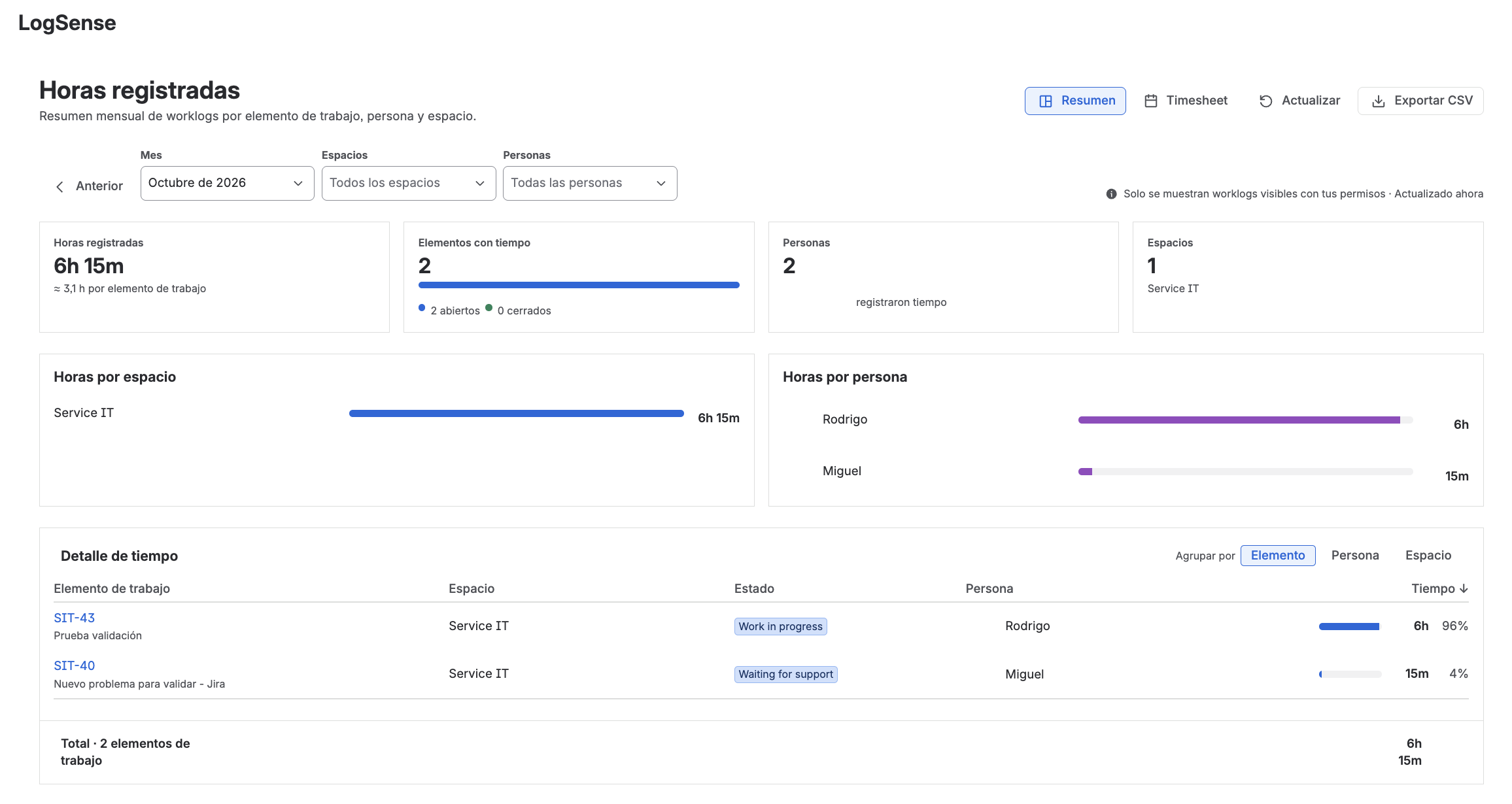
Filtros
Los filtros aplican tanto a la vista Resumen como a Timesheet:
| Filtro | Descripción |
|---|---|
| Mes | Mes que se consulta. Anterior pasa al mes previo. |
| Espacios | Uno o varios espacios. Por defecto, Todos los espacios. |
| Personas | Una o varias personas que registraron tiempo. Por defecto, Todas las personas. |
Actualizar vuelve a cargar los datos; junto a los filtros se indica cuándo se actualizaron por última vez.
Vista Resumen
Indicadores del mes
La parte superior resume el mes filtrado:
| Indicador | Contenido |
|---|---|
| Horas registradas | Total del mes y promedio por elemento de trabajo. |
| Elementos con tiempo | Work items con horas en el mes, separados en abiertos y cerrados. |
| Personas | Personas que registraron tiempo. |
| Espacios | Espacios con tiempo registrado. |
Los totales se muestran completos, también cuando superan 99.
Horas por espacio y por persona
Los gráficos Horas por espacio y Horas por persona muestran cómo se reparte el total del mes.
Detalle de tiempo
La tabla Detalle de tiempo lista cada work item con tiempo en el mes: espacio, estado, persona, tiempo registrado y porcentaje sobre el total. Se incluyen work items abiertos y cerrados, y la última fila muestra el total.
Con Agrupar por puede reorganizar el detalle por Elemento, Persona o Espacio.
Vista Timesheet
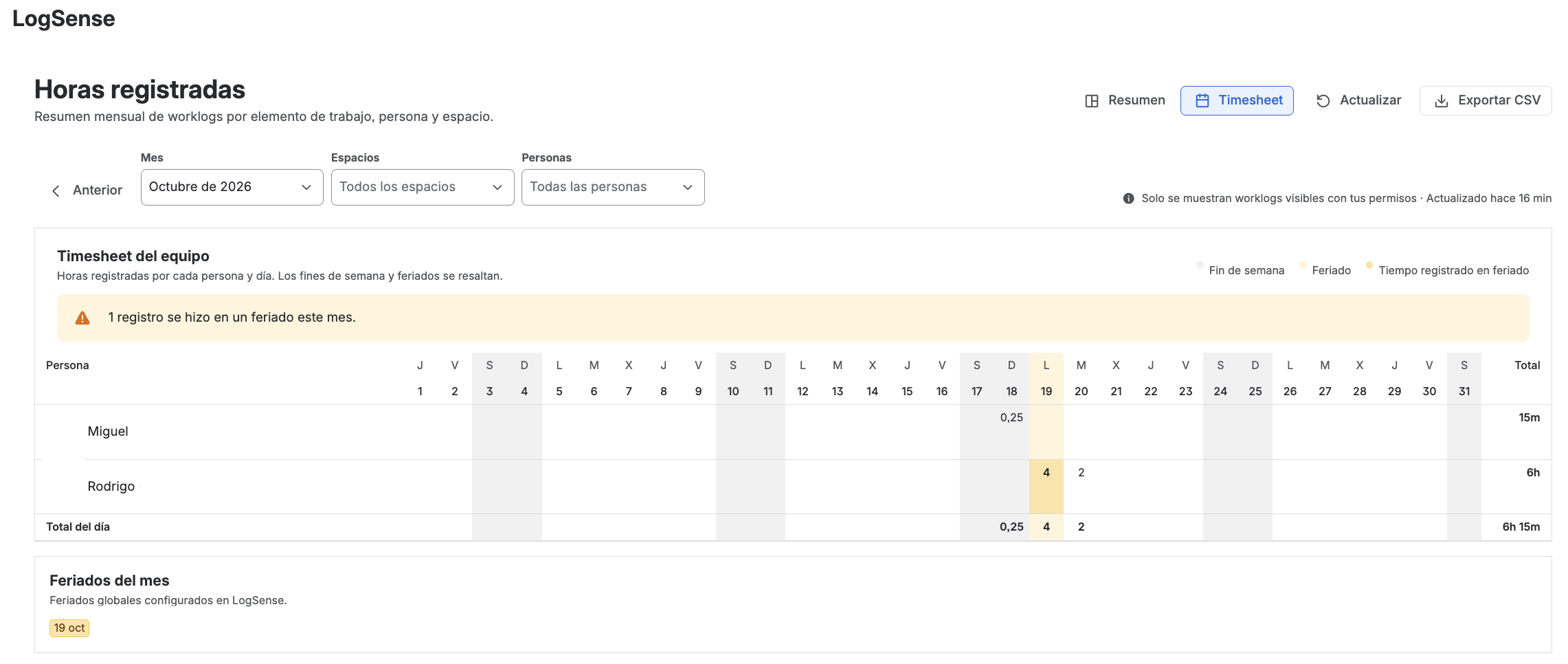
Use el selector Resumen / Timesheet para cambiar a la vista de calendario Timesheet del equipo. Usa los mismos filtros de mes, espacios y personas.
Lectura de la grilla
- Cada fila es una persona y cada columna un día del mes. Las celdas muestran las horas del día en decimales (por ejemplo,
0,25son 15 minutos). - La columna Total muestra el total por persona, la fila Total del día el total por día y su intersección el total general del mes.
- Al pasar el cursor sobre una celda con horas, un tooltip indica la persona, la fecha y el tiempo registrado.
Fines de semana y feriados
La leyenda de la grilla distingue tres resaltados: Fin de semana, Feriado y Tiempo registrado en feriado.
- Los sábados y domingos se resaltan en la grilla.
- Los feriados también se resaltan y se listan en la tarjeta Feriados del mes, que indica además de dónde salen (por ejemplo, Feriados globales configurados en LogSense.).
- Si alguien registró horas en un feriado, la celda se resalta y un aviso lo indica sobre la grilla (por ejemplo, 1 registro se hizo en un feriado este mes.).
Los feriados que se muestran dependen del filtro de espacios:
| Filtro de espacios | Feriados que se usan |
|---|---|
| Uno o varios espacios seleccionados | Los feriados de cada espacio o, si un espacio no tiene lista propia, los globales del sitio. |
| Todos los espacios | Solo los feriados globales. La tarjeta Feriados del mes lo indica. |
El timesheet lee los festivos que ya se configuran en Festivos del espacio y en la configuración global. No los modifica ni cambia el bloqueo al registrar tiempo en festivos.
Qué personas aparecen
LogSense no gestiona equipos propios. El equipo del timesheet son las personas que registraron tiempo en el mes dentro de los filtros elegidos. Quien no registró horas en ese mes no aparece en la grilla.
Qué ve cada persona
El reporte muestra los worklogs que Jira devuelve a quien lo abre, y lo recuerda junto a los filtros: Solo se muestran worklogs visibles con tus permisos. La app no aplica un permiso propio ni un filtro adicional:
- Quien solo puede ver sus worklogs ve solo los suyos.
- Quien puede ver los worklogs de otras personas ve ese alcance.
La visibilidad depende de la configuración de Jira: permiso para ver el espacio, nivel de seguridad del work item y visibilidad de cada worklog. Si un worklog no aparece, revise esos permisos con el administrador de Jira.
Exportar a CSV
Use Exportar CSV para descargar un archivo CSV de la vista actual:
- En Resumen, exporta el detalle con la agrupación y los filtros aplicados.
- En Timesheet, exporta la grilla de persona por día.