Gadgets del dashboard
LogSense for Jira ofrece dos gadgets para consultar y gestionar información de horas desde un dashboard de Jira:
- Horas facturables: muestra el informe mensual de horas facturables y los issues que han superado su estimación.
- Pendientes de aprobación: muestra los worklogs pendientes de aprobación y permite aprobarlos o rechazarlos sin abrir cada issue.
Para consultar las horas del mes sin armar un dashboard, use el Reporte de horas en Apps → LogSense. El reporte no sustituye a estos gadgets: el de horas facturables y el de pendientes de aprobación siguen disponibles y funcionan igual.
Añadir un gadget al dashboard
- Abra el dashboard de Jira donde desea mostrar la información.
- Haga clic en Add gadget (Añadir gadget).
- Busque el gadget de LogSense que desea utilizar.
- Haga clic en Add y configure el gadget.
Gadget de horas facturables
Configuración
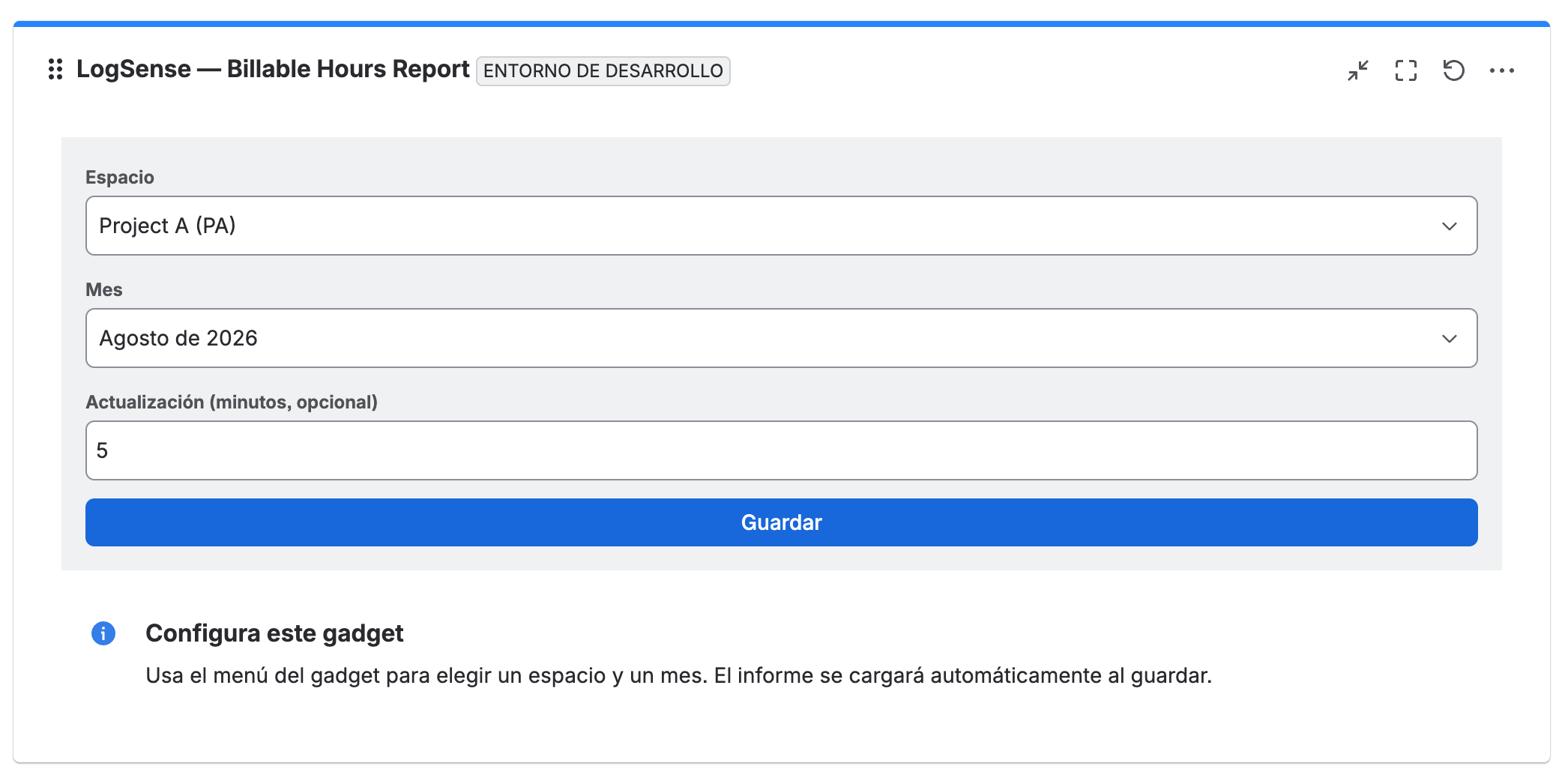
Después de añadir el gadget, configure:
- Espacio: espacio cuyos worklogs se incluirán en el informe.
- Mes: mes que desea consultar, con el formato
YYYY-MM. - Refresh: opción para actualizar periódicamente la información, si está disponible.
El mes actual se selecciona por defecto. Haga clic en Save para guardar la configuración.
Carga automática del informe
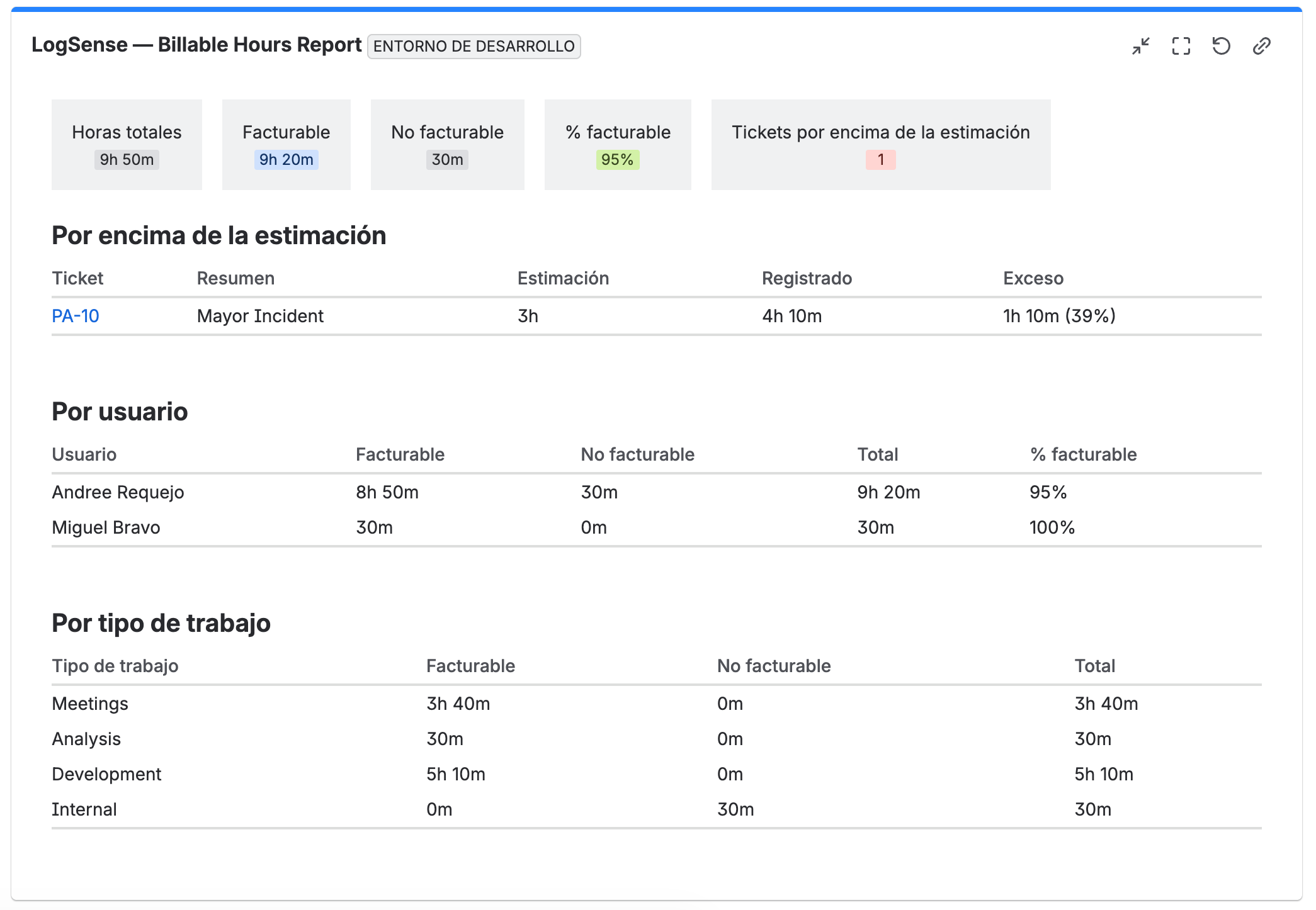
Una vez guardados el espacio y el mes, el informe se carga automáticamente cada vez que se abre el dashboard. Ya no es necesario introducir un rango From/To ni hacer clic en Generar en cada visita.
Si el gadget no tiene una configuración guardada, mostrará un mensaje para indicar que debes seleccionar un espacio y un mes antes de consultar el informe.
Tickets que superan la estimación
El gadget de horas facturables incluye una sección para identificar los tickets cuyo tiempo total registrado en LogSense supera su estimación original.
La tabla muestra las siguientes columnas:
| Ticket | Resumen | Estimación | Registrado | Exceso |
|---|---|---|---|---|
| Clave del ticket con enlace a Jira | Resumen del ticket | Estimación original | Tiempo contabilizado por LogSense | Tiempo y porcentaje que superan la estimación |
El contador indica cuántos tickets superan la estimación. Los tickets sin una estimación original no aparecen en esta sección.
Registrado es la suma de los worklogs que cuentan para LogSense. Los worklogs en estado PENDIENTE no se incluyen hasta que sean aprobados. Exceso representa la diferencia entre el total registrado y la estimación original. El cálculo utiliza el total de LogSense del ticket, no solo las horas registradas durante el mes seleccionado.
Gadget de pendientes de aprobación
Configuración
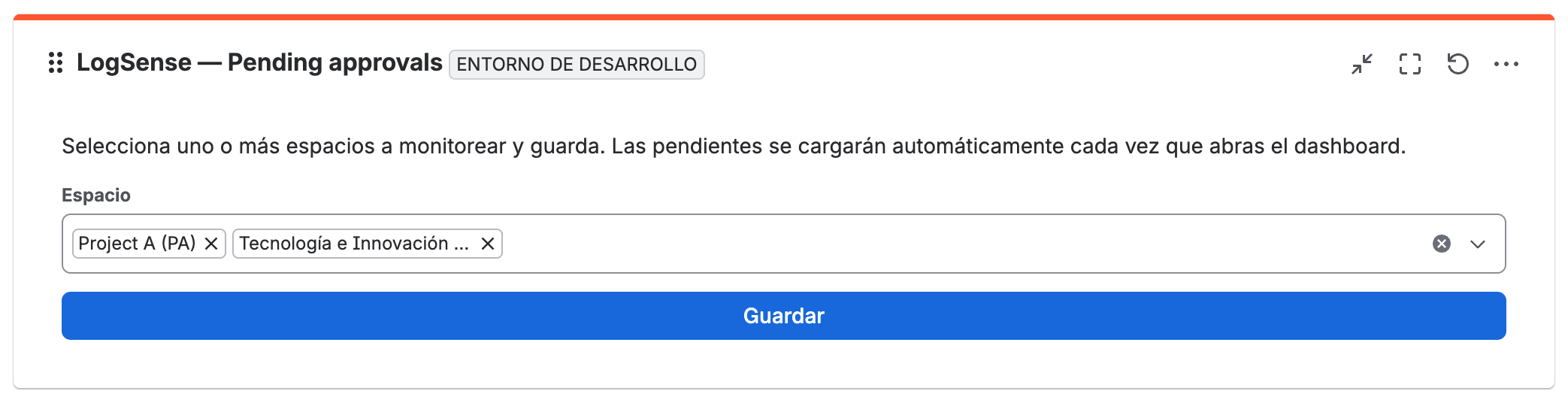
El gadget Pendientes de aprobación está pensado para usuarios que aprueban worklogs. En la edición del gadget, selecciona uno o más espacios que quieras supervisar.
Guarda la configuración para que el gadget consulte automáticamente los pendientes de esos espacios cada vez que abras el dashboard.
Revisar y actuar sobre pendientes
Al abrir o actualizar el dashboard, el gadget carga automáticamente los worklogs en estado PENDIENTE de los espacios configurados.
Cuando existen pendientes, el gadget muestra un aviso con el conteo y las horas acumuladas. La lista incluye el issue, autor, fecha, horas, tipo de trabajo, notas y espacio cuando se supervisan varios espacios.
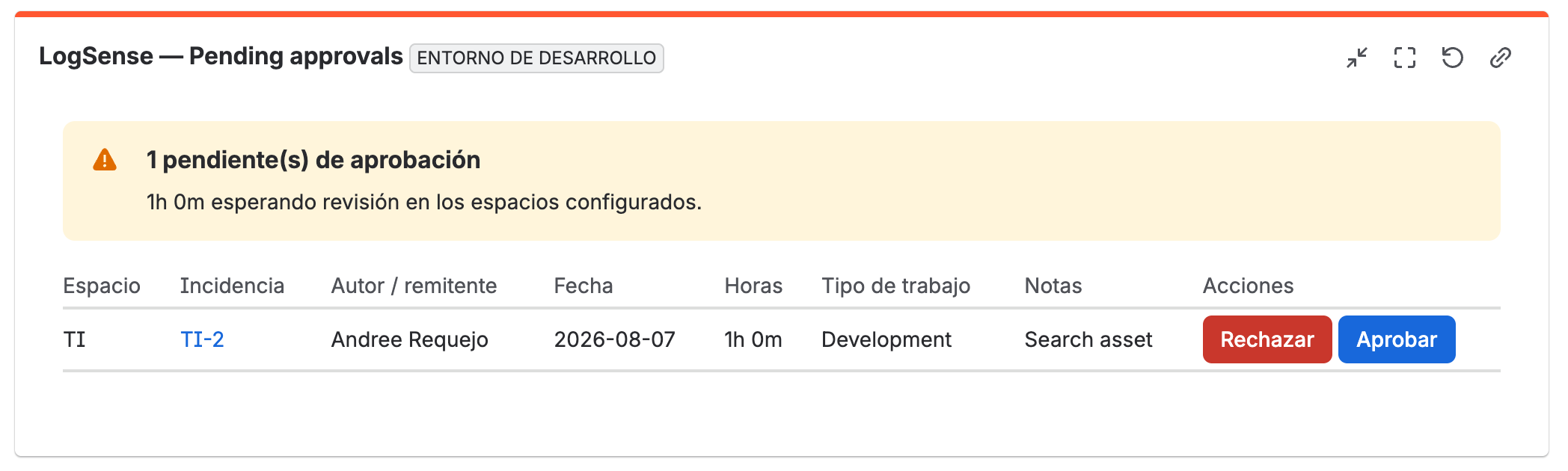
Los usuarios incluidos en la lista de aprobadores del espacio pueden utilizar las acciones Aprobar y Rechazar. Al completar una acción, la fila desaparece, el conteo se actualiza y el KPI de pendientes del gadget de horas facturables se refresca.
Los usuarios que no son aprobadores reciben un mensaje claro y no pueden utilizar las acciones. Lo mismo ocurre cuando el espacio no tiene activo el flujo de aprobación.
Límites de consulta e historial
El gadget revisa los worklogs pendientes recientes dentro del periodo disponible en el servidor (lookback). Si el resultado supera ese límite, muestra un aviso indicando que la lista puede estar truncada. No incluye una acción para aprobar todos los worklogs de una vez.
Estado sin pendientes o sin configuración
Cuando no hay espacios configurados, o cuando no existen worklogs pendientes para los espacios seleccionados, el gadget muestra un estado vacío explicativo.
