Panel Etiquetas de adjuntos
El panel Etiquetas de adjuntos vive dentro del item de trabajo y permite gestionar los archivos sin salir del ticket.
Abrir el panel desde el ticket
- Abre el item de trabajo que contiene los adjuntos.
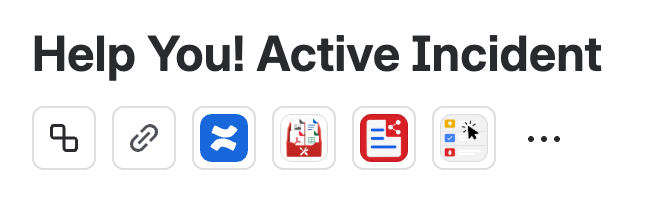
- Debajo del resumen del ticket, localiza el icono de FileUtils Pro.
- Haz clic en el icono para abrir el panel Etiquetas de adjuntos.
Consultar y filtrar adjuntos
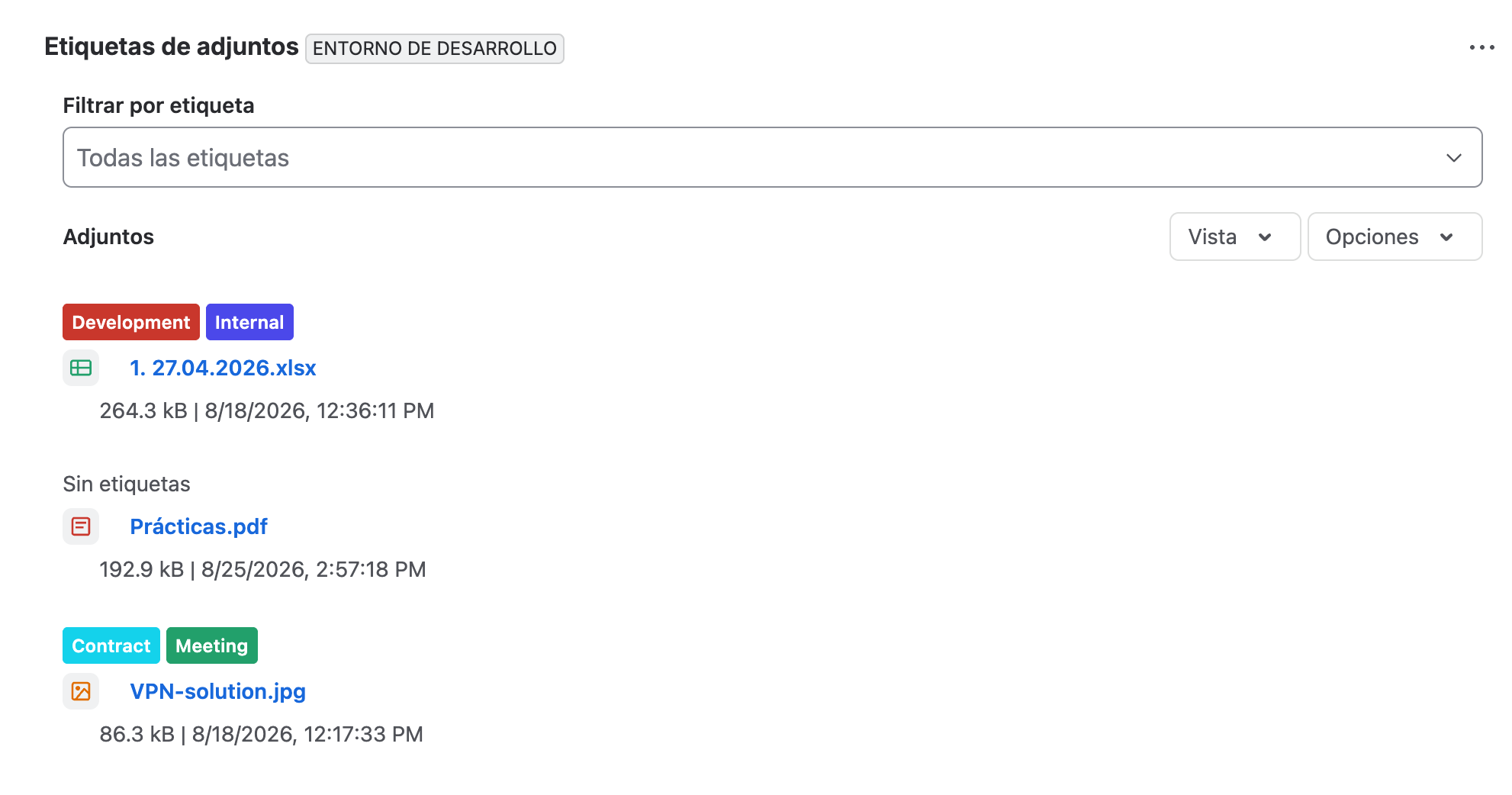
Si el panel está contraído, selecciónalo para mostrar la lista de adjuntos del ticket. Puedes filtrar los resultados seleccionando un label específico para localizar rápidamente los archivos asociados.
Elegir una vista
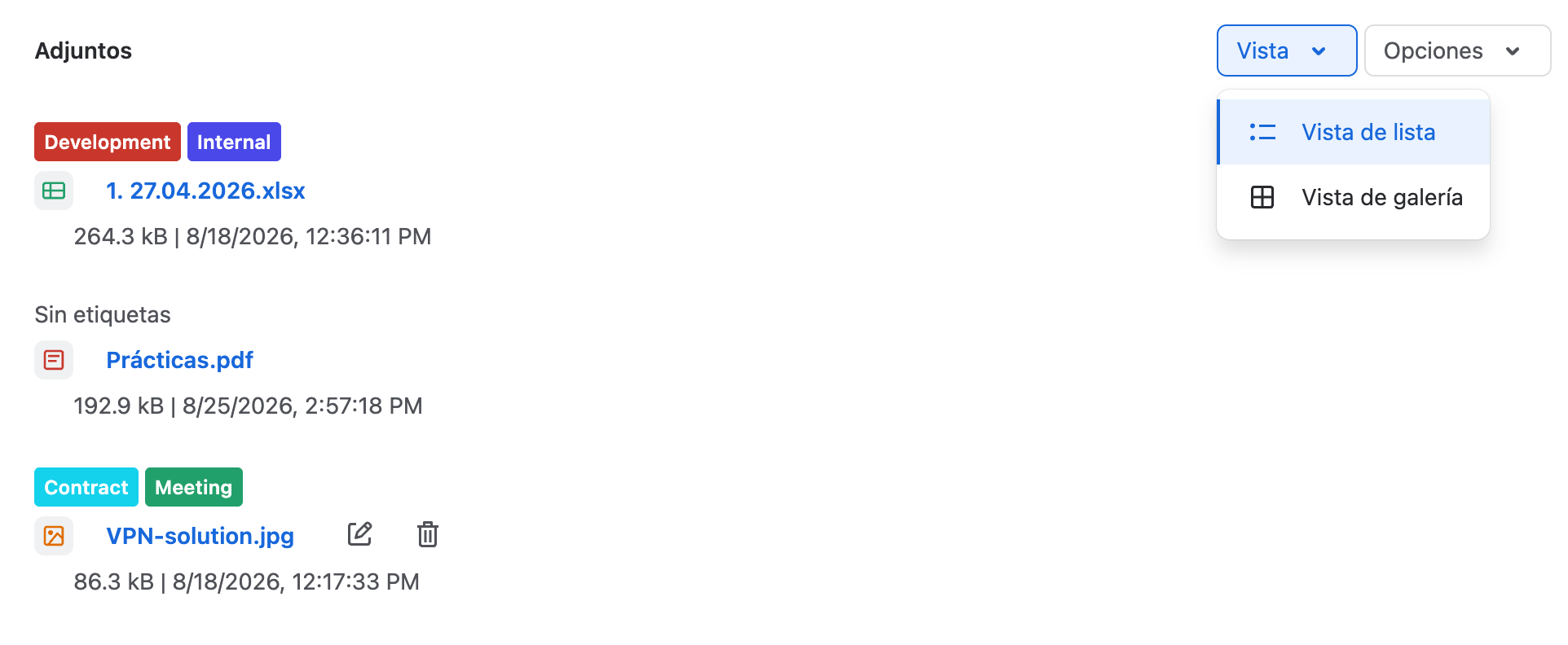
Puedes alternar entre:
- Lista, para revisar nombres, etiquetas y detalles de varios archivos de forma compacta.
- Galería, para identificar los archivos mediante sus miniaturas cuando haya una previsualización disponible.
En ambas vistas puedes filtrar por etiqueta y gestionar los archivos desde el propio panel. Usa el menú Vista para pasar de lista a galería.
Agrupar adjuntos
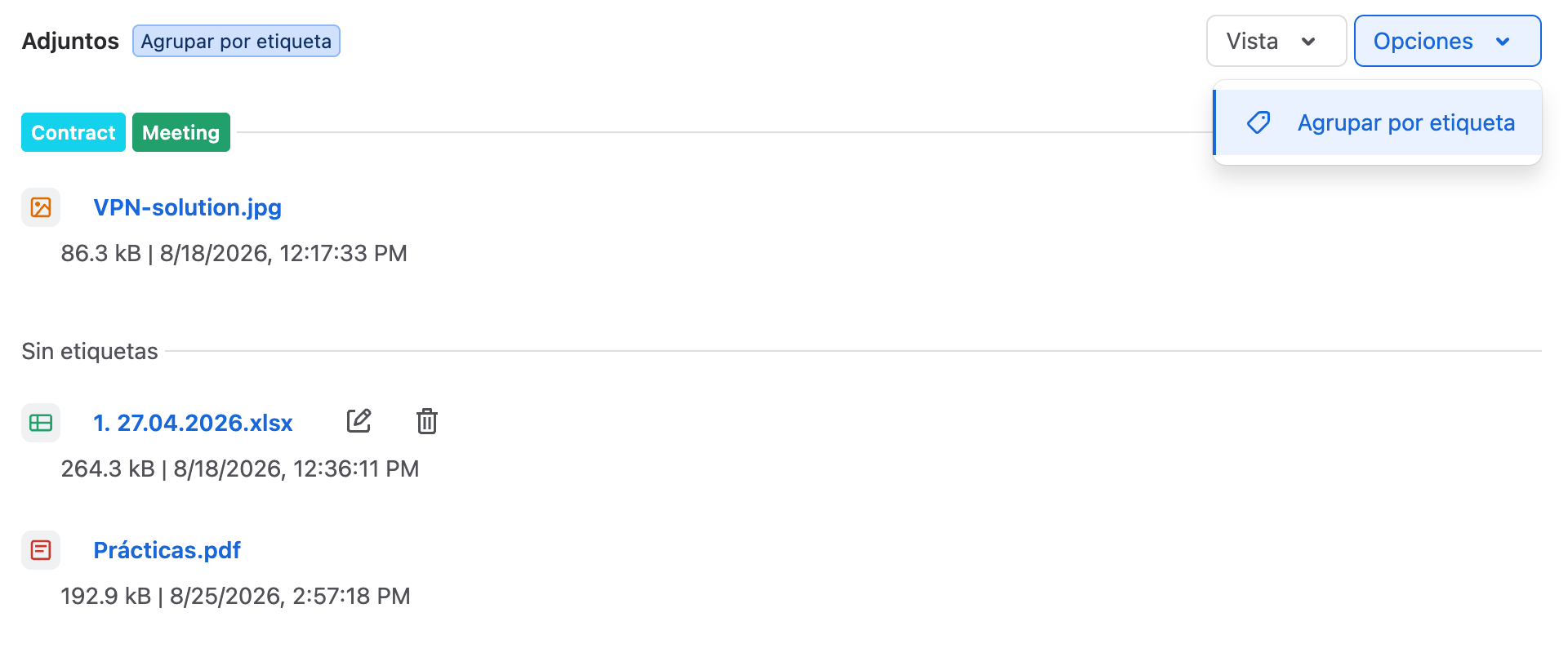
Además de cambiar entre lista y galería, puedes agrupar los adjuntos. Actualmente, la única opción disponible es Agrupar por etiqueta.
Al agrupar, los archivos se organizan según las etiquetas que tienen asignadas, lo que facilita revisar rápidamente documentos relacionados.
Editar labels desde el panel
Junto al nombre de cada adjunto encontrarás dos acciones:
- Editar, para administrar las etiquetas del archivo.
- Eliminar, para quitar el adjunto del ticket.
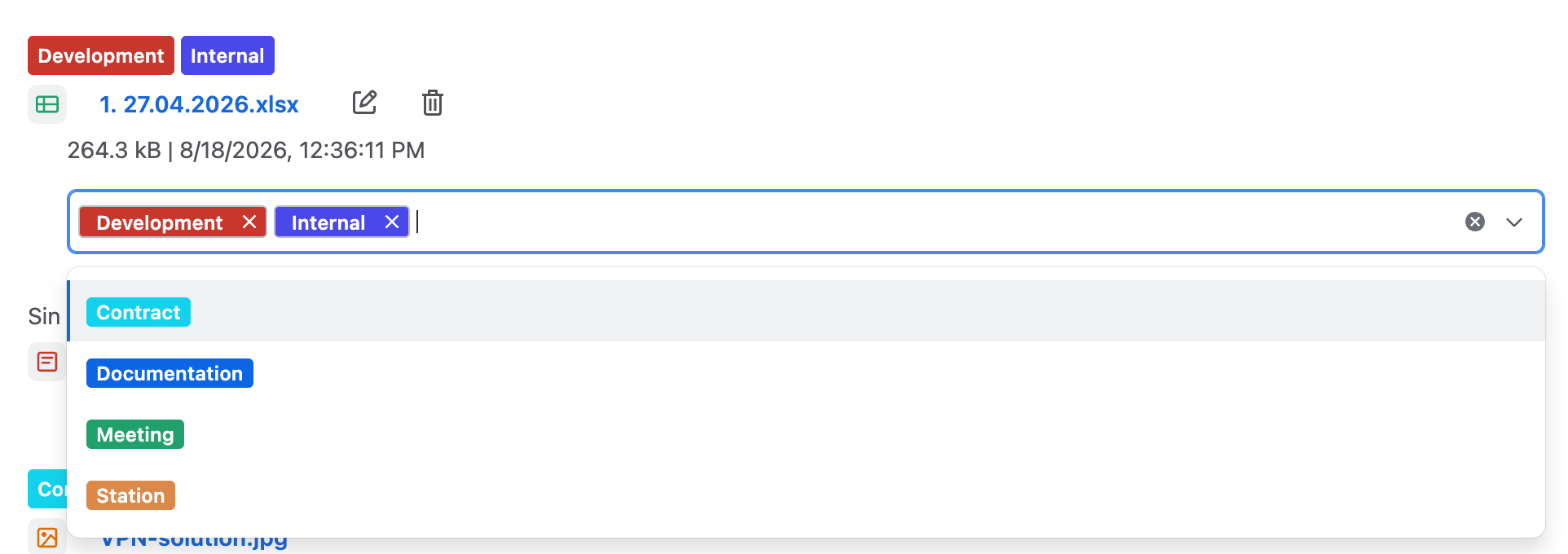
Al seleccionar Editar, se abre un selector de labels. Desde allí puedes:
- Quitar labels existentes.
- Agregar labels que ya existen en el espacio.
- Escribir el nombre de un label nuevo y crearlo si todavía no existe.
Los cambios se aplican al adjunto desde el propio panel, sin tener que salir del ticket.