Configuración del Campo
Aquí es donde defines el comportamiento y la apariencia específicos de tu campo Issue Picker. Puedes acceder a esta página haciendo clic en Configurar para cualquier campo en el Panel Principal.
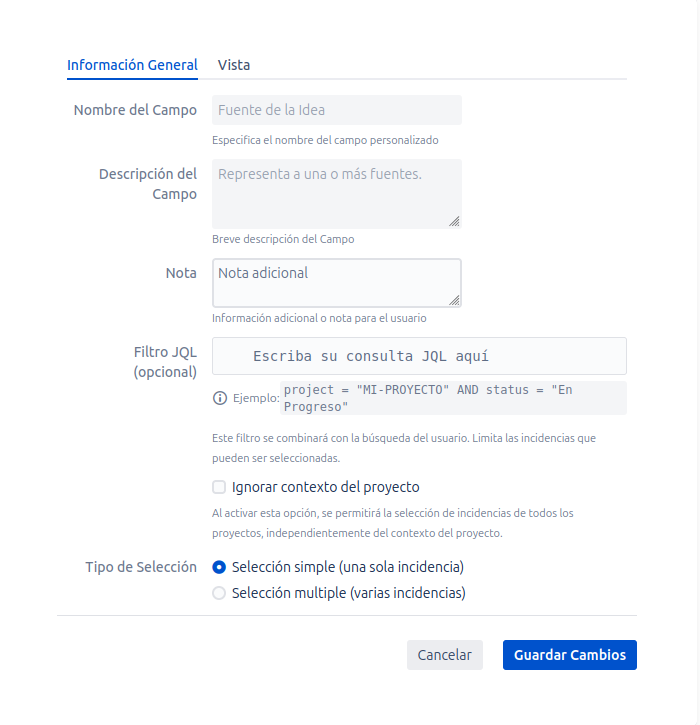
La página de configuración se divide en dos pestañas principales: General y Vista.
Pestaña General
Esta pestaña controla la funcionalidad principal del campo.
- Nombre del Campo y Descripción: Estos campos son de solo lectura aquí y muestran el nombre y la descripción que estableciste al crear el campo personalizado.
- Nota: Un área de texto opcional donde puedes añadir una nota o instrucción adicional para los usuarios. Esta nota se almacena por separado de la descripción estándar del campo.
- Filtro JQL (Opcional): Esta es una característica poderosa que restringe qué issues se pueden seleccionar en el campo. El JQL que ingreses aquí se combina con la búsqueda del usuario.
- Ejemplo: Si estableces el filtro en
project = "PROJ" AND status = "To Do", los usuarios solo podrán buscar y seleccionar issues que estén en el proyecto "PROJ" y que actualmente tengan el estado "To Do". - Validación en Vivo: El editor proporciona retroalimentación mientras escribes. Una marca de verificación verde indica un JQL válido, mientras que un icono de error rojo aparecerá si hay un error de sintaxis.
- Ejemplo: Si estableces el filtro en
- Ignorar Contexto: Permite la selección de issues de cualquier proyecto para el que el usuario tenga acceso, ignorando el contexto nativo del campo (su configuración de proyectos y tipos de issue). Los permisos de visualización del usuario siempre son respetados.
- Tipo de Selección: Esta configuración determina si los usuarios pueden seleccionar uno o varios issues.
- Selección Simple: (Predeterminado) Los usuarios solo pueden seleccionar un issue.
- Selección Múltiple: Los usuarios pueden seleccionar múltiples issues.
Pestaña Vista
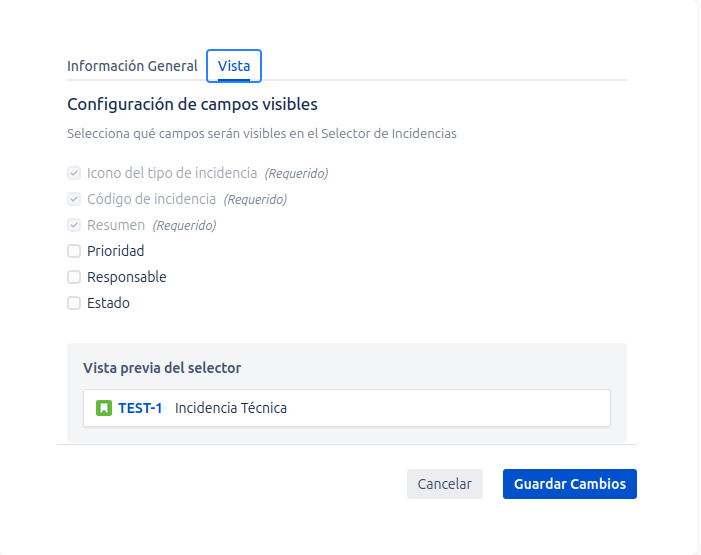
Esta pestaña controla cómo se muestran los issues seleccionados al usuario en la pantalla de "vista" (solo lectura).
-
Campos Visibles: Puedes elegir qué información adicional mostrar junto al icono, la clave y el resumen del issue seleccionado.
- Campos Requeridos: El Icono de Tipo de Incidencia, la Clave de Incidencia y el Resumen siempre se muestran.
- Campos Opcionales: Puedes activar la visibilidad de:
- Prioridad: Muestra el icono de prioridad del issue.
- Asignado: Muestra el avatar del usuario asignado.
- Estado: Muestra el estado actual del issue como una etiqueta de color (ej. "To Do", "In Progress").
-
Vista Previa en Vivo: Esta sección proporciona una vista previa dinámica que se actualiza a medida que marcas o desmarcas las opciones de visibilidad de arriba. Te da una idea inmediata de cómo se verá el campo para tus usuarios. Por ejemplo, la vista previa mostrará iconos de marcador de posición para la prioridad y el asignado, y una etiqueta de estado de muestra.
Después de realizar tus cambios en cualquiera de las pestañas, haz clic en el botón Guardar cambios para aplicar tu nueva configuración.