Panel de jerarquía (Padre → Hijos)
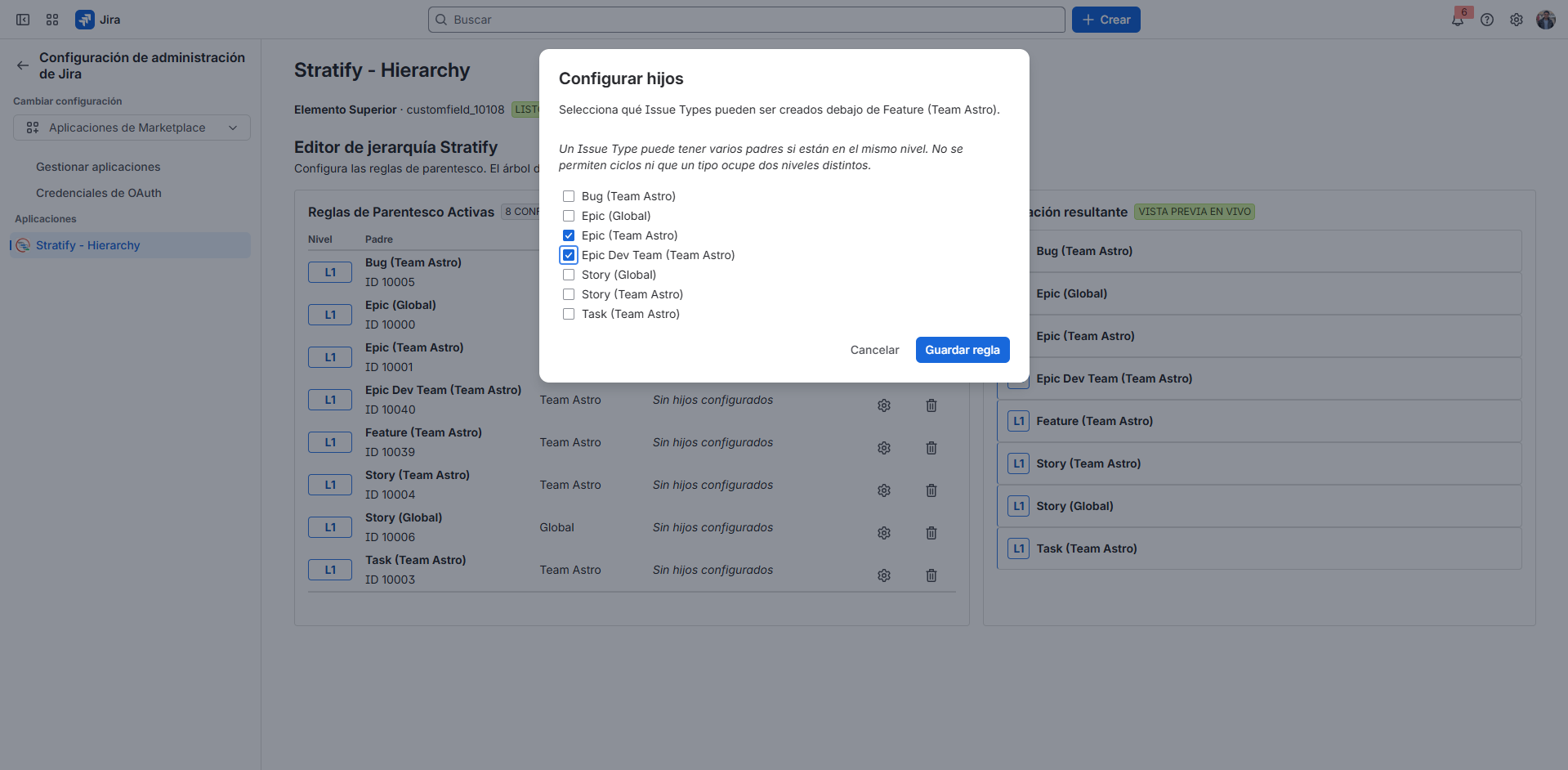
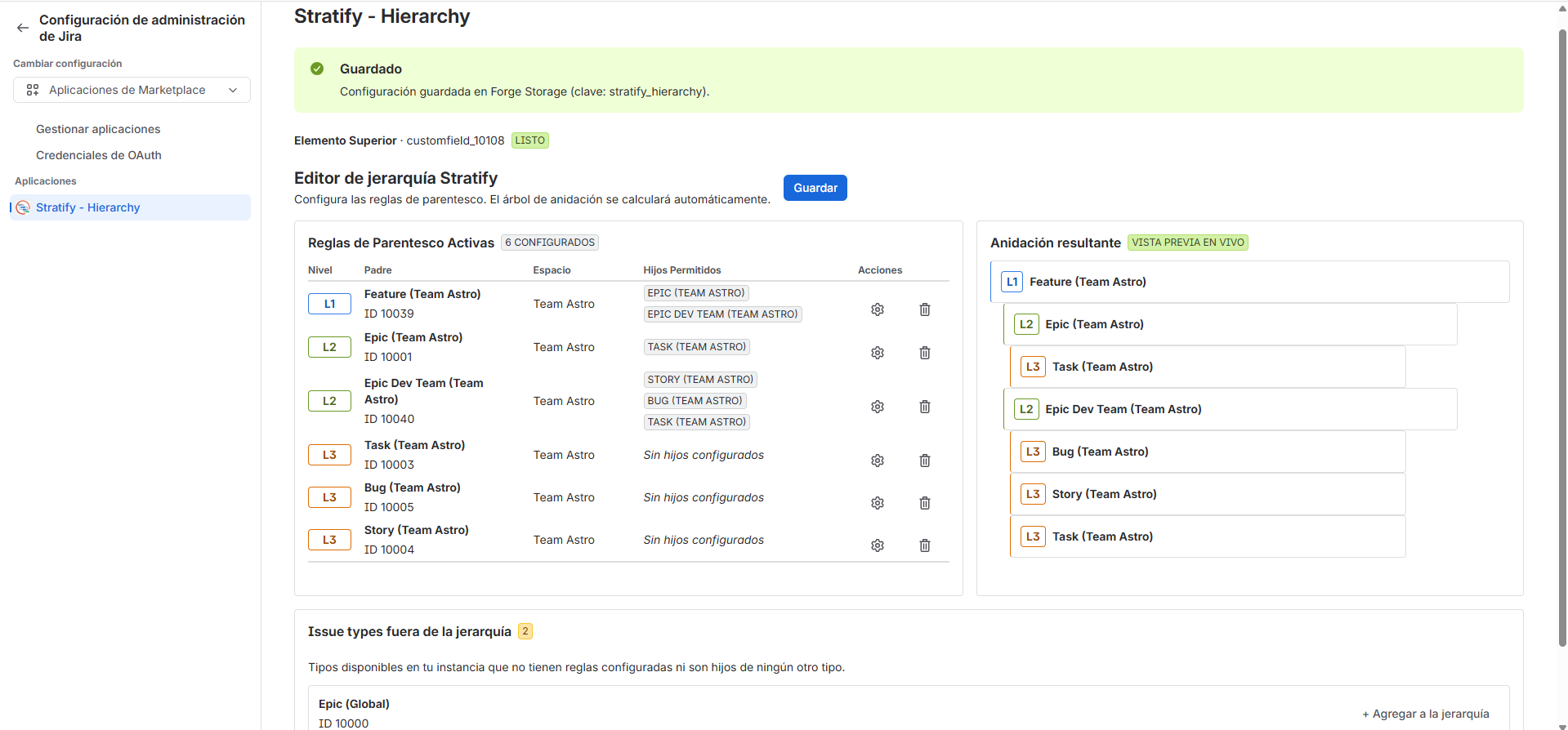
El panel de administración define qué tipos de incidencia pueden ser hijos de qué padre. Así se modelan niveles y contenedores (OKR, SAFe, Initiative → Epic → Story u otro árbol del sitio). El modelo es un árbol, no una lista lineal: un mismo padre puede tener varios tipos hijo (por ejemplo Epic → Story, Bug y Task). Los tipos sub-tarea solo pueden ser hijos: son hojas.
La configuración se guarda y se recupera (almacenamiento Forge). El Gantt usa estas reglas, junto con el campo Elemento Superior, para anidar barras.
Cómo configurar las reglas
- Abra la página de administración de Stratify (Apps → Stratify, o la entrada admin de la aplicación).
- Verá el listado de tipos de incidencia disponibles en el sitio.
- En el editor o modal Padre → Hijos, elija un tipo padre y los tipos hijo permitidos.
- Revise la vista previa del árbol resultante.
- Guarde. Sin una configuración guardada, el panel muestra un estado vacío con una guía para el primer guardado.
Sub-tareas en la jerarquía
Los tipos Sub-tarea aparecen en el catálogo con la marca Sub-tarea.
- Se pueden configurar como hijos de un tipo padre.
- No pueden tener hijos: son hojas. La fila no ofrece la configuración de hijos y el guardado rechaza esa relación.
- En el Gantt, una sub-tarea cuelga siempre de su Parent nativo de Jira, aunque Elemento Superior tenga valor.
- Si el Parent no está en el JQL del plan, la sub-tarea aparece en Sin padre.
Para ver el desglose en el Gantt, incluya el tipo sub-tarea como hijo y asegúrese de que el JQL del plan devuelve esas sub-tareas.
Buenas prácticas
- Empiece por el contenedor de más alto nivel de su modelo (Initiative, Objetivo, Portfolio, etc.).
- Permita solo los tipos hijo que el equipo usa de verdad; un árbol demasiado amplio dificulta la lectura del Gantt.
- Incluya los tipos sub-tarea que use el equipo si necesita ver el desglose del trabajo en el Gantt.
- Si la jerarquía aún no tiene el nombre del espacio, la columna Espacio muestra Espacio {id}.
- Tras guardar, compruebe un plan de prueba: las barras deben anidarse según Elemento Superior, el Parent nativo de Jira y estas reglas.
Permisos y el Gantt
La ingesta JQL y la sincronización se ejecutan como el usuario que usa el Gantt. Hace falta:
- Ver los work items de la JQL.
- Editar las fechas (y campos acordados) de los work items que se sincronizarán.
Un usuario sin permiso de edición verá el plan, pero la sincronización fallará en esos work items. El resumen de sync conservará los drafts fallidos con el error.
Cuando la jerarquía esté lista, continúe en la Guía del Usuario.