Validador de documentación
El validador de workflow Case documentation impide un cambio de estado cuando la documentación del caso no cumple la regla configurada en esa transición.
- Proyectos company-managed. No aplica a proyectos team-managed.
- Editor nuevo de workflows de Jira. La configuración del validador no está disponible en el editor antiguo.
- El validador está en Preview.
Añadir el validador a una transición
- Abre el workflow del proyecto en el editor nuevo de workflows.
- Selecciona la transición que quieres controlar.
- En la sección Validar detalles, haz clic en + y elige Case documentation (Portal Docs Hub for JSM).
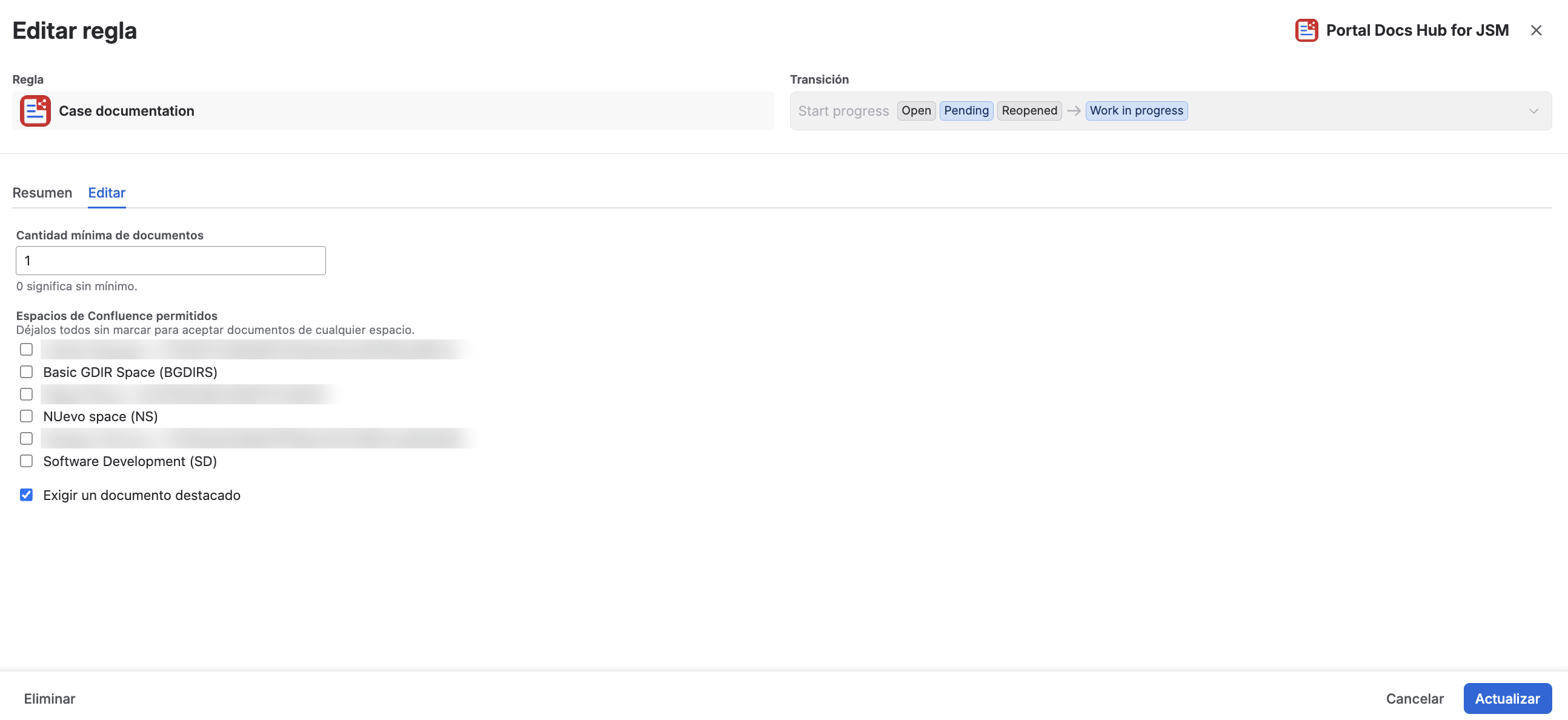
- En el diálogo Editar regla, configura la regla en la pestaña Editar (ver abajo) y guarda con Actualizar. Para cambiarla después, usa ⋯ en la tarjeta del validador.
- Publica el workflow.
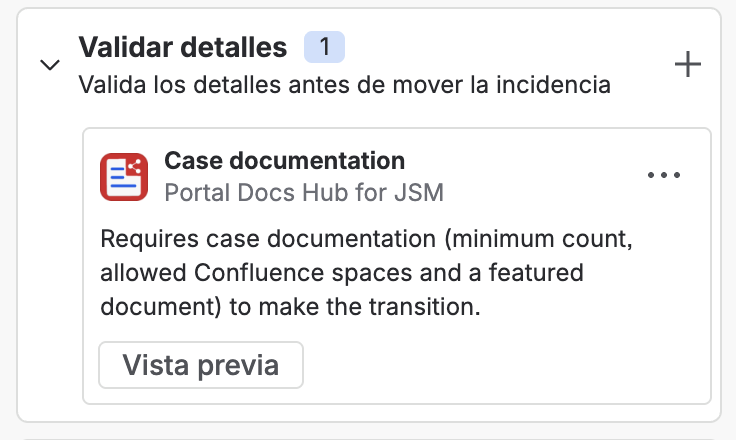
Cada transición tiene su propia configuración. Puedes añadir el validador a varias transiciones con reglas distintas.
No configures el validador en la transición que crea el issue. En ese momento la lista del caso todavía no existe y la transición se rechazaría siempre.
Configuración
| Opción | Descripción |
|---|---|
| Cantidad mínima de documentos | Número entero, 0 o mayor. 0 significa sin mínimo. |
| Espacios de Confluence permitidos | Solo cuentan los documentos de estos espacios. Déjalos todos sin marcar para aceptar cualquier espacio. Si no se pueden cargar los espacios, ingresa las claves separadas por comas. |
| Exigir un documento destacado | Si está activo, la transición necesita un documento destacado. |
Qué evalúa el validador
El validador lee solo la lista del caso: la misma que muestran el panel Case Documentation, el campo de la transición y el portal.
- Si el agente no abre el campo en la transición, cuenta la documentación que el caso ya tenía en el panel.
- Los cambios hechos en el campo durante la transición ya están guardados, así que cuentan. Consulta Documentación en la transición y al crear el issue.
Qué cuenta como documento
Un documento cuenta si:
- Tiene página, título y enlace.
- Si hay espacios configurados, su espacio de Confluence está en la lista. Un documento sin espacio no cuenta cuando hay espacios configurados.
El requisito de destacado se cumple si alguno de los documentos que cuentan está destacado.
Los documentos compartidos con versiones anteriores de la app ya guardan su espacio de Confluence. No hace falta volver a agregarlos.
Cuando la regla no se cumple
El estado del issue no cambia y Jira muestra un mensaje que indica el motivo:
| Motivo | Mensaje |
|---|---|
| Cantidad | Esta transición necesita al menos {min} documento(s) en la documentación del caso. El caso tiene {count}. |
| Espacio | Esta transición necesita al menos {min} documento(s) de los espacios de Confluence permitidos ({spaces}). El caso tiene {count}; los documentos de otros espacios o sin espacio no cuentan. |
| Documento incompleto | Esta transición necesita al menos {min} documento(s). El caso tiene {count} válidos; algunos documentos están incompletos (falta página, título o enlace) y no cuentan. |
| Sin destacado | Esta transición necesita un documento destacado. Destaca uno en la documentación del caso. |
| Destacado de otro espacio | Esta transición necesita un documento destacado de los espacios de Confluence permitidos ({spaces}). El documento destacado es de otro espacio. |
| Destacado incompleto | Esta transición necesita un documento destacado. El documento destacado está incompleto (falta página, título o enlace). |
| Lectura fallida | No se pudo leer la documentación del caso. Intenta la transición de nuevo. |
Los mensajes se muestran en español o inglés según el idioma configurado en el perfil de Atlassian del usuario. Si el perfil tiene el idioma en automático, el mensaje se muestra en inglés.

Los cambios que el agente ya guardó en la documentación permanecen aunque la transición se rechace.
Limitaciones
- No vuelve a consultar Confluence para comprobar que la página sigue existiendo.
- No escribe ni modifica documentos: solo los lee.
- Si no puede leer la lista del caso, la transición no pasa.
- No es una post function.
- No aplica a proyectos team-managed.