Configuración del Campo
La configuración de cada campo encriptado le permite definir de manera precisa quién puede ver su contenido, ya sea de forma estática o dinámica.
A partir de la versión 2.3.0, dispone de dos formas de acceder a la configuración de un campo:
- Desde el panel de administración del plugin: Navegue hasta el Dashboard de Secure Fortress, localice el campo en la sección Campos y haga clic en Configurar.
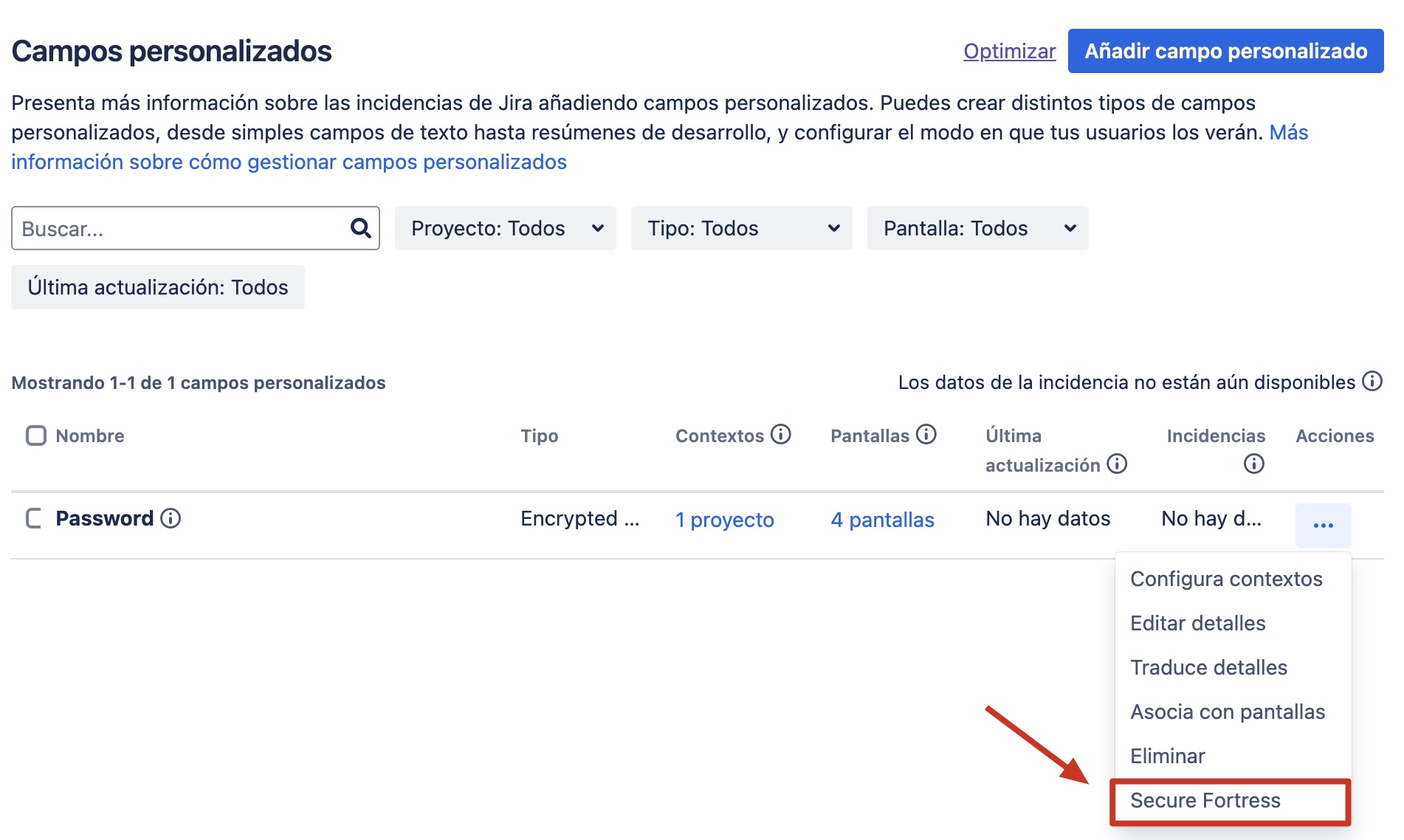
- Desde la administración nativa de Custom Fields (nuevo en 2.3.0): En Jira Admin → Custom Fields, despliegue el menú ··· del campo encriptado y seleccione Secure Fortress.
Independientemente del acceso elegido, los cambios realizados en una vía se reflejan en la otra, ya que ambas comparten la misma configuración.
Acceso nativo desde Custom Fields
A partir de la versión 2.3.0, cada campo encriptado incluye una entrada Secure Fortress en el menú ··· de la página de administración de campos personalizados de Jira. Este acceso le permite gestionar permisos y alcance sin abandonar el flujo nativo de Jira.
Para acceder a la configuración del campo desde el flujo nativo:
- Navegue a Jira Admin → Issues → Custom fields.
- Localice el campo encriptado que desea configurar.
- Haga clic en el menú ··· del campo y seleccione Secure Fortress.
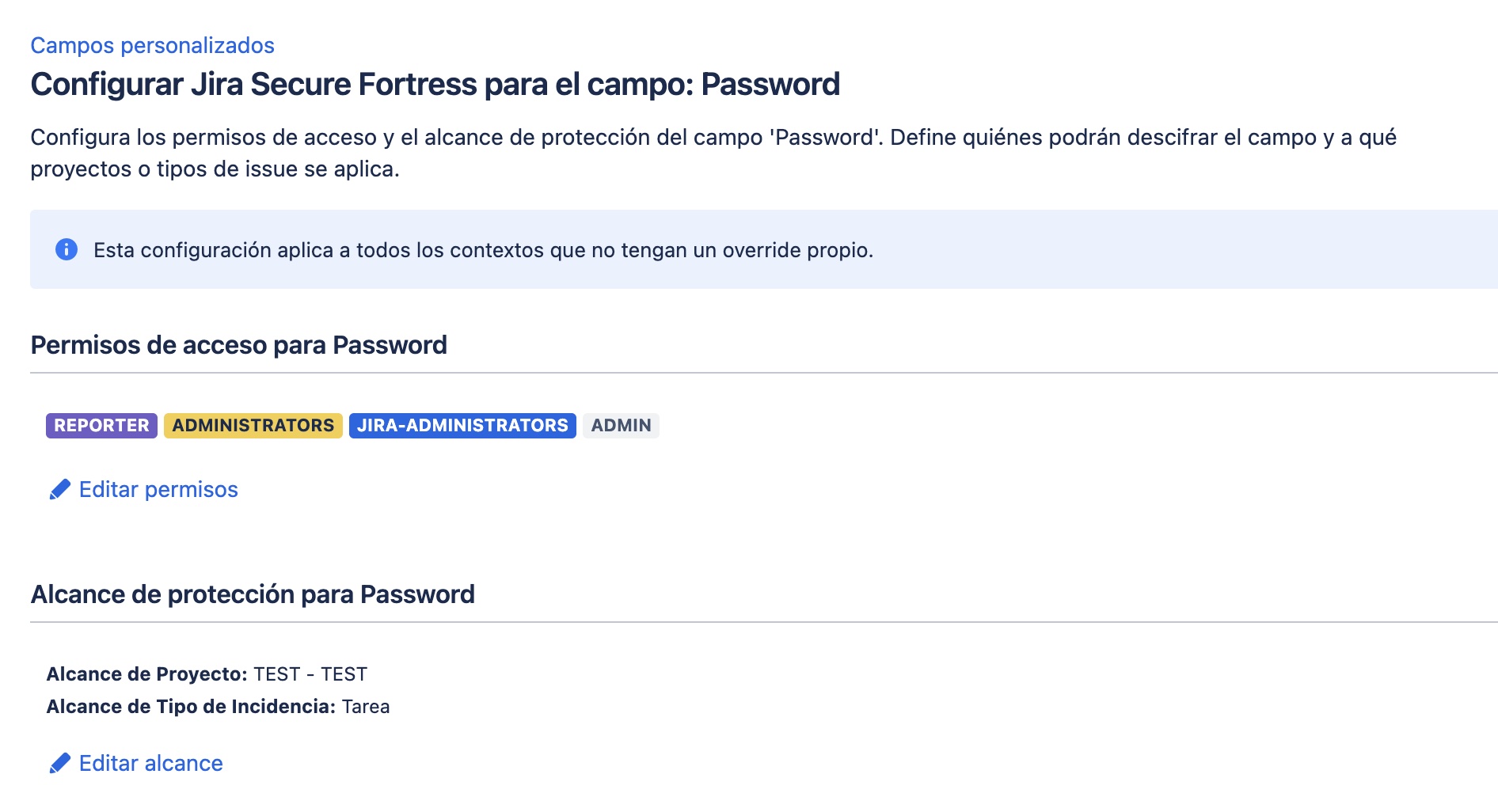
Se abrirá la página de configuración del campo con dos secciones:
- Permisos de acceso: consulte y edite los usuarios, grupos, roles de incidencia (Reportador, Asignado, Creador, Observadores) y roles de proyecto autorizados para descifrar el campo.
- Alcance de protección: configure si la protección aplica globalmente, por proyecto o por tipo de incidencia.
También puede acceder a la página de configuración directamente navegando a /plugins/servlet/secure-fortress-field?customFieldId=customfield_XXXXX, reemplazando XXXXX por el ID numérico del campo.
En la versión 2.3.0, la configuración realizada en esta página aplica a todos los contextos del campo. La configuración independiente por contexto de Jira estará disponible en el release 2.4.0.
La propia página muestra un aviso informativo sobre esta limitación.
Tipos de Permisos
Permisos Estáticos (Grupos y Usuarios)
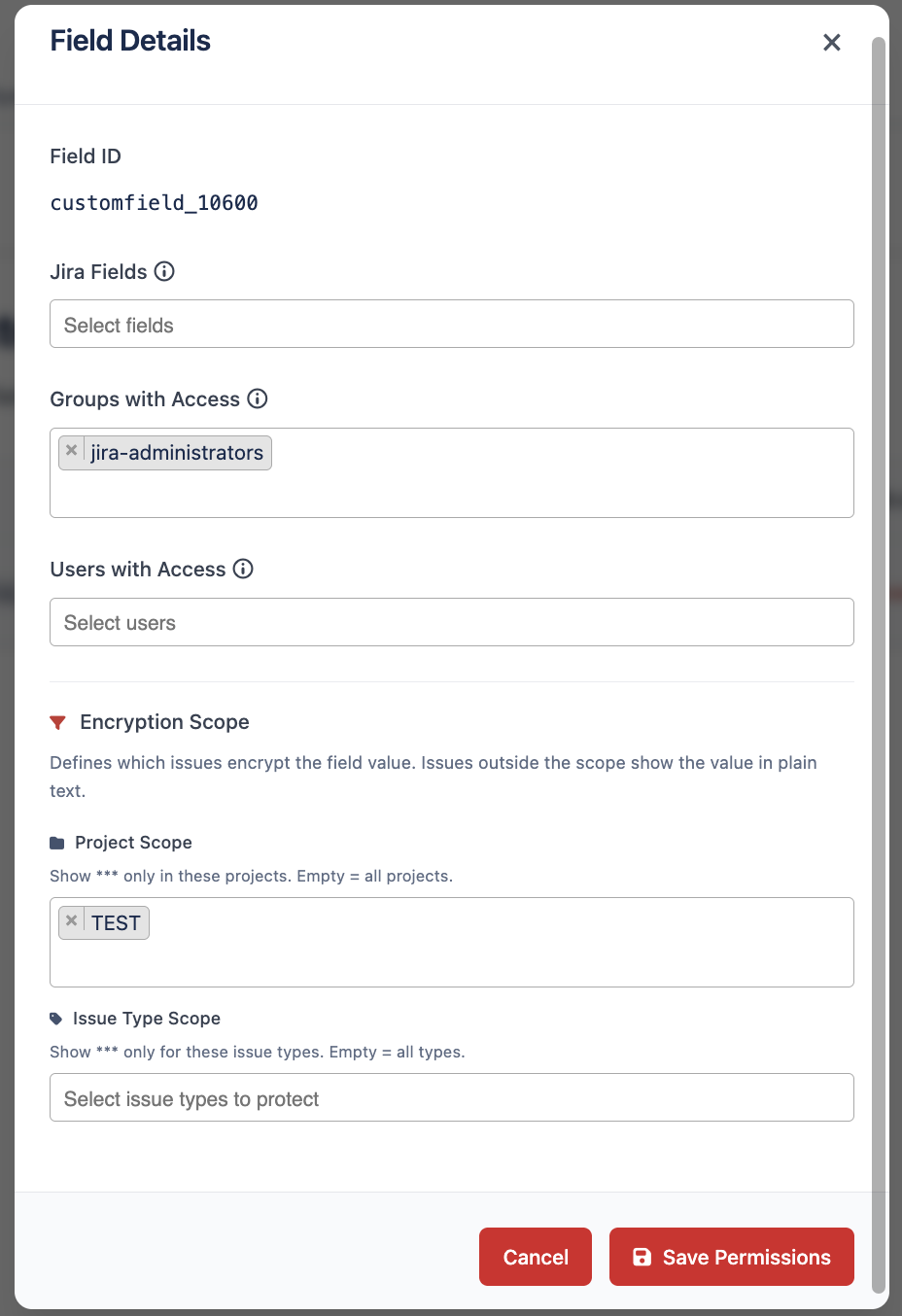
En la ventana de configuración, puede asignar permisos de visualización de manera directa a:
- Grupos de Jira: Seleccione uno o más grupos. Todos sus miembros podrán ver el valor del campo.
- Usuarios individuales: Seleccione uno o más usuarios específicos para concederles acceso.
Permisos Dinámicos (Por Rol en el Issue)
Esta funcionalidad le permite conceder permisos de visualización automáticamente basándose en el rol del usuario dentro de un issue específico. Es ideal para flujos de trabajo donde el acceso a la información depende del responsable del issue.
- Conceder permiso al Asignado: Si se selecciona esta opción, el usuario que esté como persona asignada en el issue en cada momento tendrá permiso para ver el valor del campo.
- Conceder permiso al Reportador: Si se selecciona esta opción, el usuario que creó el issue (informador) podrá ver siempre el valor del campo.
Los permisos dinámicos se evalúan en tiempo real. Si un issue se reasigna, el nuevo asignado ganará acceso y el anterior lo perderá (a menos que tenga permiso por otra vía).
Alcance de la Protección
Al configurar un campo encriptado puede definir el alcance de la protección, es decir, en qué parte de su instancia de Jira se aplicará el cifrado. Esto le permite proteger únicamente los issues que contienen información sensible y evitar el cifrado innecesario en proyectos donde no aporta valor.
En la ventana de configuración encontrará tres opciones de alcance:
- Global: El campo queda protegido en toda la instancia de Jira. Es el comportamiento por defecto y aplica a cualquier issue que utilice este campo.
- Por proyecto: La protección se aplica únicamente a los issues de los proyectos que seleccione. En los proyectos no seleccionados, el campo no será procesado por el complemento.
- Por tipo de incidencia: La protección se aplica únicamente a los issues de los tipos de incidencia seleccionados (por ejemplo, Incidente o Solicitud de cambio).
Cuando elige Por proyecto o Por tipo de incidencia, un selector múltiple le permite escoger uno o varios elementos del listado correspondiente.
El alcance configurado se muestra de forma visible en el panel de administración, de modo que pueda identificar rápidamente qué cobertura tiene cada campo encriptado.
El cifrado y descifrado solo se aplican a los issues que estén dentro del alcance configurado. Los issues fuera del alcance no son procesados por el complemento.
Para guardar cualquier cambio en la configuración, haga clic en el botón Guardar Permisos.
Cualquier usuario que no cumpla con ninguna de las reglas de permisos (ni estáticos ni dinámicos) no podrá ver el contenido del campo y, en su lugar, verá el mensaje [NO ACCESS], como se explica en la guía de usuario.
Si necesita devolver este campo a su estado original de texto estándar, puede revocar su protección desde la sección Migración del Dashboard de Secure Fortress. Tenga en cuenta que esta acción es irreversible y elimina todos los permisos configurados. Consulte Protección de Campos Existentes para más detalles.