Visualizando Datos Encriptados
Por defecto, el valor de un campo encriptado siempre está oculto para proteger la información. Jira Secure Fortress proporciona dos formas seguras y controladas para que los usuarios autorizados puedan ver temporalmente este valor:
- Con el ícono de ojo que aparece junto a cada campo encriptado en la vista del issue (nuevo en 2.2.0).
- Con el botón Secure Fortress del menú de acciones, que abre un modal con todos los campos encriptados del issue.
Ambas opciones están sincronizadas entre sí y respetan los mismos permisos.
Revelar un valor con el ícono de ojo (nuevo en 2.2.0)
En la vista del issue, junto a cada campo encriptado encontrará un ícono de ojo. Con un solo clic puede revelar u ocultar el valor del campo, sin necesidad de abrir el modal de Secure Fortress.
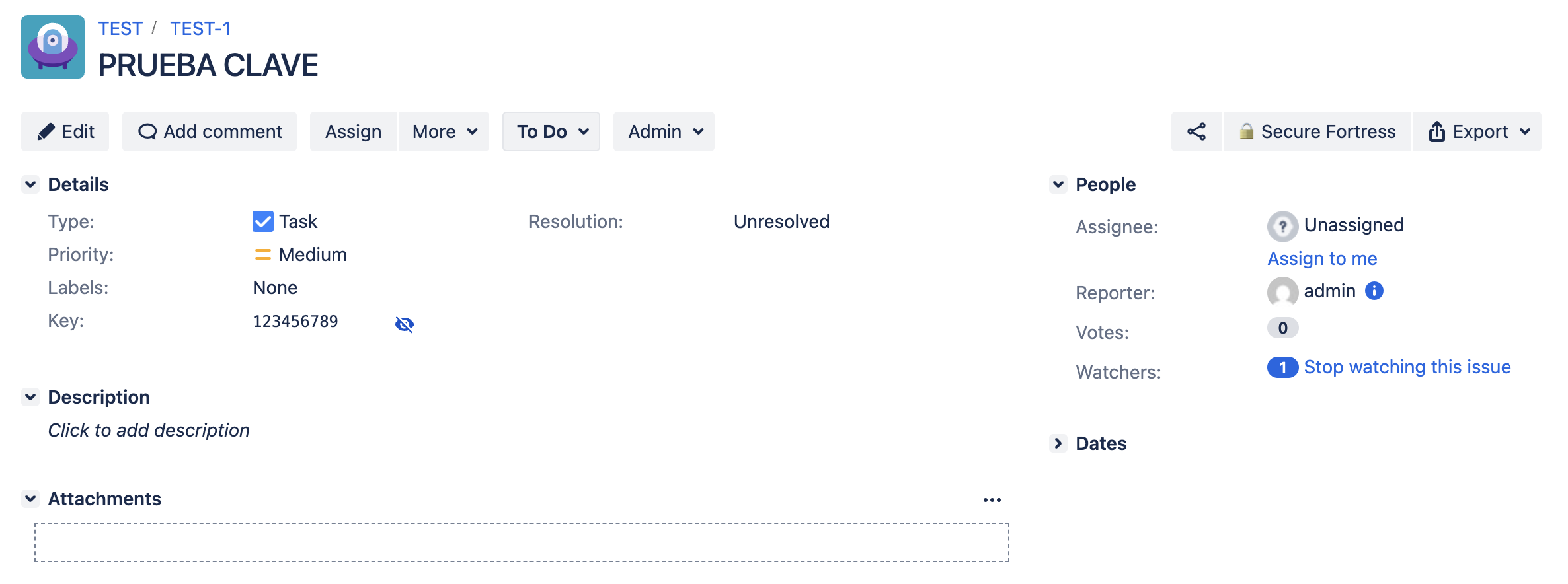
- Haga clic en el ícono de ojo ubicado al lado del valor encriptado.
- El sistema verificará en segundo plano si tiene permisos sobre ese campo.
- Si está autorizado, el valor real reemplaza al texto ofuscado (
*******). - Para ocultarlo de nuevo, vuelva a hacer clic en el mismo ícono.
El estado de revelado se sincroniza con el modal de Secure Fortress: si revela un campo desde el ícono inline, también aparecerá como revelado en el modal, y viceversa.
Compatible con modo oscuro de Jira: tanto los valores revelados inline como el modal mantienen un contraste adecuado en el tema oscuro nativo de Jira Data Center.
El Botón "Secure Fortress"
En la vista de un issue, encontrará un botón o enlace llamado Secure Fortress en el menú de acciones.

Al hacer clic en este botón, se abrirá un modal que lista todos los campos encriptados presentes en ese issue. Esta opción es útil cuando desea revelar varios campos a la vez o gestionar el estado de todos los campos del issue desde un único lugar.
Revelar el Valor del Campo desde el modal
Dentro del modal, cada campo encriptado tiene un botón Show.
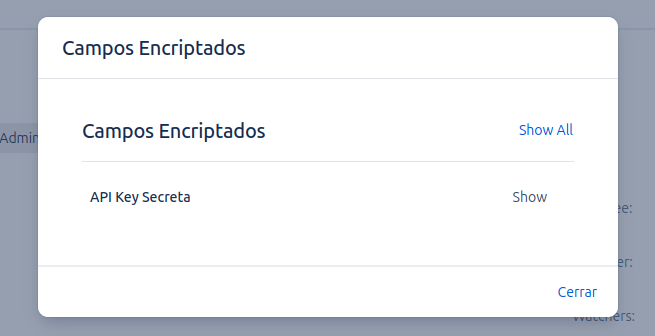
- Haga clic en el botón Show correspondiente al campo cuyo valor desea ver.
- El sistema verificará en segundo plano si usted tiene los permisos necesarios (configurados por el administrador).
También dispone de los botones Mostrar todo / Ocultar todo para aplicar la acción sobre todos los campos del issue al mismo tiempo. El resultado se reflejará tanto en el modal como en los íconos de ojo inline.
Si tiene Permiso
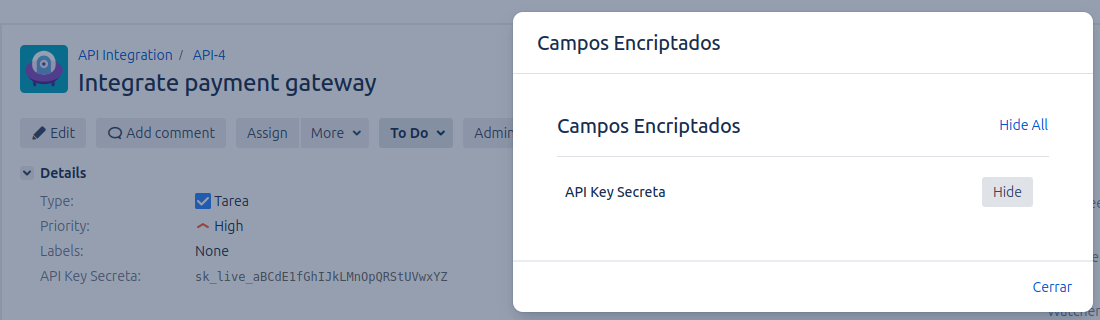
Si está autorizado el valor del campo en la vista del issue se reemplazará temporalmente por su contenido real.
- Antes: El campo mostraba
*******. - Después: El campo muestra "Este es el valor secreto".
Si NO tiene Permiso
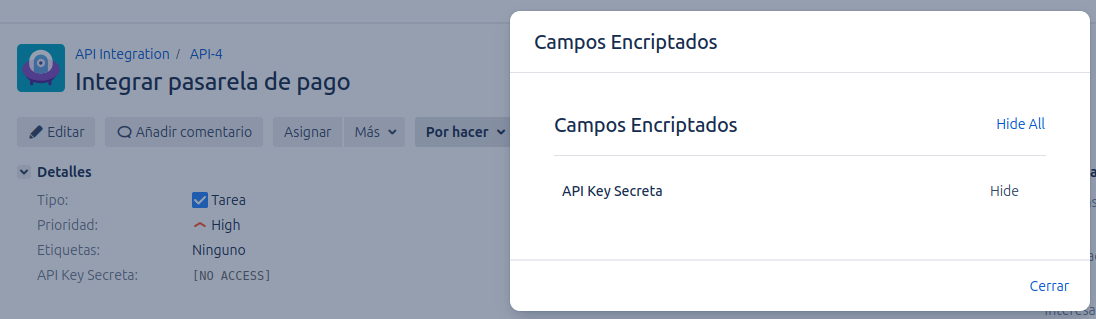
Si no está en la lista de usuarios o grupos autorizados, al hacer clic en "Mostrar" (o en el ícono de ojo inline), el valor en la vista del issue cambiará a [NO ACCESS]. Esto le informa que no tiene privilegios para ver esa información.
Ocultar el Valor del Campo
La visualización del dato es temporal y personal. Para volver a ocultar el valor, puede hacer una de las siguientes acciones:
- Hacer clic nuevamente en el ícono de ojo junto al campo en la vista del issue.
- Abrir de nuevo el modal de Secure Fortress y hacer clic en el botón Ocultar que ahora aparecerá junto al campo (o usar Ocultar todo).
- Actualizar la página del issue.
- Navegar fuera de la página del issue.
Importante: Si usted revela el valor de un campo, solo usted podrá verlo. Otros usuarios que vean el mismo issue seguirán viendo el valor encriptado (*******) hasta que ellos mismos realicen la acción de "Mostrar" y tengan los permisos para ello.