Configuración del Campo
Acceso rápido: También puedes llegar a esta misma página de configuración desde el Dashboard de Campos, que centraliza todos tus campos de Dynamic Work Item Picker.
La configuración del campo Dynamic Work Item Picker se integra directamente en la administración de Jira Cloud, permitiéndote gestionar su comportamiento desde el mismo lugar donde administras el resto de tus campos personalizados.
A partir de la versión 5.9.0, solo usuarios con permiso de Administrador de Jira (ADMINISTER) pueden modificar la configuración del campo DWIP: JQL, contextos, tipo de selección, vista, totalizadores y demás parámetros. Los usuarios sin permisos de administrador pueden seguir editando el valor del campo en actividades (creación, transición, portal) con los permisos Jira habituales.
¿Dónde encontrar la configuración?
Para empezar a configurar tu campo, sigue estos pasos:
- Desde la navegación principal de Jira, dirígete a Configuración (⚙️) y luego a Actividades.
- En la barra lateral izquierda, en la sección CAMPOS, haz clic en Campos.
- Busca tu campo de tipo Dynamic Work Item Picker en la lista. A la derecha, haz clic en el menú de acciones (•••) y selecciona Contextos y valores predeterminados.

- Dentro de la configuración de contexto del campo, encontrarás el enlace para Editar configuración de campo personalizado. Al hacer clic, se abrirá el modal de configuración Reglas y Apariencia del Campo.
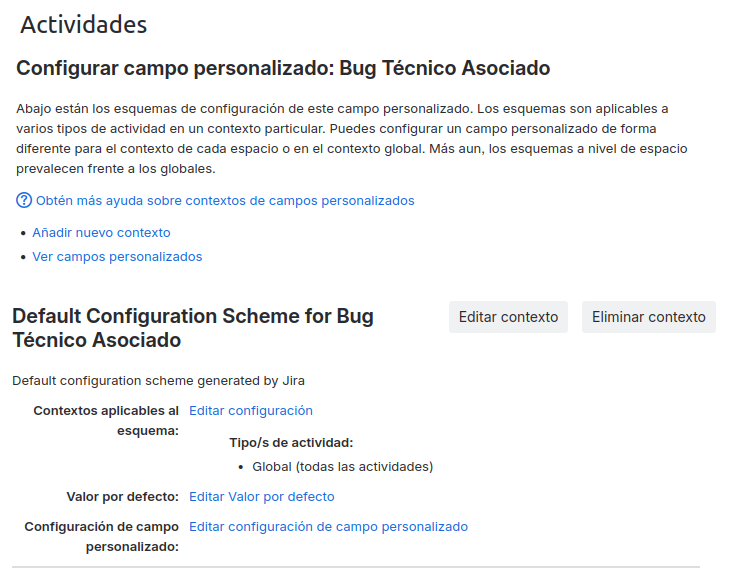
Reglas y Apariencia por Contexto
Esta sección centraliza el comportamiento y la visualización de tu campo Dynamic Work Item Picker. En nuestra versión 2.4.0, hemos optimizado la gestión de Contextos, integrándola completamente con la configuración nativa de Jira para permitirte aplicar reglas precisas según el alcance de tu espacio.
¿Cómo gestionar los Contextos?
Ahora, la segmentación de la lógica del campo se realiza directamente desde la configuración de contextos nativa de Jira. Esto permite una mayor flexibilidad al vincular reglas a combinaciones específicas de espacios y tipos de actividades.
-
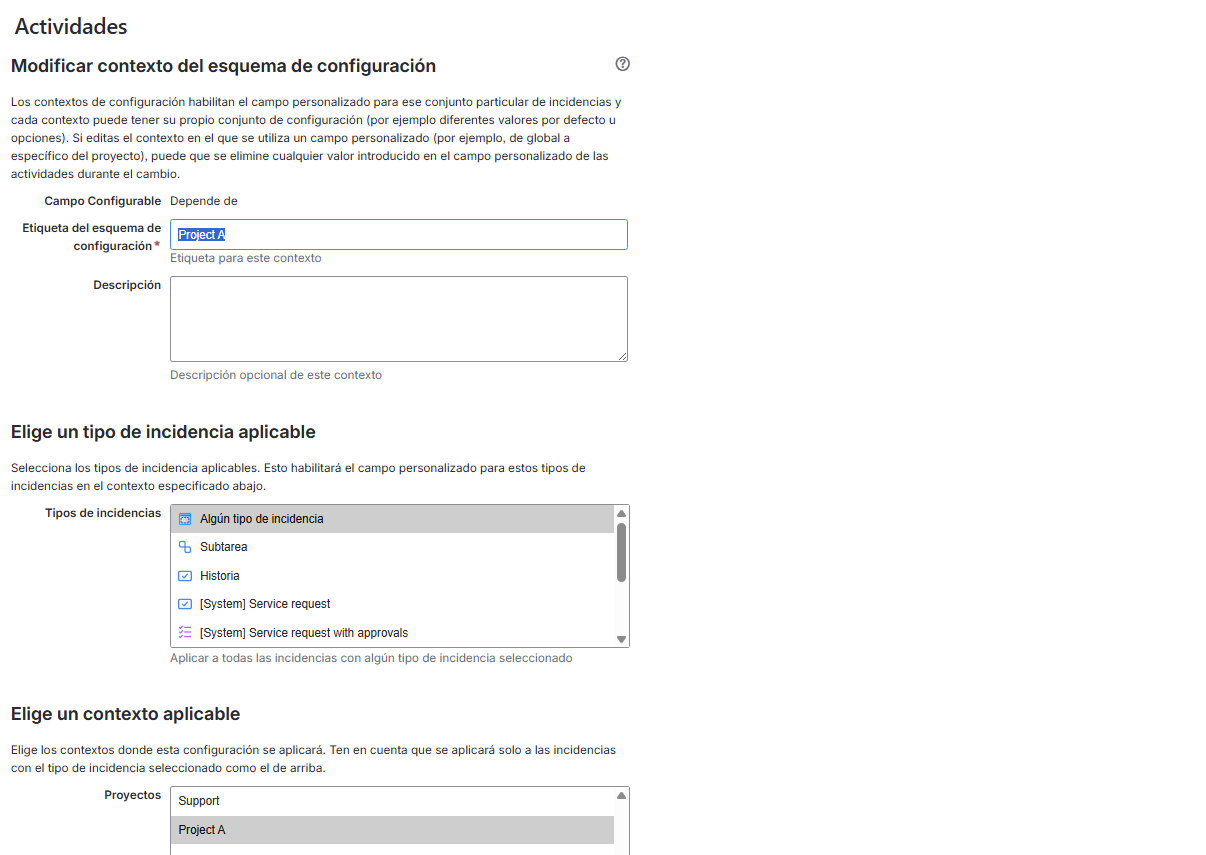
Añadir Contexto: En la pantalla de configuración del campo de Jira, haz clic en Añadir nuevo contexto.

-
Configurar Alcance: Define un nombre para el contexto y selecciona los Espacios y Tipos de actividades donde se aplicará esta configuración.
-
Acceder a la Configuración del Complemento: Una vez creado el contexto, verás una lista de los contextos configurados. Haz clic en Editar configuración de campo personalizado dentro del contexto que desees personalizar.
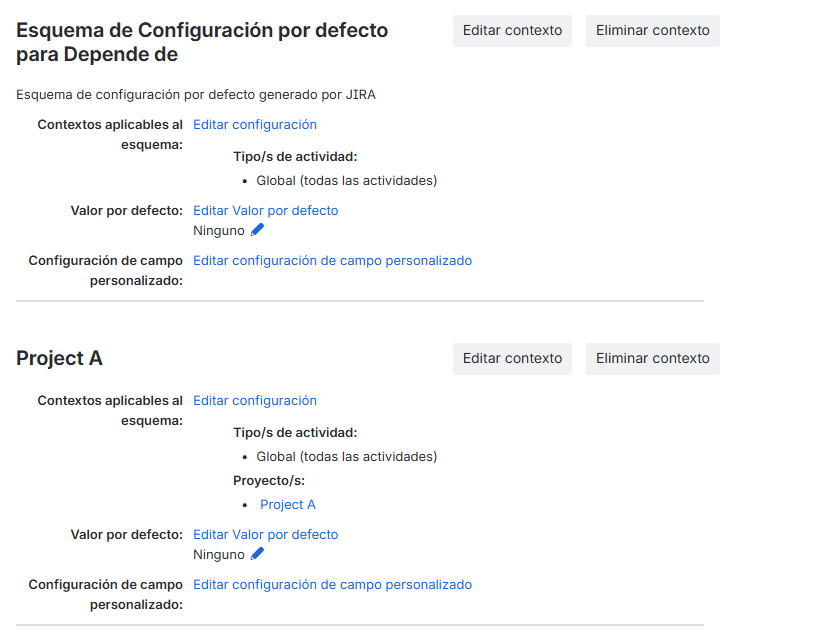
Cada contexto actúa como un contenedor independiente que encapsula su propia configuración de las pestañas Información General y Vista. Esto permite que el mismo campo se comporte de manera totalmente diferente en distintos espacios. A partir de la versión 5.16.0, no es necesario configurar cada contexto a mano: puedes rellenarlo a partir de otro con Copiar configuración desde….
- Alcance Global: Se aplica por defecto a todos los espacios y tipos de actividades que no tengan una regla más específica definida. Es ideal para reglas generales de la compañía.
- Alcance Específico (Espacios y Tipos de Actividades): Puedes restringir la configuración para que solo funcione en espacios seleccionados o para tipos de actividades específicos (ej: solo para "Bugs" o solo para el espacio "Atención al Cliente").
Cuando defines un alcance específico, el campo Dynamic Work Item Picker adaptará su comportamiento automáticamente solo cuando se visualice dentro de ese contexto, permitiendo una personalización total por equipo. Ten en cuenta que solo puedes crear un contexto por espacio.
A partir de la versión 5.5.0, la resolución de la configuración por contexto funciona correctamente tanto cuando Forge expone el ID numérico del espacio como cuando solo expone la clave del espacio. Esto garantiza que las configuraciones específicas por contexto (JQL, modo de selección, etc.) se apliquen de forma fiable en todas las instalaciones, sin importar cómo la plataforma identifique el espacio activo.
Estados de la Configuración por Contexto
Al ingresar a la pantalla de configuración de un contexto específico, un indicador visual en la parte superior derecha de la cabecera te mostrará su estado actual:
- USA CONFIGURACIÓN GLOBAL (Gris): El contexto no tiene una configuración propia y está heredando la configuración del Alcance Global.
- CONFIGURADO (Azul): El contexto tiene una configuración personalizada y específica (JQL, modo de selección, etc.) guardada por un administrador.
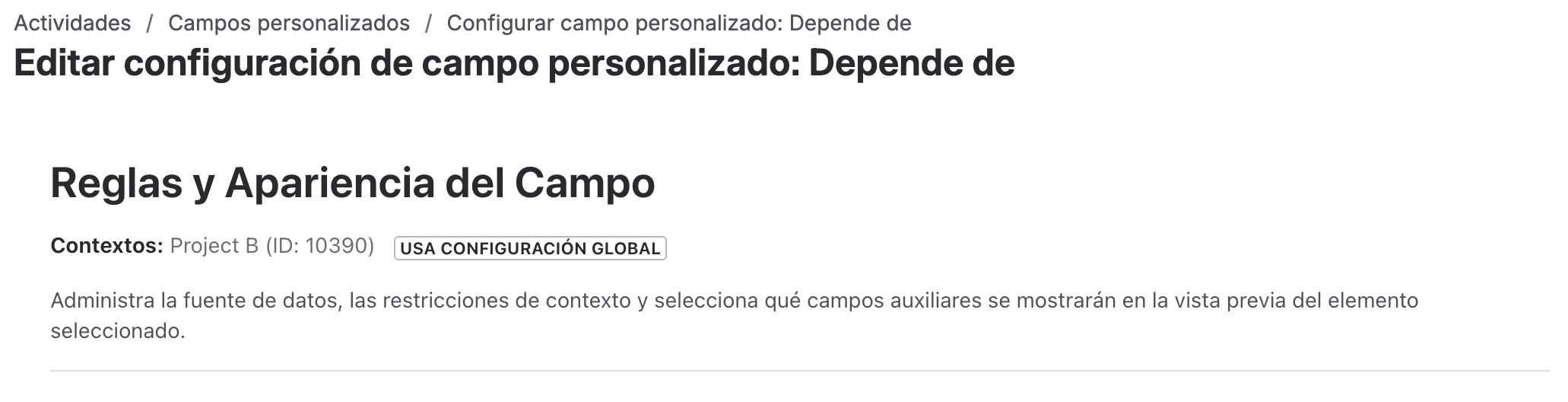
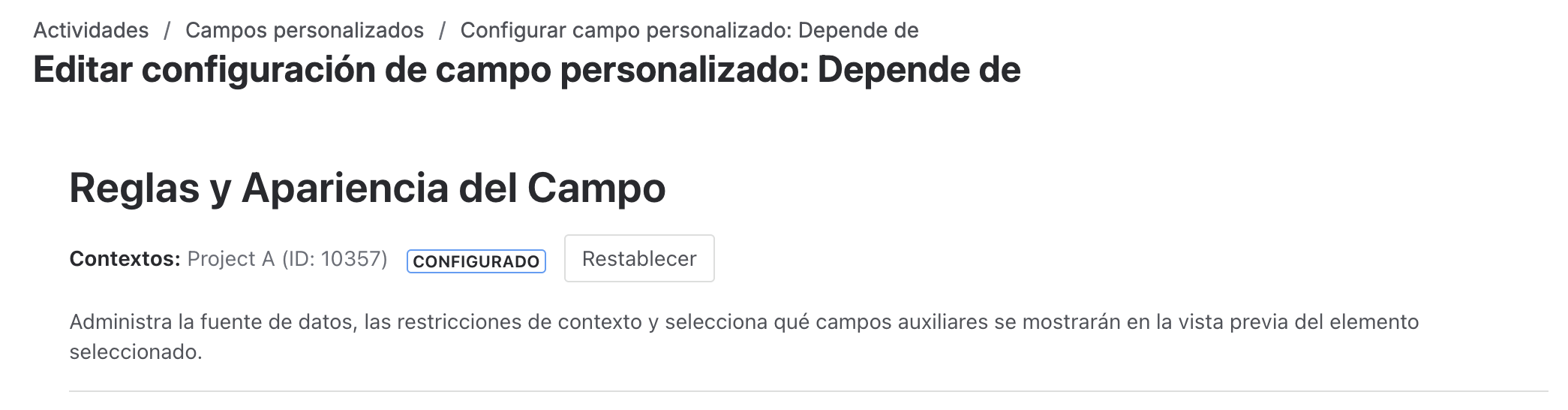
Nota: El indicador visual se actualizará automáticamente tras guardar cualquier cambio en el formulario (por ejemplo, pasando de gris a azul si acabas de aplicar una configuración personalizada).
Restablecer a la Configuración Global (Reset to Global)
Si deseas descartar las reglas específicas de un contexto y hacer que vuelva a heredar los valores predeterminados de la configuración global, puedes utilizar el botón Restablecer:
-
El botón de restablecimiento solo estará visible cuando el contexto se encuentre en el estado CONFIGURADO.
-
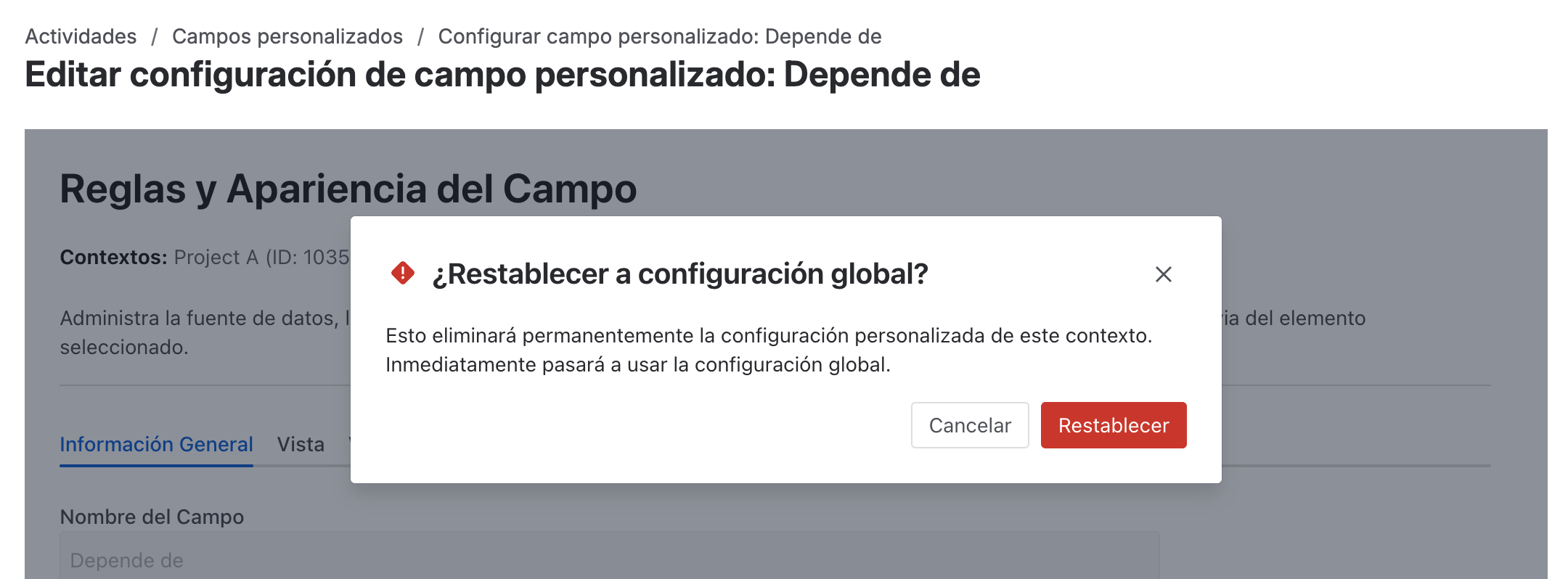
Al hacer clic en él, se abrirá un diálogo de confirmación para validar la acción.
Esta acción es irreversible. Al restablecer el contexto, se eliminará permanentemente su configuración del almacenamiento y comenzará a heredar las configuraciones globales.
-
Tras confirmar, el contexto se actualizará y volverá instantáneamente al estado USA CONFIGURACIÓN GLOBAL.
-
Esta acción quedará registrada en el Registro de Auditoría para mantener la trazabilidad de los cambios.
Copiar configuración desde otro contexto o campo
Si ya tienes un contexto bien configurado, no necesitas repetir la misma configuración en cada espacio. La acción Copiar configuración desde… rellena el formulario del contexto que estás editando con la configuración de otro contexto del mismo campo, o de un contexto de otro campo Dynamic Work Item Picker del sitio.
Cómo copiar una configuración
-
Abre la configuración del contexto de destino con Editar configuración de campo personalizado.
-
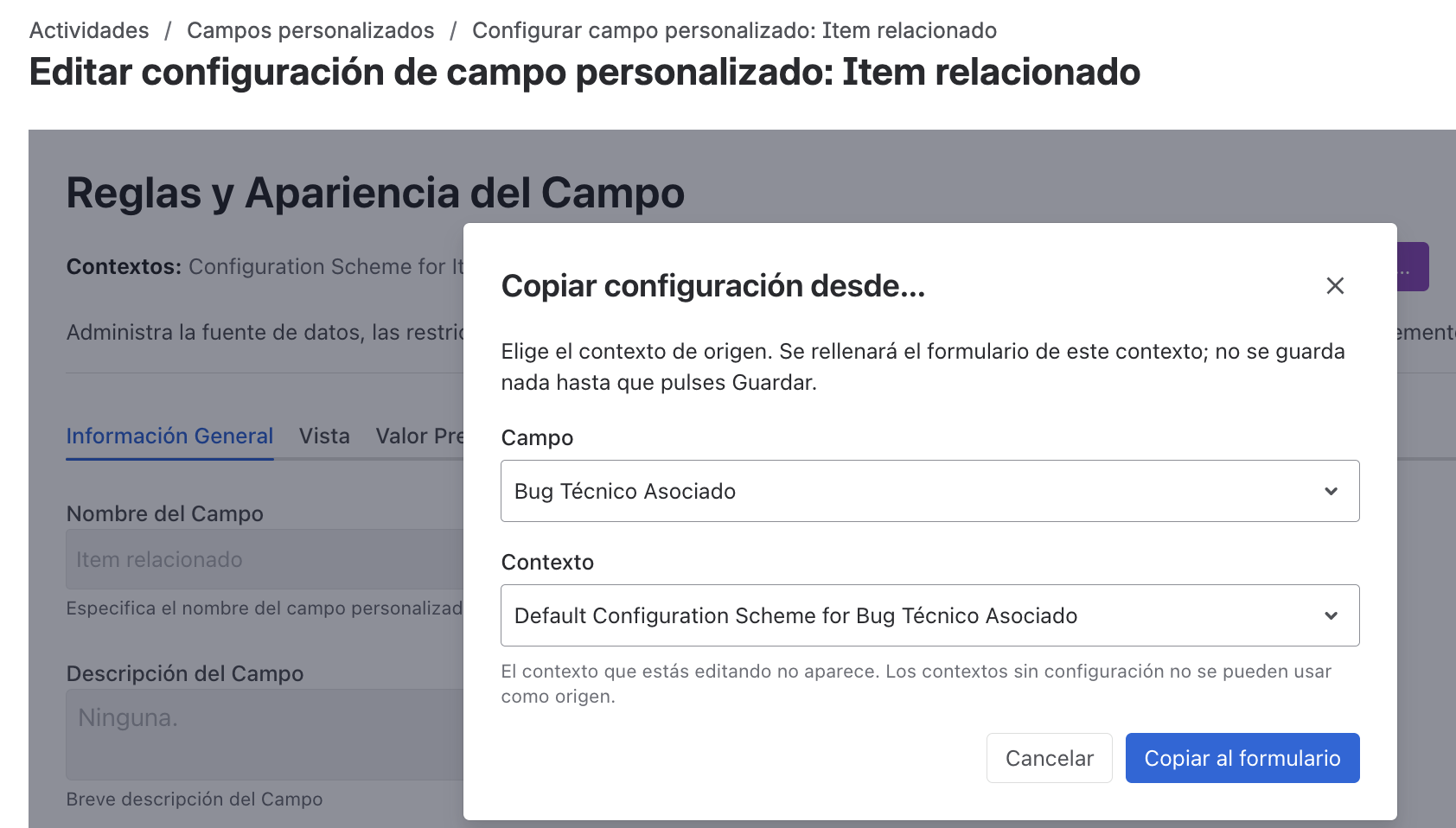
Haz clic en Copiar configuración desde….
-
Elige el campo de origen. El campo actual aparece preseleccionado; puedes cambiarlo por cualquier otro campo DWIP del sitio.
-
Elige el contexto de origen. El contexto que estás editando no aparece en la lista, y los contextos que no tienen configuración propia aparecen deshabilitados con la etiqueta (sin configuración).
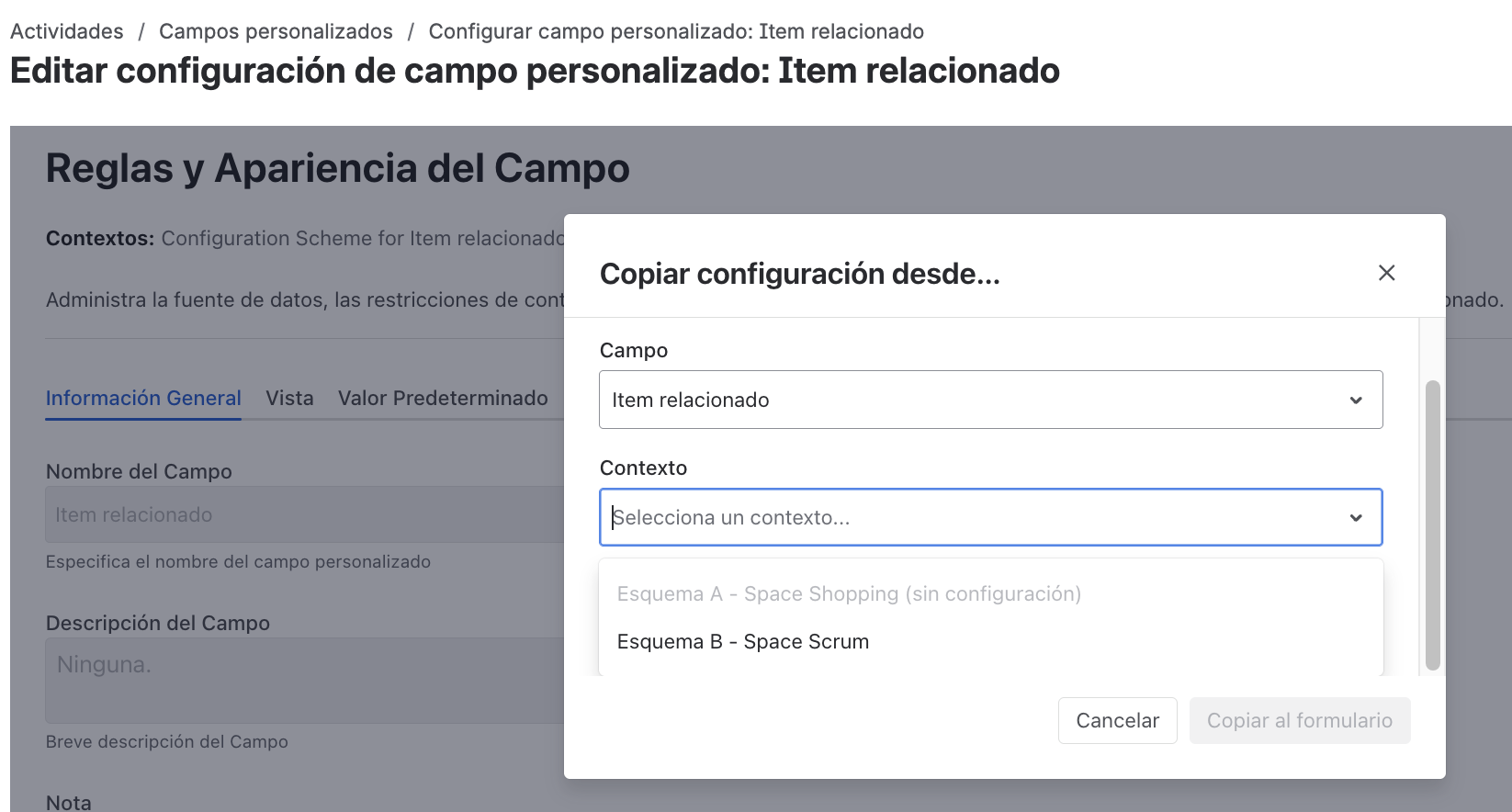
-
Haz clic en Copiar al formulario. El formulario del destino se rellena con la configuración del origen. Revisa los puntos señalados (ver Qué revisar antes de guardar).
-
Haz clic en Guardar cambios para aplicar la configuración al contexto de destino.
Copiar solo rellena el formulario. La configuración del destino no cambia hasta que haces clic en Guardar cambios, y si cierras o cancelas sin guardar, no se aplica ningún cambio. El contexto de origen nunca se modifica.
Qué se copia
- Filtro JQL, tal cual, incluidos los espacios y las variables dinámicas que contenga.
- Nota de ayuda, si existe.
- Vista: prioridad, responsable, estado, comentarios y título de enlaces entrantes.
- Totalizadores.
- Orden de estados.
- Barra de progreso.
- Sincronización con Issue Links: si está activada o no, y el tipo de enlace.
- Valor predeterminado, cuando la pestaña Valor predeterminado está disponible.
Qué no se copia
- Los valores ya guardados en las actividades. La copia solo afecta a la configuración del campo; los work items ya seleccionados en cada actividad no cambian.
- El alcance del contexto de destino (espacios y tipos de actividades). Sigue siendo el definido en la configuración de contextos de Jira: copiar no reasigna espacios ni tipos.
- El tipo de selección (simple o múltiple). El destino conserva el suyo. Si el origen tiene un tipo distinto, la app lo avisa.
- Ignorar contexto del espacio. Se mantiene el valor del destino, y el JQL copiado se combina con ese ajuste.
- Configuraciones de otro sitio. Solo puedes copiar entre campos y contextos del mismo sitio de Jira.
Qué revisar antes de guardar
Tras copiar, un aviso en la parte superior del formulario indica de qué campo y contexto se copió la configuración y qué conviene revisar. Algunos valores dependen del contexto en el que se usan, por lo que la app los señala para que los revises antes de guardar. Si cambias estos valores después de copiar, los avisos se actualizan.
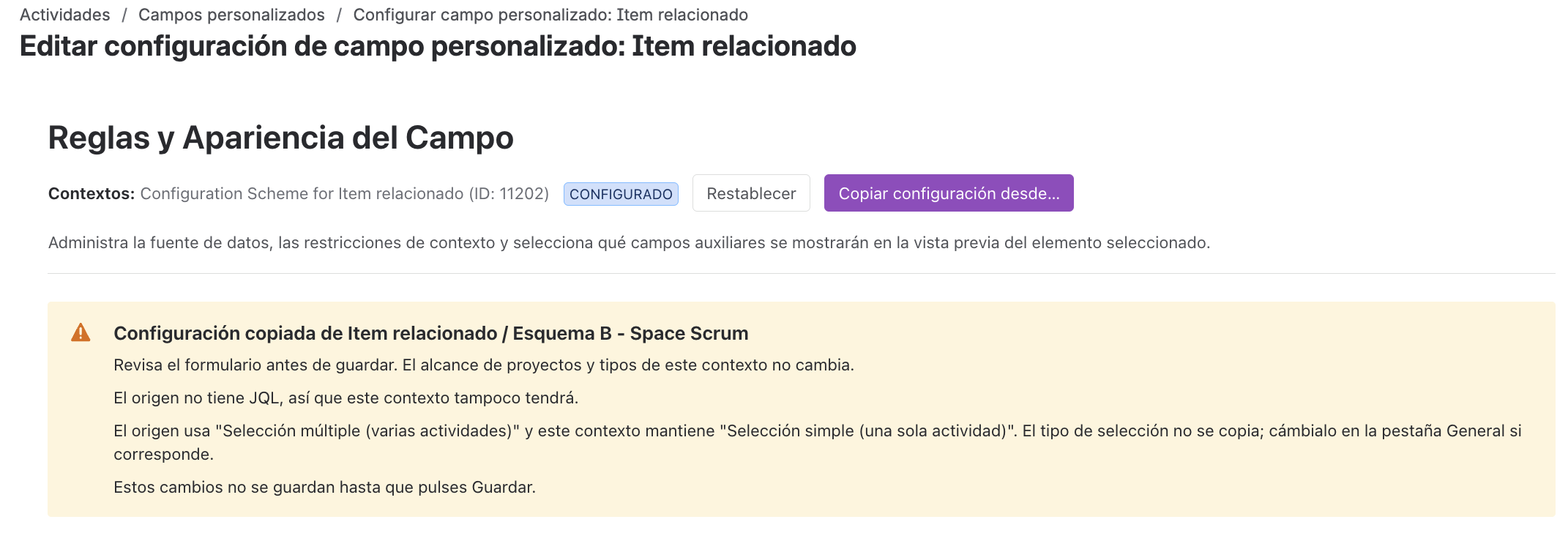
- Valor predeterminado: contiene work items concretos que pueden no existir, no ser visibles o no cumplir el JQL y el alcance del destino. Si no aplican, la app lo avisa y puedes corregirlos o guardar sin ellos. Si el destino es de selección simple y el origen trae varios work items, solo se conserva el primero y la app indica cuáles no se copiaron.
- Tipo de enlace: el tipo del origen puede no ser adecuado para este campo, o ya estar en uso por la sincronización de otro campo DWIP. Confírmalo o elige otro. Recuerda que el enlace nativo de un mismo tipo es compartido entre campos (ver Sincronización con Issue Links). Si la sincronización está desactivada en el origen, el destino queda con la sincronización desactivada y sin tipo de enlace.
- JQL: se copia tal cual. Si menciona un espacio o una condición que no corresponde al destino, ajústalo en el formulario. La validación de JQL sigue aplicando al guardar.
- Orden de estados: puede incluir estados que el destino no usa. Esto no bloquea la copia: los work items con un estado que no esté en la lista se muestran al final, como en cualquier orden de estados.
Confirmación al reemplazar
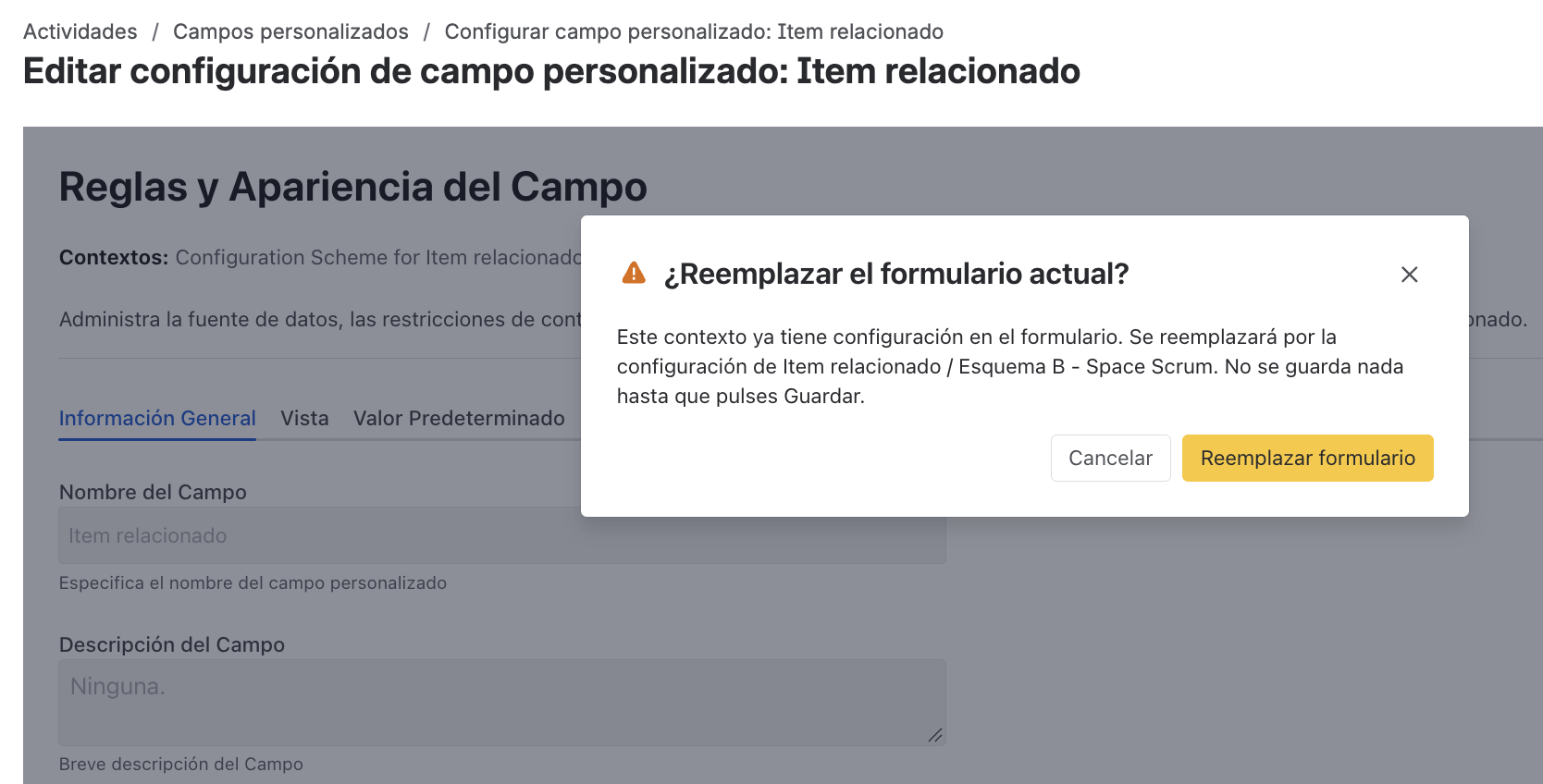
Si el contexto de destino ya tiene configuración propia (estado CONFIGURADO) o el formulario tiene cambios sin guardar, la app pide confirmación antes de reemplazar su contenido con la configuración del origen. Haz clic en Reemplazar formulario para continuar o en Cancelar para conservar el formulario actual. Si el formulario está vacío, la copia se aplica sin preguntar.
Guardar, cancelar y restablecer
- Guardar cambios aplica la configuración solo al contexto de destino. El contexto de origen no cambia.
- Cerrar o cancelar sin guardar no aplica ningún cambio.
- Restablecer funciona igual que antes: elimina solo la configuración del contexto de destino.
Si no usas Copiar configuración desde…, el campo y sus contextos se comportan exactamente igual que en la versión anterior. Los contextos ya configurados no cambian hasta que un administrador copie y guarde.
Configuración por Contexto
Cada contexto (incluyendo el Global) cuenta con dos pestañas de configuración:
Pestaña Información General
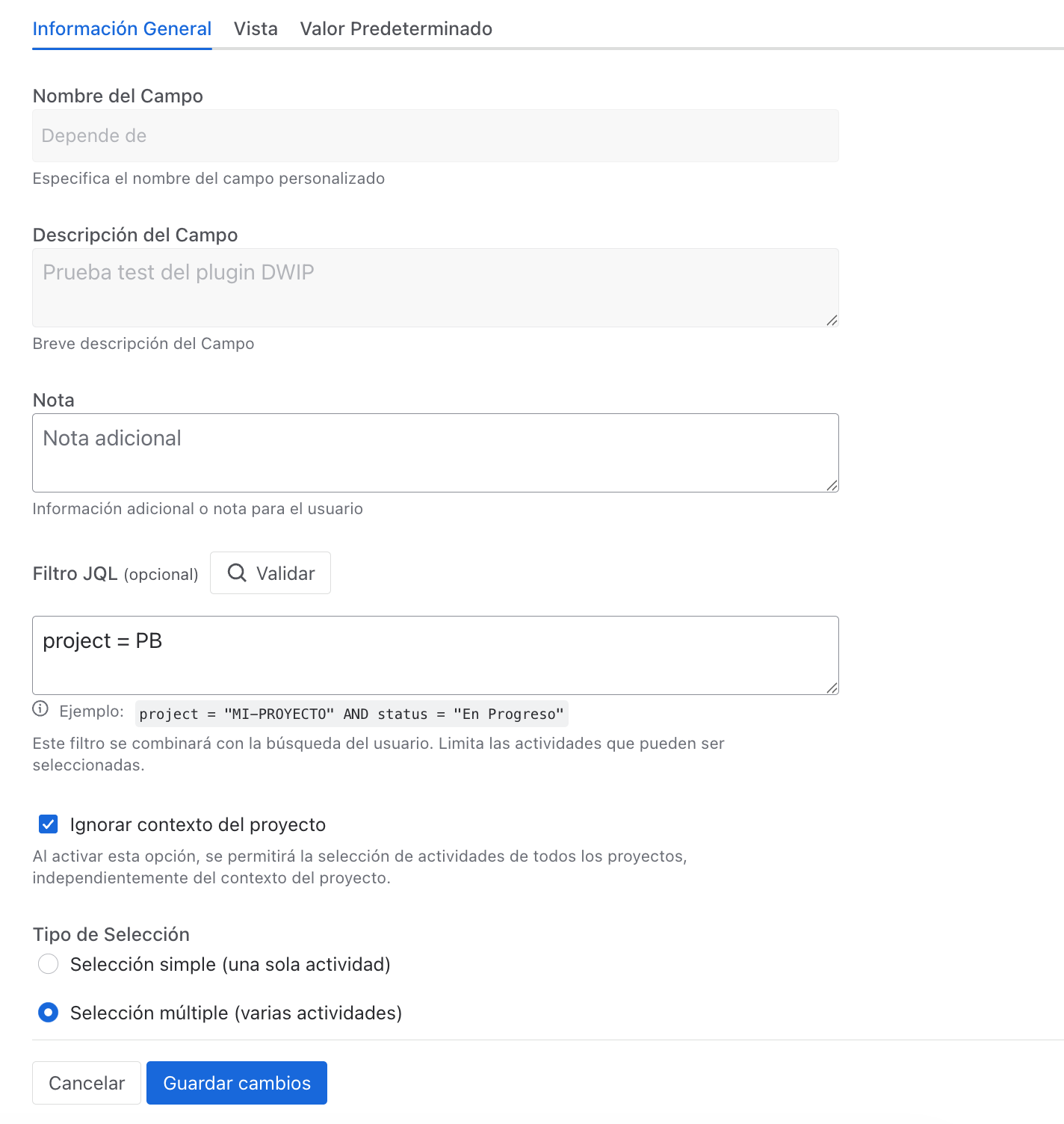
Aquí defines las reglas de negocio de tu campo para el contexto seleccionado.
Limitar las actividades seleccionables con JQL
Usa el campo JQL Filter para crear una consulta que filtre las actividades que los usuarios pueden encontrar y seleccionar. Esto es ideal para asegurar que solo se vinculen actividades relevantes.
- Caso de uso: Si quieres que un campo solo permita vincular "Bugs" del espacio actual que no han sido cerrados, podrías usar un JQL como:
project = currentProject() AND issuetype = Bug AND status != Closed
Validación de JQL al Editar
El campo Dynamic Work Item Picker incluye una validación inteligente para mantener la integridad de los datos cuando se cambia el filtro JQL.
- ¿Qué sucede si cambio el JQL y hay actividades que ya no cumplen la nueva condición?
- Las actividades que ya estaban seleccionadas en el campo se mantendrán, pero al editar la actividad, el usuario verá una advertencia encima del campo indicando qué actividades ya no son válidas.
Esto evita la pérdida de datos históricos y, al mismo tiempo, asegura que las nuevas seleciones se adhieran a las reglas que has definido.
Soportar Variables Dinámicas en JQL
Para hacer tus filtros JQL aún más potentes y contextuales, el campo soporta el uso de variables dinámicas. Estas variables se reemplazan automáticamente al ejecutar la consulta: unas toman valores de la actividad donde se muestra el campo; otras, del contexto del campo (espacio y tipo de actividad configurados).
Las variables soportadas son:
De la actividad actual:
{{currentUser}}: Se reemplaza por elaccountIddel usuario que está viendo la actividad. Ideal para mostrar solo actividades asignadas al usuario actual.{{issue.key}}: Se reemplaza por la clave de la actividad actual (ej:PROJ-123).{{issue.issuetype}}: Se reemplaza por el nombre del tipo de actividad actual (ej:Bug,Story).{{issue.priority}}: Se reemplaza por el nombre de la prioridad de la actividad actual (ej:High,Medium).{{issue.project}}: Se reemplaza por la clave del espacio al que pertenece la actividad actual (ej:PROJ).{{issue.customfield_xxxxx}}: Se reemplaza por el valor de un campo personalizado en la actividad actual. Reemplazaxxxxxcon el ID del campo personalizado (ej:{{issue.customfield_10001}}).
Del contexto del campo:
{{context.project}}: Se reemplaza por la clave del espacio del contexto activo del campo (ej:TESTAB).{{context.issueType}}: Se reemplaza por el nombre del tipo de actividad del contexto activo del campo (ej:Task).
Ejemplo de uso (actividad actual):
Para mostrar solo actividades del mismo tipo y con la misma prioridad que la actividad actual, podrías usar:
issuetype = '{{issue.issuetype}}' AND priority = '{{issue.priority}}'
Ejemplo de uso (contexto del campo):
Para filtrar por el espacio y el tipo de actividad del contexto donde se aplica el campo:
project = {{context.project}} AND issuetype = {{context.issueType}}

Vista previa de JQL
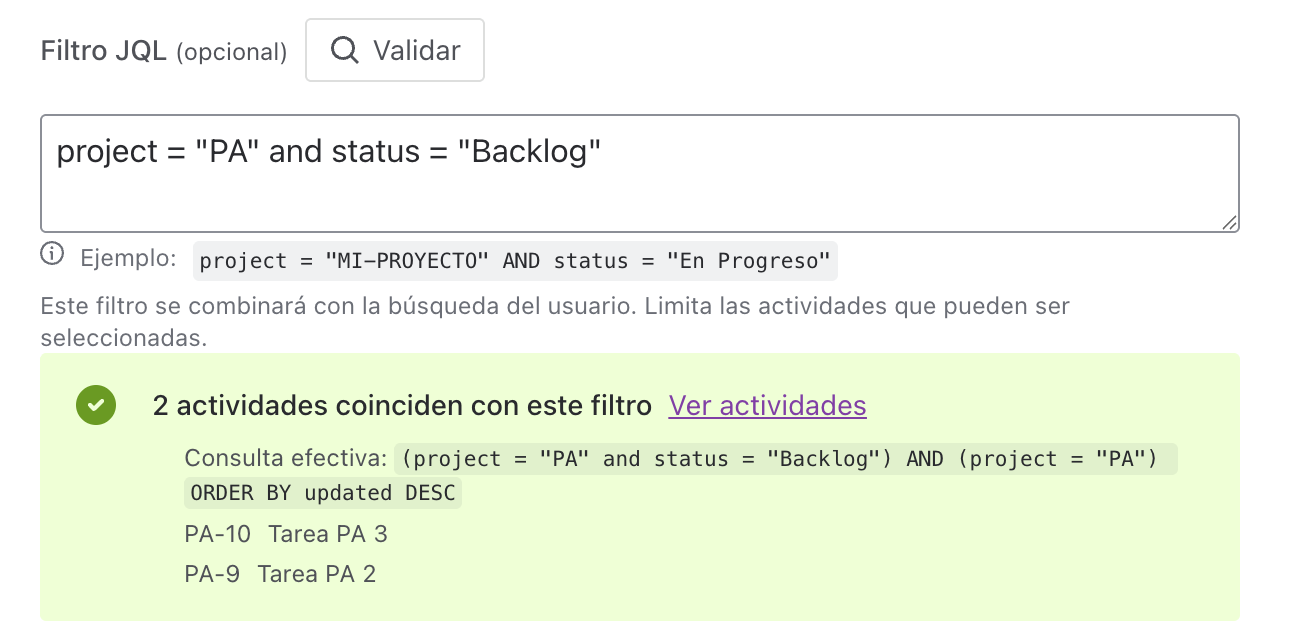
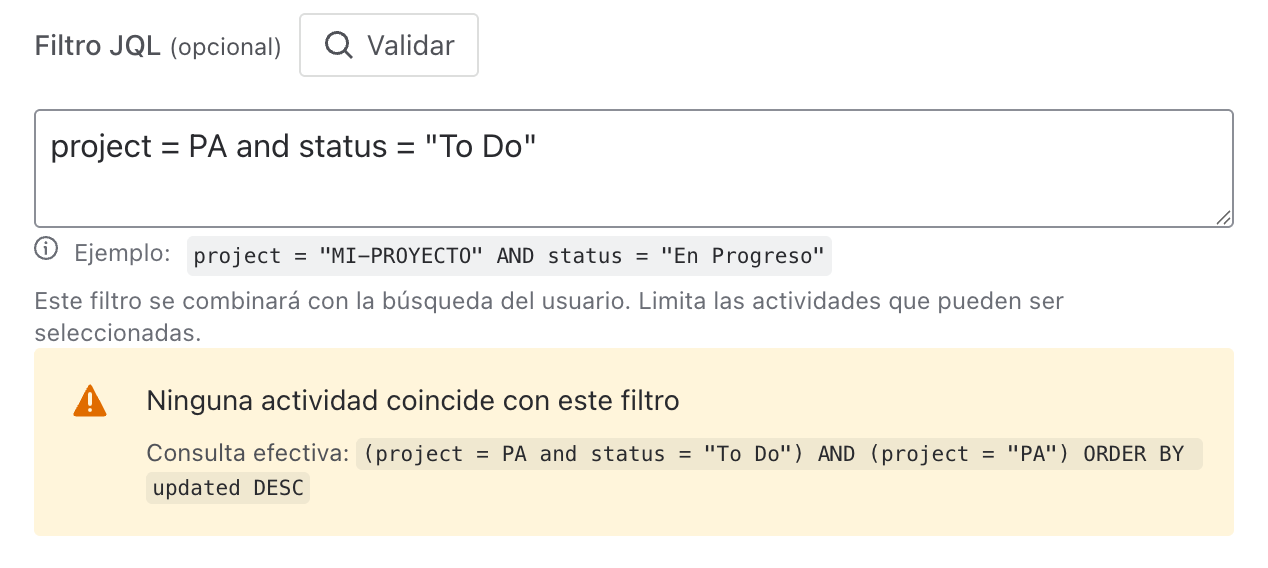
En el tab General del contextConfig, el botón Validar te permite comprobar el JQL sin salir de la configuración. Esta vista previa resuelve los placeholders, ejecuta la consulta efectiva y muestra un resumen inmediato del resultado.
La validación te ayuda a revisar lo siguiente:
- El total de actividades que coinciden con el filtro.
- Una lista preview con las primeras actividades devueltas, mostrando
keyysummary. - La consulta efectiva ejecutada.
Para placeholders como {{issue.*}}, puedes usar una actividad de ejemplo para resolver la consulta, por ejemplo PROJ-123. Si el contexto es global y no puede resolver {{context.project}}, la UI muestra un mensaje claro antes de ejecutar la búsqueda.
La vista previa también cubre los casos de error más habituales:
- Si no hay resultados, se muestra el mensaje Ninguna actividad coincide con este filtro.
- Si hay un error de sintaxis o quedan placeholders sin resolver, se muestra el error sin ejecutar la búsqueda.
- El resultado se limpia automáticamente cuando editas el JQL.
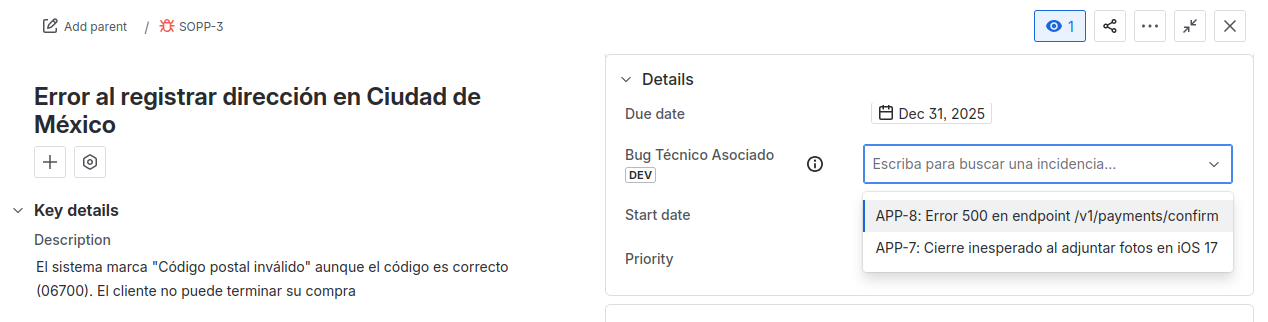
Habilitar selección múltiple
Por defecto, el campo solo permite seleccionar una actividad. Si necesitas vincular varias actividades, cambia el Selection type a Multiple selection.
Ignorar contexto del espacio
Por defecto, el selector limita la búsqueda de actividades al espacio actual para mantener la relevancia. Al marcar la opción Ignore Space context, permites que los usuarios busquen y seleccionen tickets en toda la instancia de Jira.
- Soporte JSM: Esta funcionalidad está totalmente operativa en espacios de Jira Service Management (JSM), permitiendo búsquedas globales tanto desde la vista del Agente como desde el Portal del Cliente.
- Comportamiento:
- Desmarcado: La búsqueda se restringe al espacio actual (recomendado para mantener el foco).
- Marcado: Habilita la búsqueda en todos los espacios de la instancia.
Añadir una nota de ayuda
El campo Nota te permite escribir un texto corto como una ayuda visual para los usuarios que ingresen a configurar el campo.
Pestaña Vista
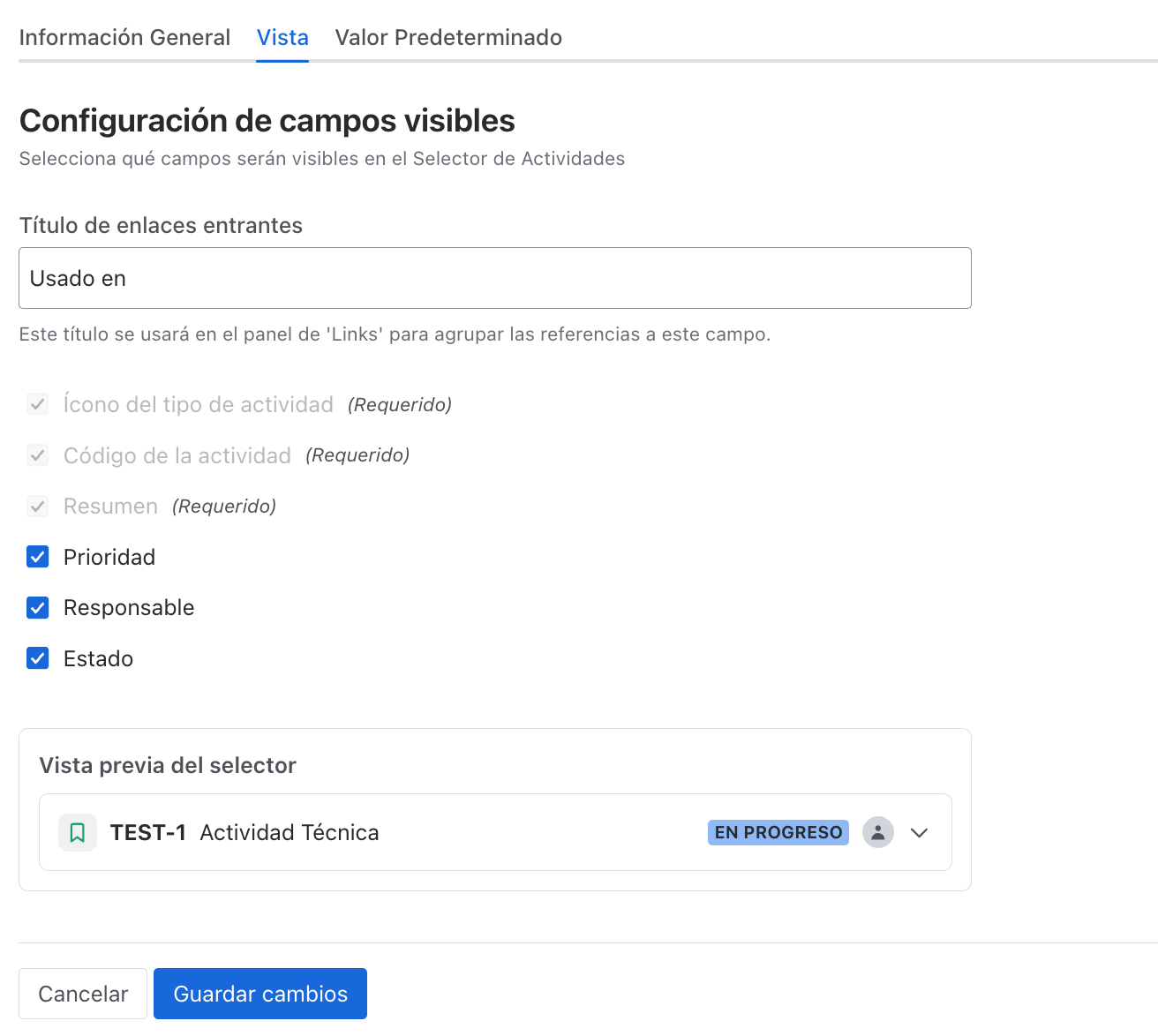
Aquí personalizas la información que se muestra para las actividades seleccionadas, dándole a tu equipo contexto de un vistazo sin necesidad de abrir la actividad en una nueva pestaña.
Enriquecer la visualización del campo
Además del icono, la clave y el resumen de la actividad (que se muestran siempre), puedes elegir mostrar:
- Responsable: Muestra el avatar del responsable de la actividad.
- Estado: Muestra el estado actual de la actividad con su color correspondiente (ej: "En curso", "Finalizado").
- Prioridad: Muestra el icono de la prioridad de la actividad.
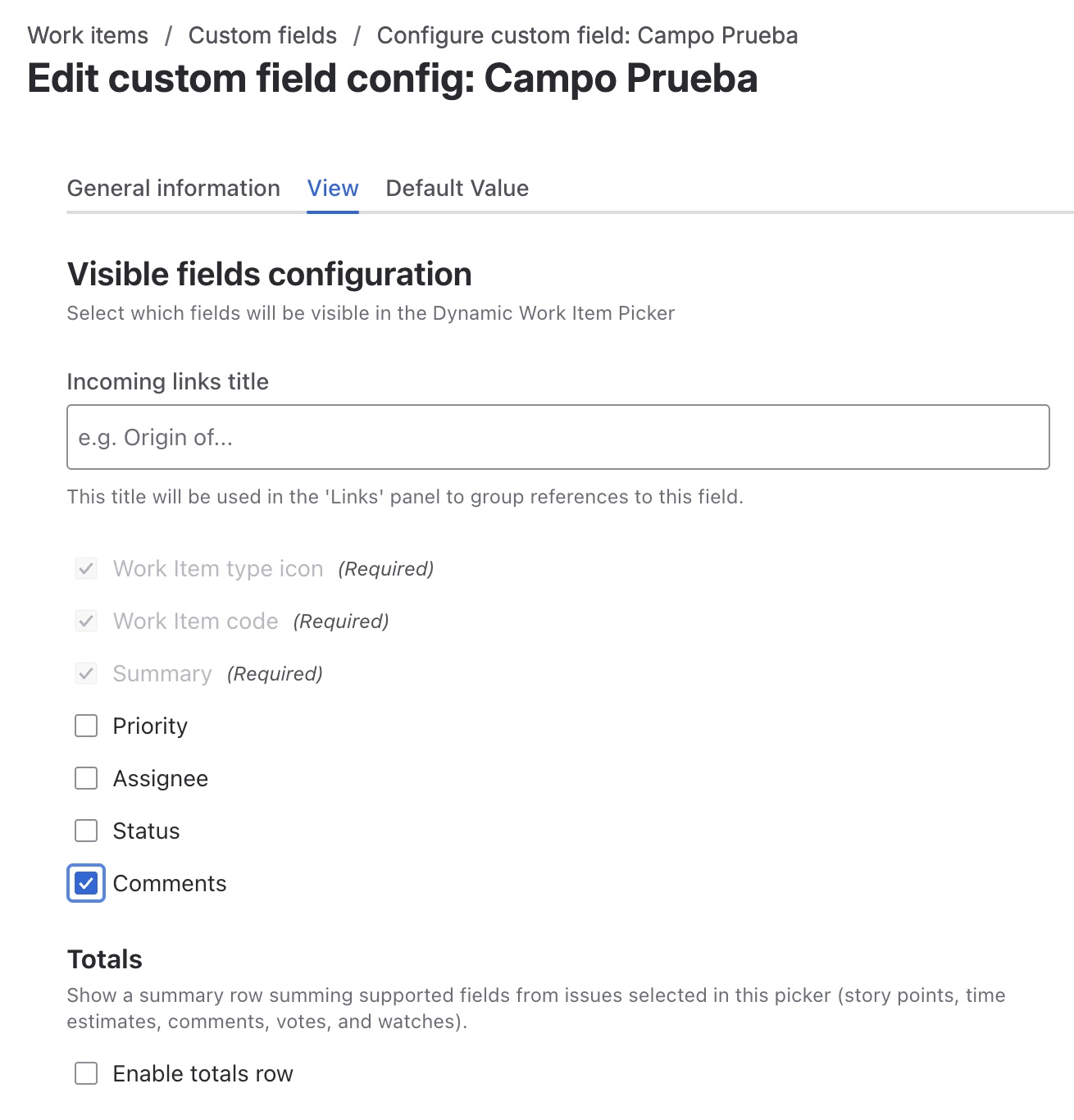
- Comentarios: Muestra un botón (💬) en cada fila para consultar los comentarios del work item vinculado sin salir del issue. Ver Activar el botón de comentarios.
- Título de enlaces entrantes: Permite ingresar un título personalizado que se mostrará como encabezado en el panel de Enlaces Entrantes (Incoming Links). Si se deja vacío, se utilizará el nombre del campo en esta sección.
Al activar estas opciones, la información aparecerá directamente en la vista de la actividad donde se use el campo, como se ve en la siguiente imagen:

Una vez que termines de ajustar la configuración, no olvides hacer clic en Guardar cambios.
Totalizadores por contexto
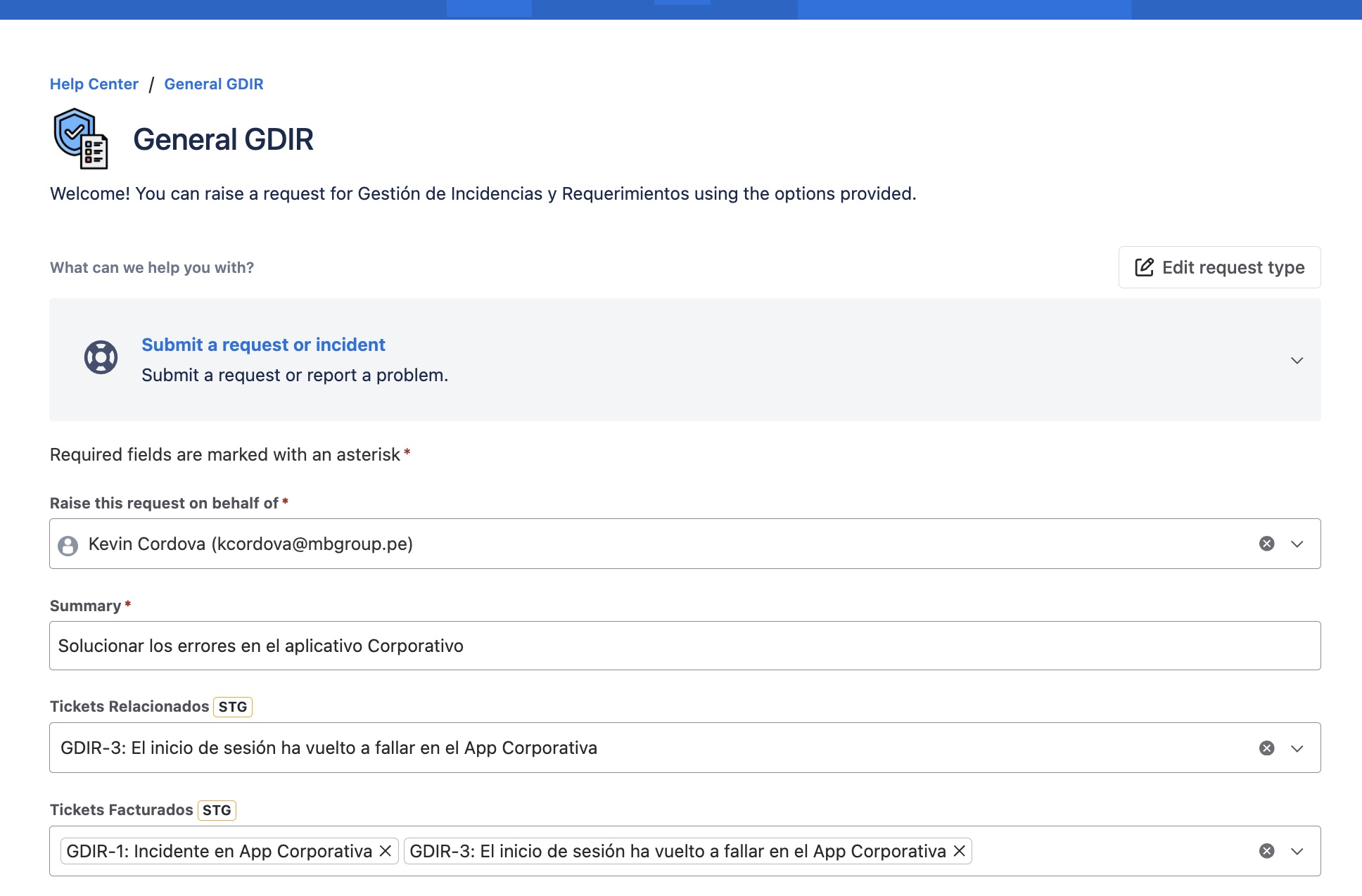
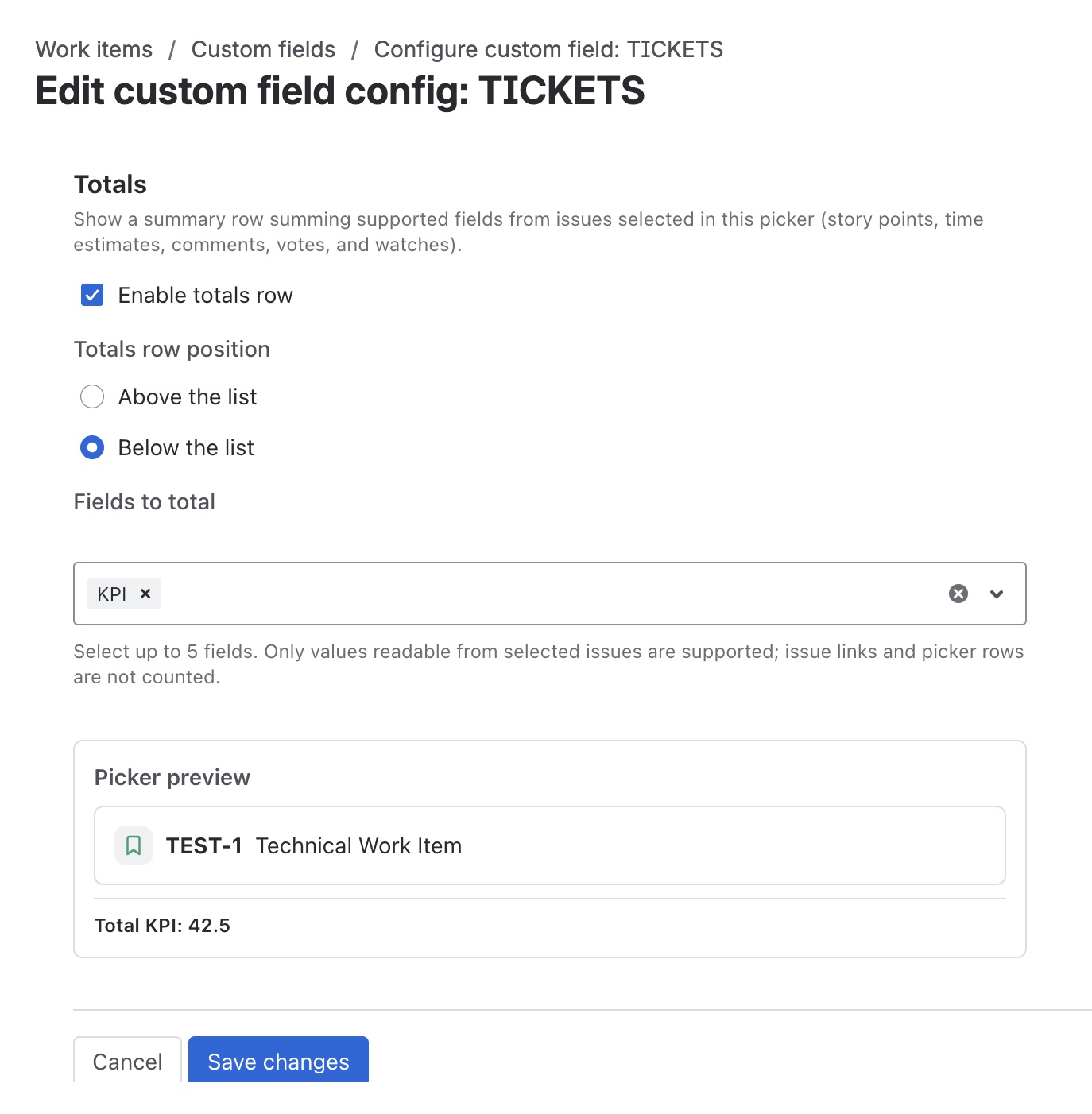
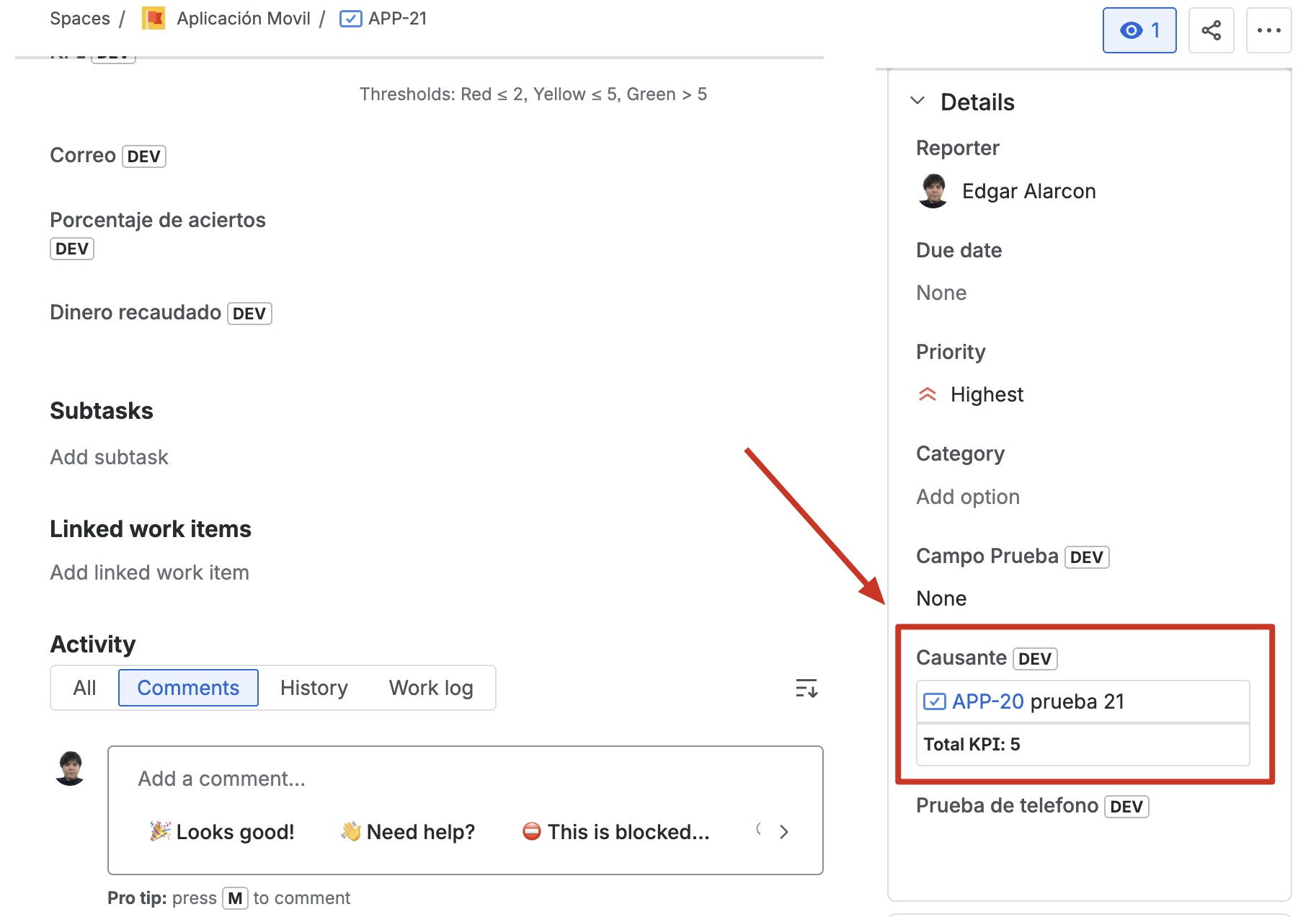
La sección Totalizadores te permite configurar una barra que muestra la suma de uno o más campos numéricos de los tickets vinculados, directamente en la vista del campo. Esto es útil para obtener cifras agregadas sin necesidad de abrir cada ticket individualmente.
Para configurar los totalizadores en un contexto:
- Activa el toggle Habilitar totalizadores en la sección Totalizadores de la pestaña Vista.
- Selecciona los campos numéricos que deseas sumar. El listado muestra únicamente los campos numéricos disponibles en tu instancia.
- Elige la posición de la barra de totales: Arriba (sobre la lista de work items) o Abajo (bajo la lista).
- Haz clic en Guardar cambios. La barra de totales aparecerá en la vista del campo para todos los usuarios con acceso.
Los valores vacíos o no numéricos se tratan automáticamente como 0 y no afectan el cálculo. Cada cambio en la configuración de totalizadores queda registrado en el Audit Trail con la acción CHANGE_TOTALS.
Un campo llamado Tickets Facturados puede mostrar la suma total de horas facturadas de todos los tickets vinculados, sin necesidad de abrirlos uno a uno.
La barra de totales no está disponible en el panel de Enlaces Entrantes. Tampoco se soportan valores por fila, promedios, mínimos ni máximos.
Activar el botón de comentarios
El toggle Comentarios añade un botón compacto (💬) en la parte derecha de cada fila de la vista del campo. Al hacer clic, el usuario abre un modal con los comentarios del work item vinculado: resumen, avatar del autor, fecha y cuerpo en formato ADF. Para más detalles sobre la experiencia del modal, consulta Comentarios de Work Items Vinculados en la Guía de Usuario.
Para activar el botón de comentarios en un contexto:
- En la pestaña Vista, activa el toggle Comentarios.
- Haz clic en Guardar cambios. El botón 💬 aparecerá en todas las filas del campo para los usuarios con acceso.
El botón de comentarios solo se muestra en modo vista (solo lectura). No aparece mientras el usuario edita el campo. Los comentarios visibles dependen de los permisos de Jira de cada usuario.
Si un usuario no ha abierto el modal para un ticket desde que se publicó el último comentario, el icono 💬 se resalta en azul como indicador de actividad nueva. Al abrir el modal, el estado se actualiza automáticamente.
Sincronización con Issue Links
El toggle Sincronizar con Issue Links permite que el campo cree y elimine automáticamente enlaces nativos de Jira al añadir o quitar work items. Con esta opción activa, la relación no solo queda registrada en el custom field, sino también en el panel Linked work items del issue padre y del issue vinculado.
Para activar la sincronización en un contexto:
- En la pestaña Vista, activa el toggle Sincronizar con Issue Links.
- Selecciona el tipo de enlace que se usará (por ejemplo, Relates to, Blocks, Causes u otros tipos configurados en tu sitio Jira).
- Haz clic en Guardar cambios.
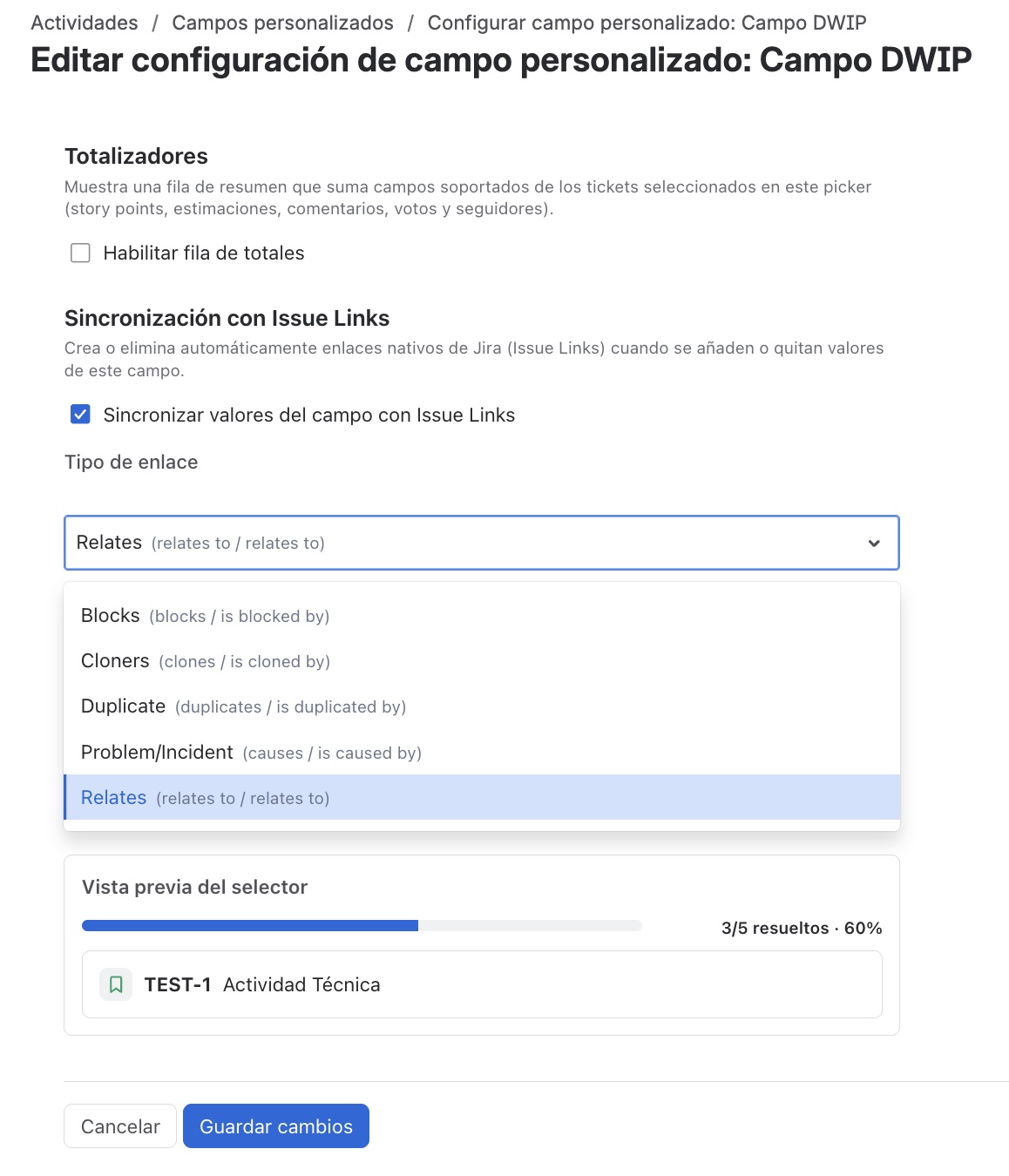
Al añadir un work item al campo, se crea el enlace nativo del tipo elegido si aún no existe. Al quitarlo, se elimina únicamente el enlace de ese tipo hacia ese issue; los enlaces de otros tipos no se ven afectados.
Si varios campos DWIP del mismo issue sincronizan el mismo tipo de enlace, el enlace nativo es compartido entre ellos: solo se borra cuando ningún campo siga conteniendo ese work item. Para evitar comportamientos inesperados, se recomienda asignar un tipo de enlace distinto a cada campo.
Esto también aplica cuando copias la configuración desde otro campo: si el tipo de enlace copiado ya lo usa otro campo, la app lo señala para que lo confirmes o elijas otro.
La sincronización requiere que el usuario que modifica el campo tenga el permiso Link Issues en Jira. Sin ese permiso, el campo puede actualizarse pero los enlaces nativos no se crearán ni eliminarán. Con el toggle desactivado, el campo se comporta exactamente como antes de activar esta función.
La sincronización es campo → enlace nativo. Añadir un enlace nativo directamente desde el panel de Jira no añade el work item al campo DWIP.
Barra de progreso por Resolution
El toggle Barra de progreso muestra en la vista del campo el avance de los work items seleccionados, calculado a partir de la Resolution de cada issue.
Para activar la barra de progreso en un contexto:
- En la pestaña Vista, activa el toggle Barra de progreso.
- Haz clic en Guardar cambios. La barra aparecerá en la vista del campo para todos los usuarios con acceso.
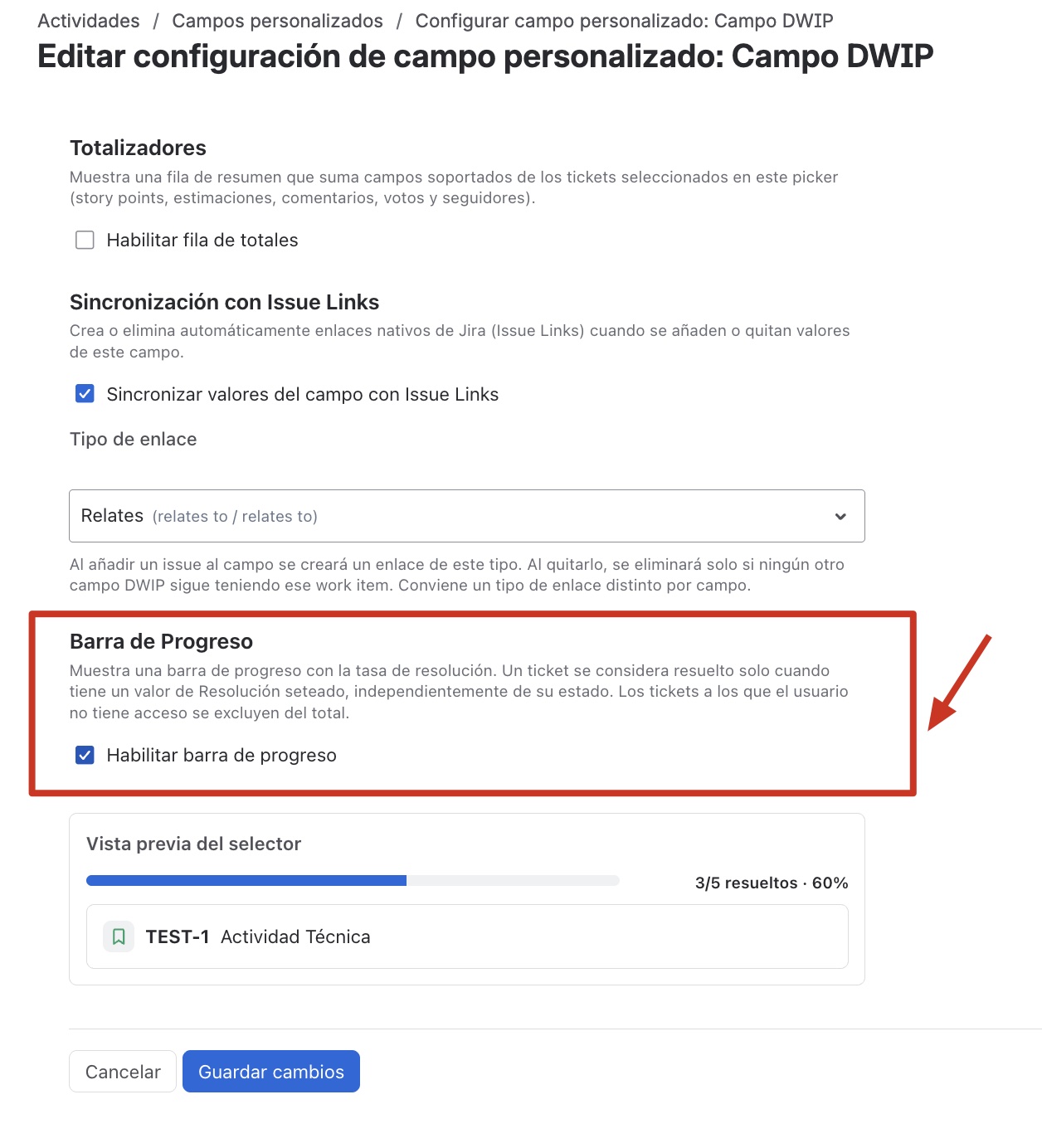
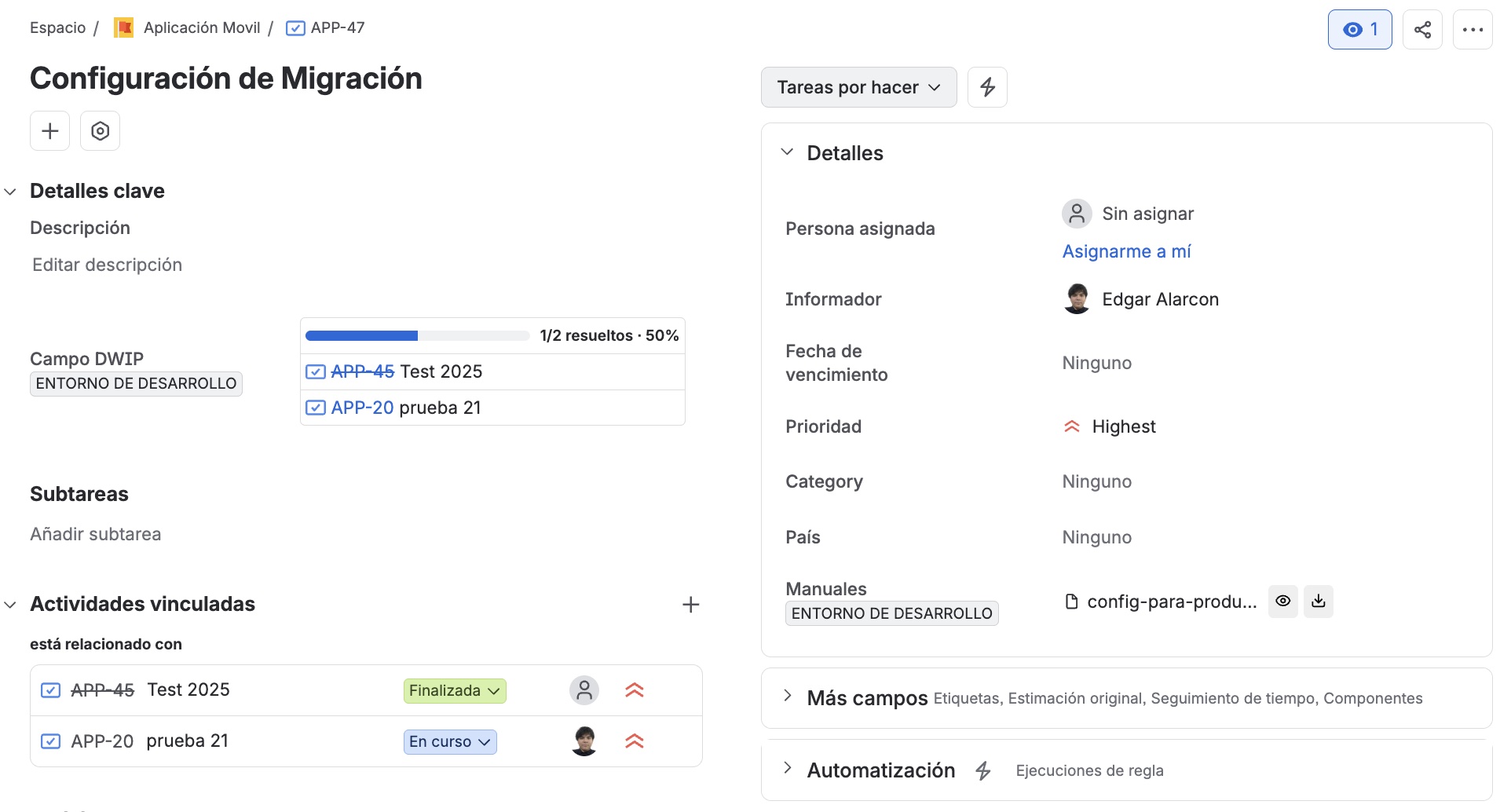
El porcentaje se calcula como: issues con Resolution establecida / total de issues visibles. Un issue en estado Done sin Resolution no cuenta como resuelto; uno con Resolution sí cuenta aunque el estado no sea verde. Los issues a los que el usuario no tiene permiso de lectura se excluyen del total.
La barra muestra el texto N/M resueltos · X%. Aparece en azul mientras el porcentaje es menor al 100 % y cambia a verde al alcanzarlo. Si el campo está vacío, la barra no se muestra. El porcentaje se actualiza al recargar el issue padre.
Orden de estados visibles
La sección Orden de estados te permite definir en qué orden se muestran los work items dentro de la vista del campo, según su estado, en lugar de depender del orden en que fueron añadidos.
Para configurar el orden de estados en un contexto:
- En la pestaña Vista, abre la sección Orden de estados.
- Arrastra los estados conocidos del espacio para definir el orden en que deben aparecer los work items (por ejemplo, primero To Do, luego In Progress y Done al final).
- Haz clic en Guardar cambios. La vista del campo reordenará los work items según esta lista para todos los usuarios con acceso.
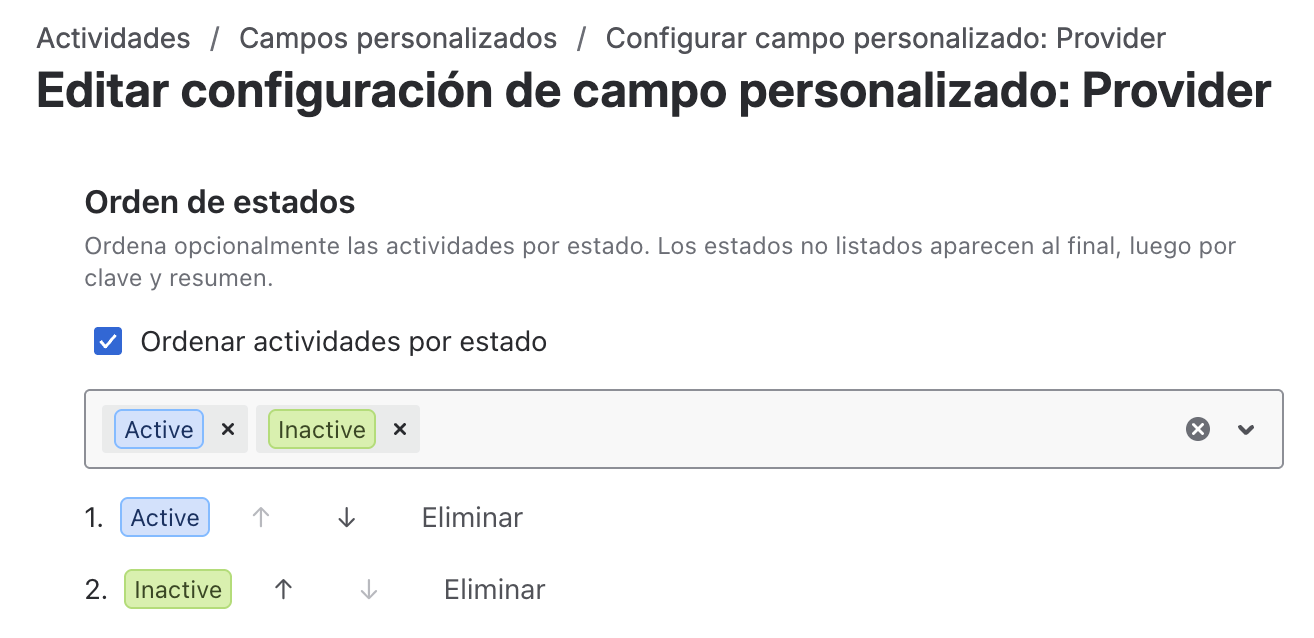
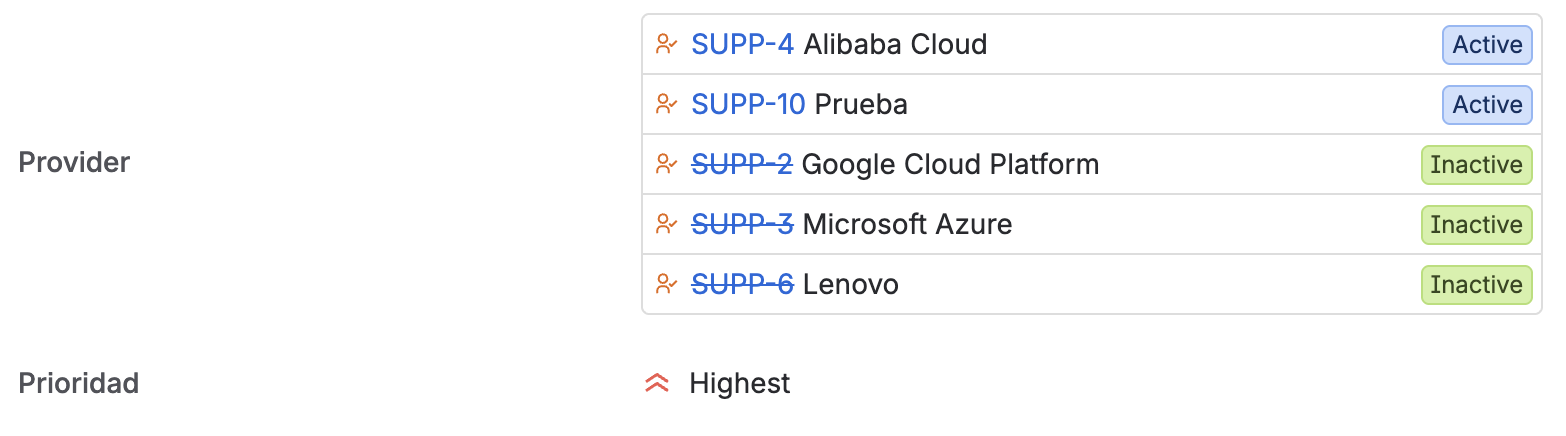
Un work item cuyo estado no forme parte de la lista configurada se muestra siempre al final de la vista, después de todos los estados mapeados.
Lo mismo ocurre con un orden copiado desde otro contexto o campo: si incluye estados que el destino no usa, esos estados simplemente no tienen efecto.
Si no defines un orden de estados, la vista del campo conserva el comportamiento actual: los work items se muestran en el orden en que fueron seleccionados.
El orden de estados solo afecta la vista del campo DWIP. No modifica el workflow nativo de Jira ni el orden de las transiciones configuradas para el tipo de actividad.
Acción nativa de Jira Automation
Además de editar el campo manualmente, ahora puedes automatizar la gestión de un campo Dynamic Work Item Picker con una acción nativa disponible en el editor de reglas de Jira Automation.
La acción de Automation te permite, dentro de una regla:
- Leer los work items actualmente almacenados en un campo DWIP de la actividad que dispara la regla.
- Añadir uno o más work items al campo.
- Quitar uno o más work items del campo.
- Reemplazar el valor completo del campo por una nueva lista de work items.
Para usarla en una regla:
- Al crear o editar una regla de Automation, añade una nueva acción y busca Dynamic Work Item Picker en el listado de acciones disponibles.
- Selecciona el campo DWIP de destino y la operación (leer, añadir, quitar o reemplazar).
- Indica los work items a añadir o quitar (por ejemplo, el actividad que disparó la regla, o el resultado de una rama anterior de búsqueda de actividades).
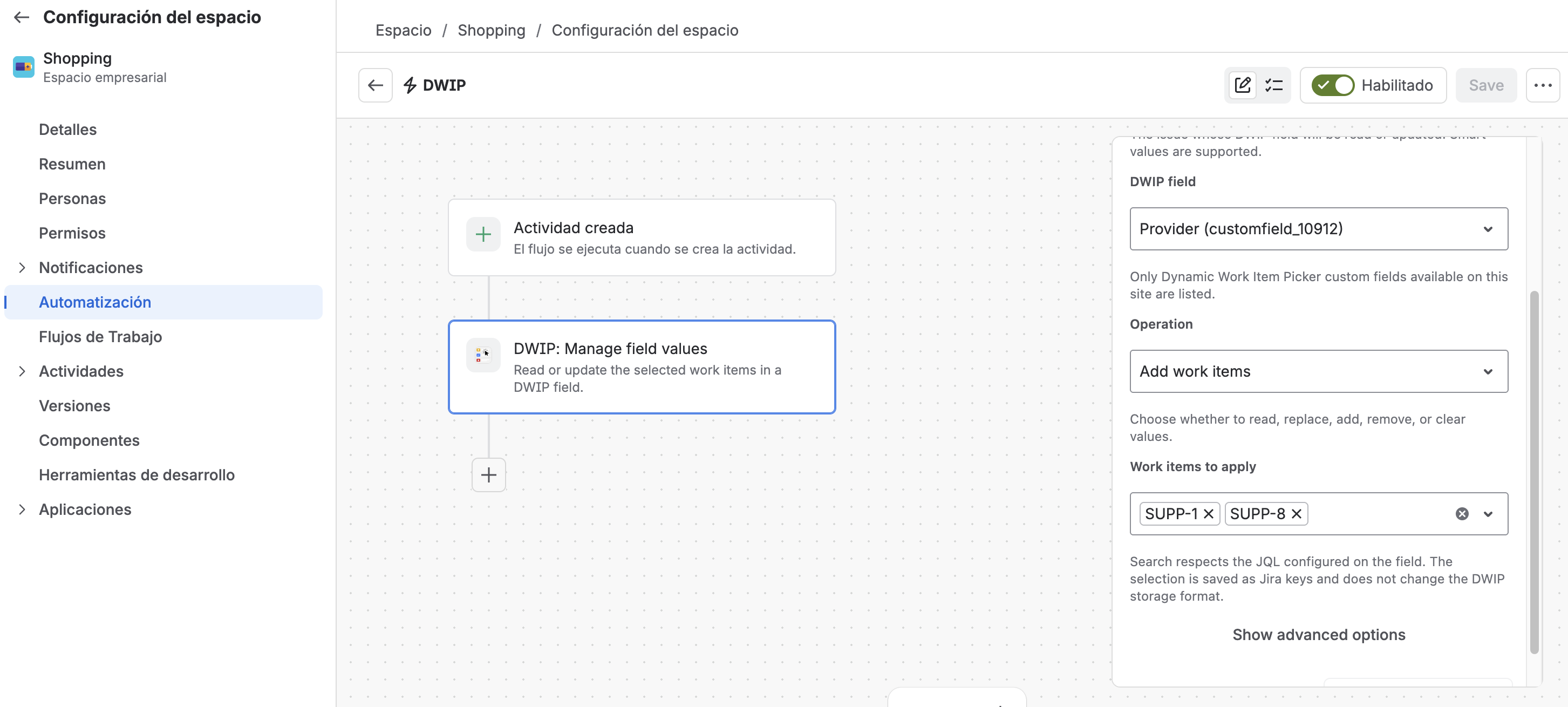
- Añadir un hijo automáticamente: al crear una actividad, añade el nuevo actividad al campo DWIP de su actividad padre.
- Limpiar el campo en una transición: al mover una actividad a "Cerrado", vacía el campo DWIP configurado como "Bloqueadores activos".
La acción de Automation lee y escribe el mismo formato de valor que usa el campo hoy. Los campos DWIP existentes y sus valores actuales no se ven afectados por la disponibilidad de esta acción.
Si el contexto del campo tiene activa la sincronización con Issue Links, los cambios realizados desde una regla de Automation también crean o eliminan los enlaces nativos correspondientes, igual que si el work item se añadiera o quitara manualmente. El usuario o la app que ejecuta la regla debe contar con el permiso Link Issues para que la sincronización se aplique.
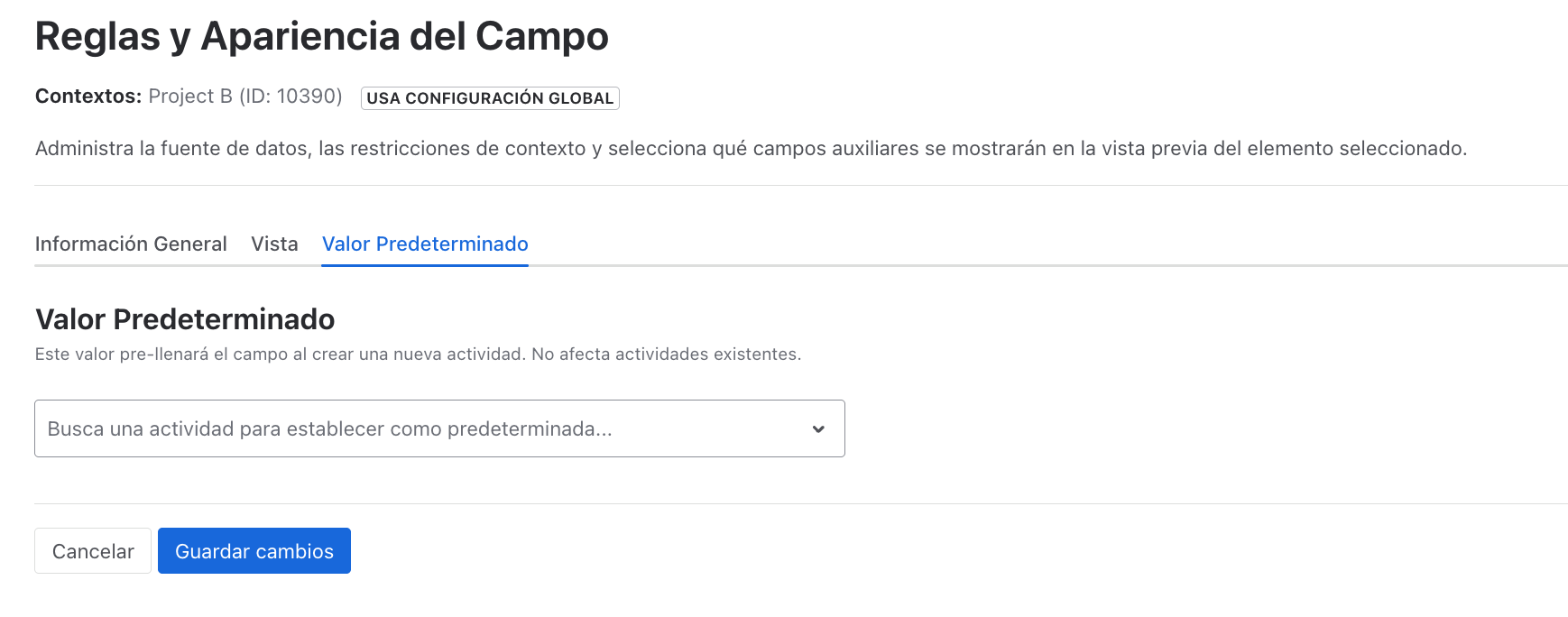
Pestaña Valor predeterminado
Puedes establecer un valor predeterminado para tu campo, lo que te permite buscar y seleccionar una actividad directamente desde la pantalla de configuración del contexto.
La búsqueda en el selector de valor predeterminado se activa desde el primer carácter que escribas, lo que facilita encontrar tickets con claves cortas como PB-1.
Búsqueda por JQL
Todos los campos de tipo Dynamic Work Item Picker son indexados por Jira y su contenido puede ser buscado a través de JQL. Esto te permite crear consultas avanzadas, filtros y dashboards basados en los valores de tus campos Dynamic Work Item Picker.
¿Cómo funciona?
Cuando seleccionas una actividad en un campo Dynamic Work Item Picker, el campo almacena la key de esa actividad (por ejemplo, PROJ-123). Por lo tanto, tus búsquedas JQL deben usar las keys de las actividades para filtrar.
Operadores Soportados
Puedes usar los operadores estándar de JQL para campos de texto, como:
| Operador | Ejemplo de Búsqueda |
|---|---|
= | "My Dynamic Work Item Picker Field" = "PROJ-123" |
!= | "My Dynamic Work Item Picker Field" != "PROJ-123" |
IN | "My Dynamic Work Item Picker Field" IN ("PROJ-123", "PROJ-456") |
NOT IN | "My Dynamic Work Item Picker Field" NOT IN ("PROJ-123", "PROJ-456") |
IS | "My Dynamic Work Item Picker Field" IS EMPTY |
IS NOT | "My Dynamic Work Item Picker Field" IS NOT EMPTY |
Recuerda reemplazar
"My Dynamic Work Item Picker Field"con el nombre real de tu campo personalizado.
Uso del Campo en Transiciones de Flujo de Trabajo
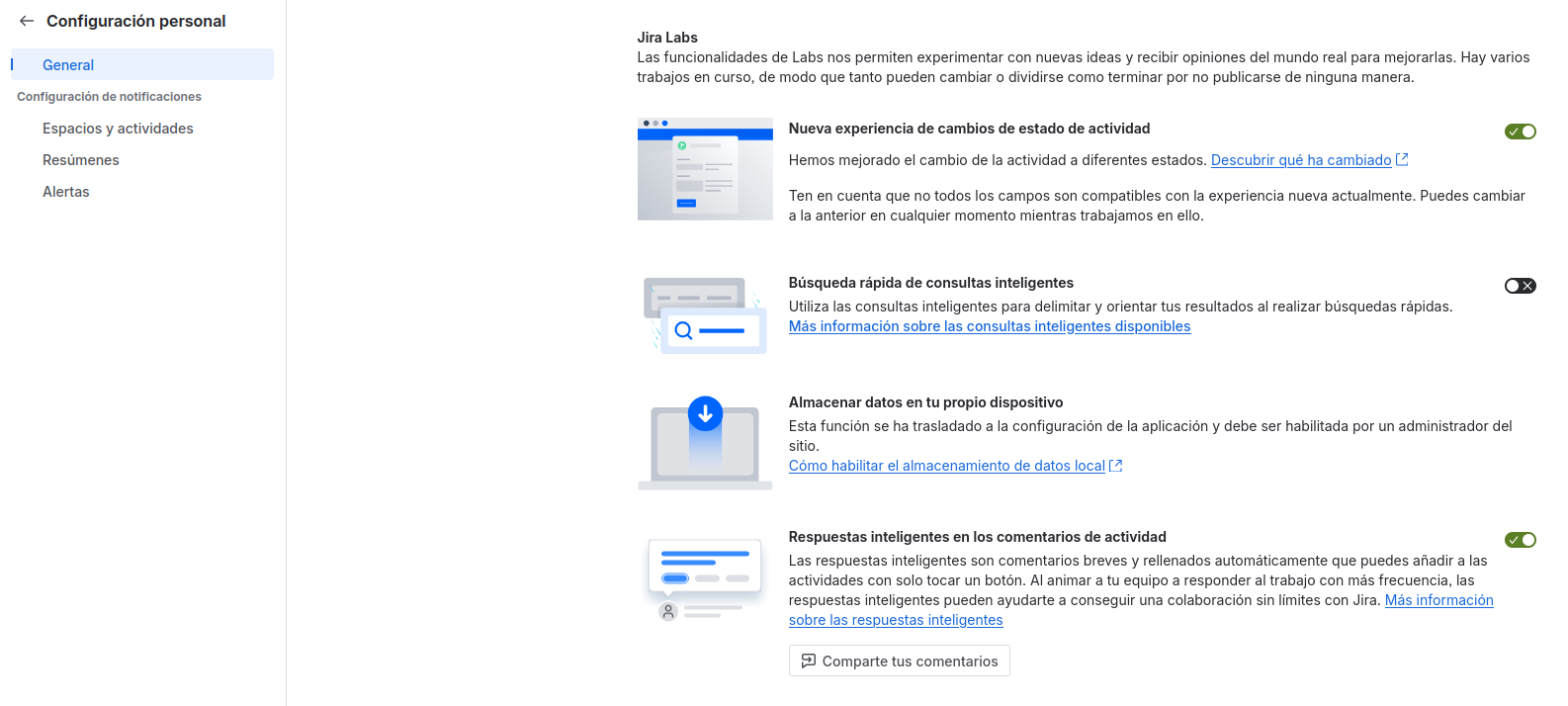
Si deseas utilizar el campo Dynamic Work Item Picker en una pantalla de transición de un flujo de trabajo (por ejemplo, al cerrar o resolver una actividad), es posible que necesites habilitar la nueva vista de transiciones de Jira, que actualmente se encuentra en modo "Labs".
Sigue estos pasos para activar la nueva experiencia de transición:
- Inicia sesión en tu cuenta de Jira.
- Haz clic en tu icono de perfil en la esquina superior derecha y selecciona Configuración de la cuenta.
- En la página de configuración de la cuenta, ve a la pestaña Configuración de productos.
- Localiza y selecciona la instancia de Jira que deseas modificar (cada instancia se presenta como un enlace).
- Una vez en la configuración de la instancia, navega a la pestaña General.
- Busca la sección Jira Labs y activa la opción Nueva experiencia de transición.
Una vez activada esta función, podrás añadir tu campo personalizado a las pantallas de transición y funcionará como se espera.