Usando el Campo
Interactuar con el campo Dynamic Work Item Picker está diseñado para ser un proceso rápido e intuitivo, permitiéndote vincular actividades de Jira sin interrumpir tu flujo de trabajo.
Búsqueda y Selección de Actividades
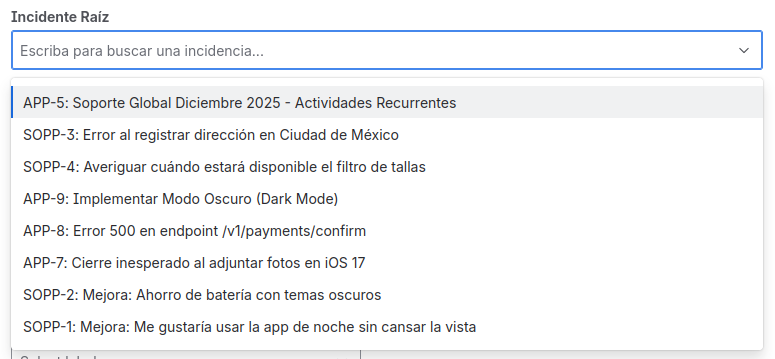
Cuando te encuentres con un campo Dynamic Work Item Picker en una actividad, simplemente haz clic en él para activarlo.
- Para buscar una actividad: Empieza a escribir la clave de la actividad (ej.
PROJ-123) o cualquier parte de su resumen. El campo te mostrará una lista de resultados que coinciden en tiempo real. La búsqueda se activa desde el primer carácter que escribas, por lo que no es necesario escribir más de una letra para ver resultados. - Para seleccionar una actividad: Haz clic en la actividad deseado de la lista de resultados.
Si el campo está configurado para selección múltiple, puedes repetir el proceso para añadir tantas actividades como necesites. Para eliminar una actividad ya seleccionada, haz clic en la "x" junto a su nombre: la actividad se marca para eliminar dentro de la edición en curso, pero el guardado no ocurre en ese mismo clic (ver Confirmar o cancelar los cambios más abajo).
Confirmar o cancelar los cambios
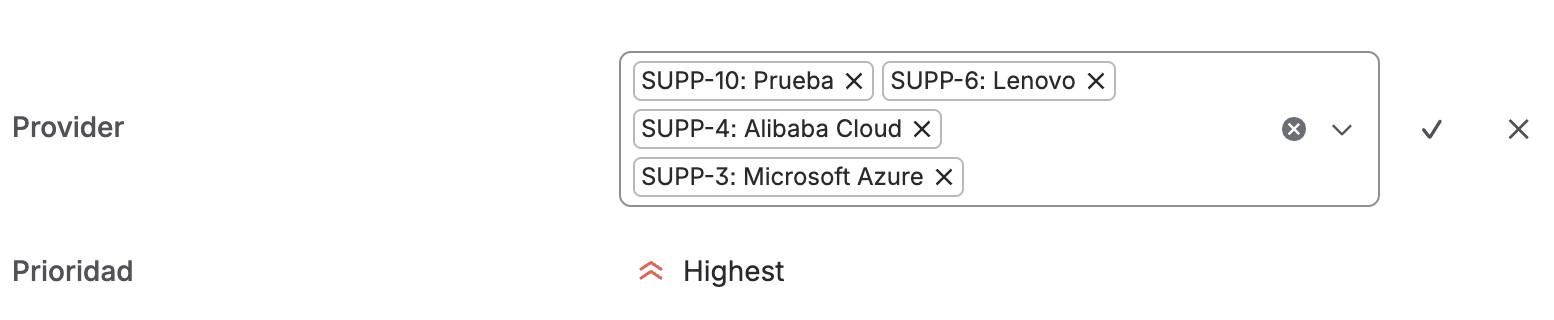
Mientras editas un campo Dynamic Work Item Picker, cada actividad que añades o quitas queda como un cambio pendiente: el campo no guarda ni recarga en cada clic individual.
- ✓ (Confirmar): guarda de una sola vez todos los cambios pendientes, tanto las actividades añadidas como las eliminadas.
- ✕ (Cancelar): descarta la edición en curso y el campo vuelve a su último valor guardado.
El guardado real ocurre al hacer clic en Confirmar o al salir del campo (por ejemplo, haciendo clic fuera de él); nunca ocurre en cada clic de añadir o quitar por separado. Esto te permite añadir o quitar varias actividades seguidas (por ejemplo, decenas de ítems) sin riesgo de que se pierda alguna eliminación intermedia.
Este comportamiento aplica a todo campo Dynamic Work Item Picker, sin importar cómo esté configurado.
Orden de la Lista Según el Estado
Si el administrador ha configurado un orden de estados para el contexto del campo, la lista de actividades seleccionadas se muestra siguiendo ese orden en lugar del orden en que fueron añadidas. Las actividades cuyo estado no esté incluido en la configuración se muestran al final de la lista.
Este orden es únicamente visual, dentro del campo DWIP. No cambia el workflow de Jira ni el orden de las transiciones disponibles para la actividad.
Alerta de actividad no Válido
Si un administrador cambia el filtro JQL de un campo Dynamic Work Item Picker que ya contenía valores, es posible que algunos de las actividades seleccionadas ya no cumplan con las nuevas reglas.
En este caso, verás una advertencia encima del campo que te informará qué actividades ya no son válidas.

- ¿Qué puedes hacer?
- Puedes eliminar las actividades no válidas y reemplazarlas por otras que sí cumplan las nuevas reglas.
Si intentas seleccionar un nuevo actividad que no cumple con el JQL, el campo no te permitirá guardarlo y te mostrará el mismo mensaje de advertencia.
Visualización de Información
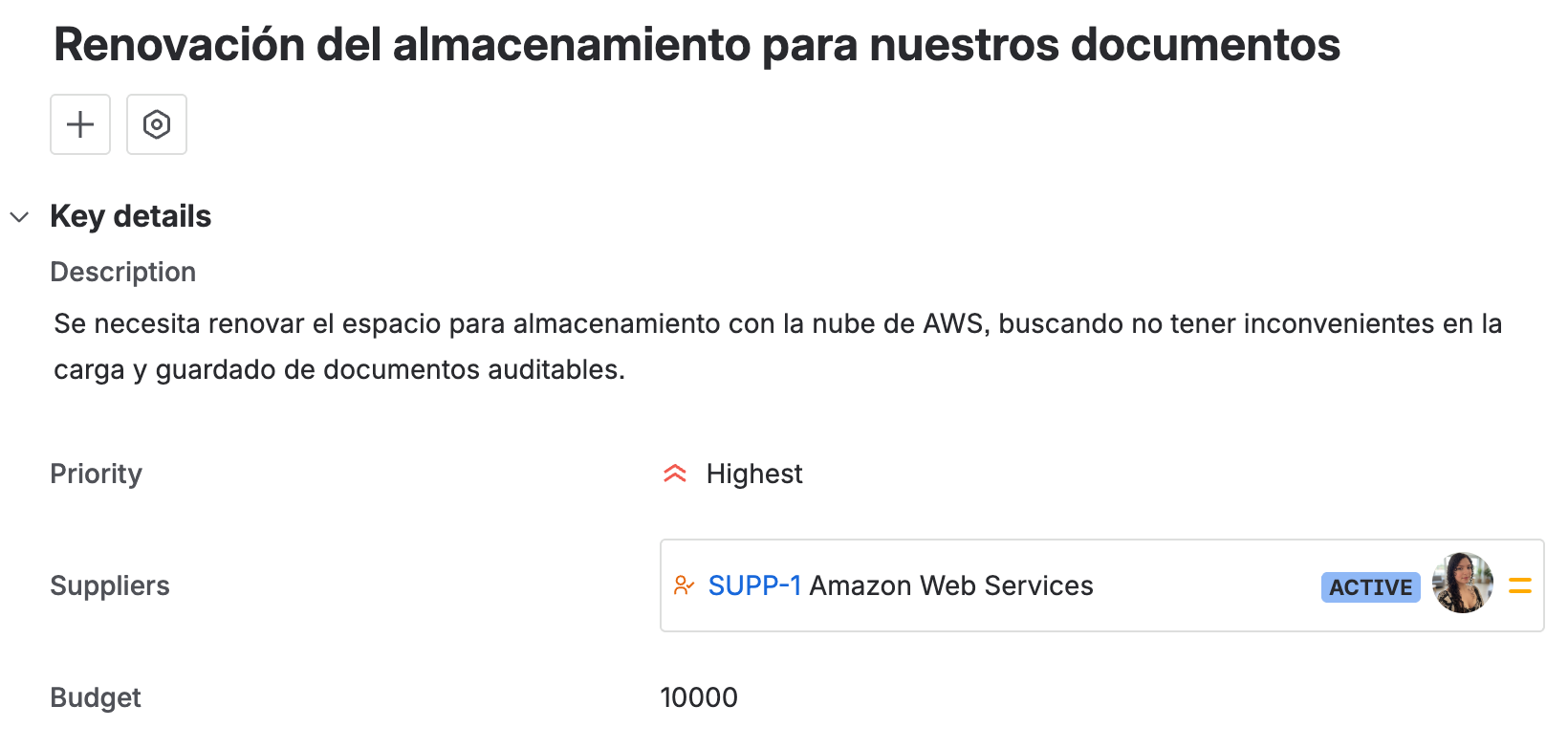
Una vez que hayas seleccionado uno o más actividades, el campo los mostrará de forma clara y enriquecida. Dependiendo de cómo el administrador haya configurado la pestaña de Vista, podrás ver no solo la clave y el resumen de la actividad, sino también información adicional como:
- El asignado actual (incluyendo su avatar).
- El estado en el que se encuentra.
- El icono de prioridad.
Esta visualización te da un contexto valioso directamente desde la actividad en la que estás trabajando.
Vista Colapsada en Selección Múltiple
Cuando el campo está configurado para selección múltiple y contiene más de 10 work items vinculados, la vista muestra por defecto los primeros 10 para mantener una interfaz compacta.
- Si hay más de 10 actividades, verás el enlace Mostrar todos (N) al final de la lista, donde
Nes el total de actividades vinculadas. - Al hacer clic en Mostrar todos (N), la lista se expande para mostrar todas las actividades.
- Aparece entonces el enlace Mostrar menos para volver a la vista compacta.
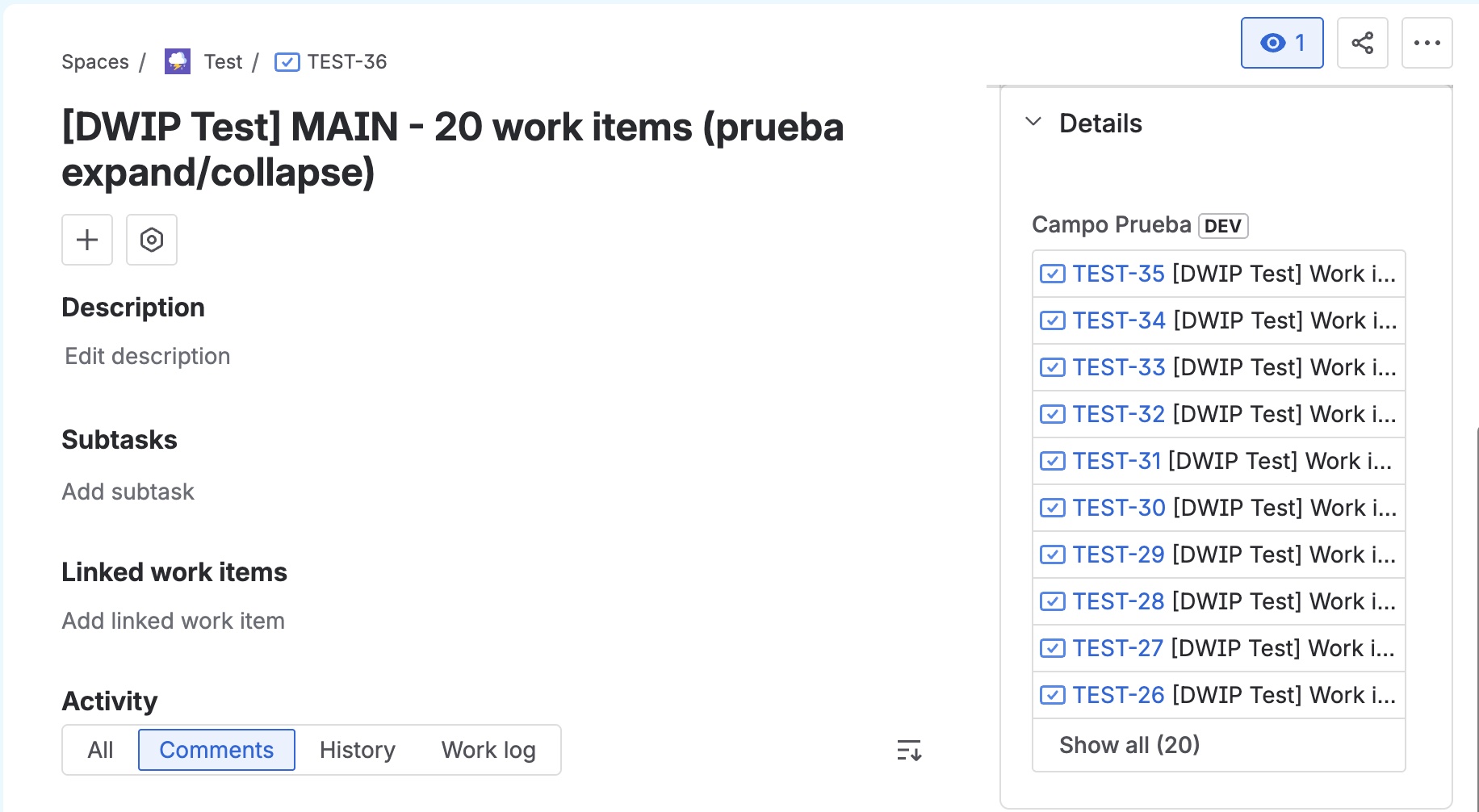
Esta vista colapsada es únicamente para la visualización del campo. La edición y la búsqueda de actividades no se ven afectadas por este comportamiento.
Comentarios de Work Items Vinculados
Si el administrador ha activado el toggle Comentarios en la pestaña Vista, verás un botón 💬 en la parte derecha de cada fila del campo, junto al botón de abrir el issue (↗). Esto te permite consultar los comentarios de ese work item sin salir del issue en el que estás trabajando.
Abrir el modal de comentarios
Haz clic en el botón 💬 de cualquier fila para abrir el modal de comentarios de ese work item. El modal muestra:
- El resumen del issue vinculado como subtítulo.
- Cada comentario con el avatar y nombre del autor, la fecha de publicación y el cuerpo con formato enriquecido: negritas, listas, tablas, paneles informativos, código y emojis.
Si los comentarios aún están cargando, verás un indicador de carga. Si el ticket no tiene comentarios visibles para ti, el modal muestra Sin comentarios.
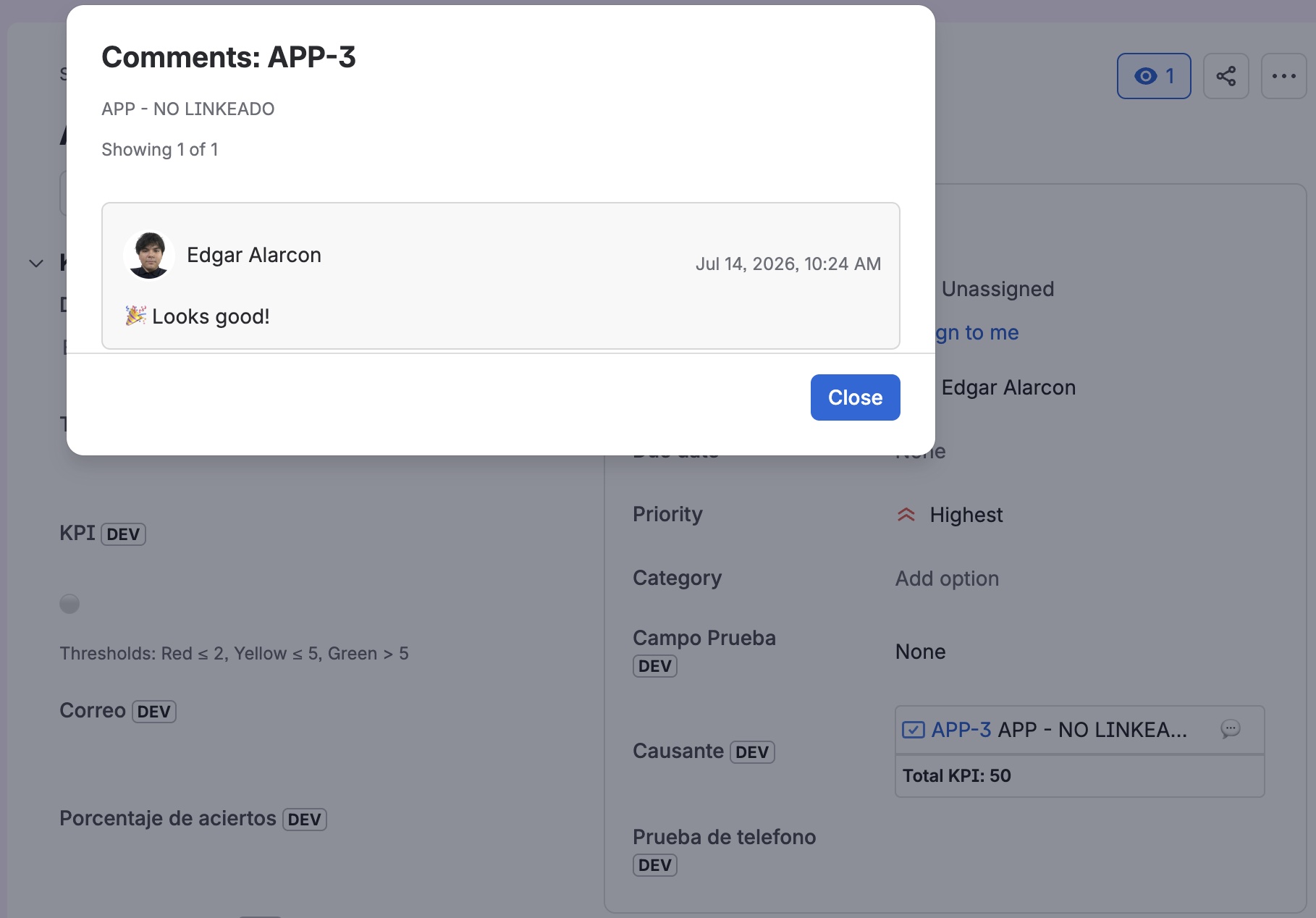
Paginación de comentarios
El modal carga los 3 comentarios más recientes al abrirse. Si hay más disponibles, aparece el botón Cargar más y el contador Mostrando X de Y te informa cuántos se están visualizando. Haz clic en Cargar más para cargar la siguiente página.
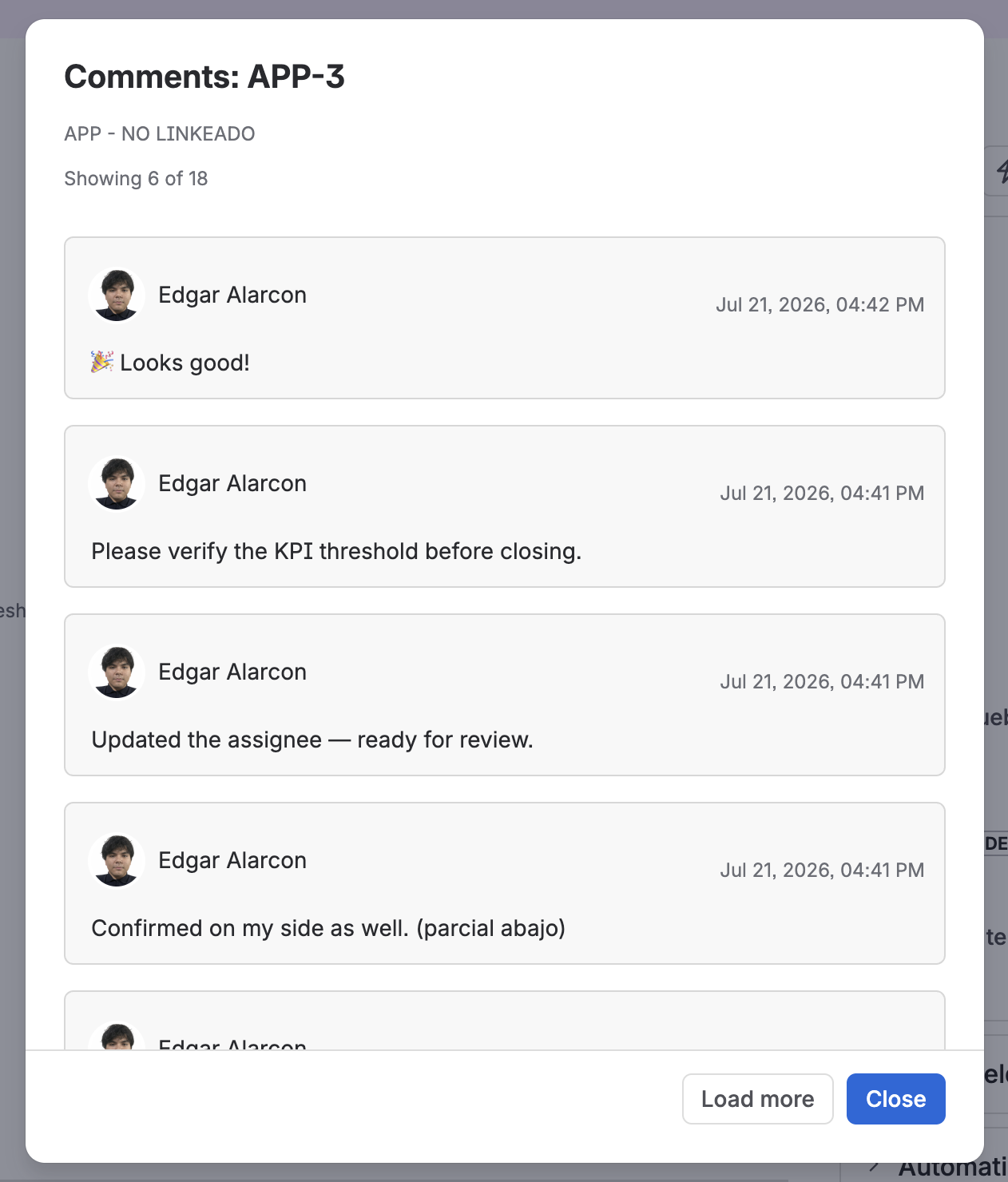
Indicador de comentarios no leídos
Si hay comentarios publicados después de la última vez que abriste el modal para ese ticket, el botón 💬 aparece resaltado en azul. Esto te indica que hay actividad nueva en ese work item. Al abrir el modal, el estado se actualiza y el icono vuelve a su apariencia habitual la próxima vez que visualices el campo.
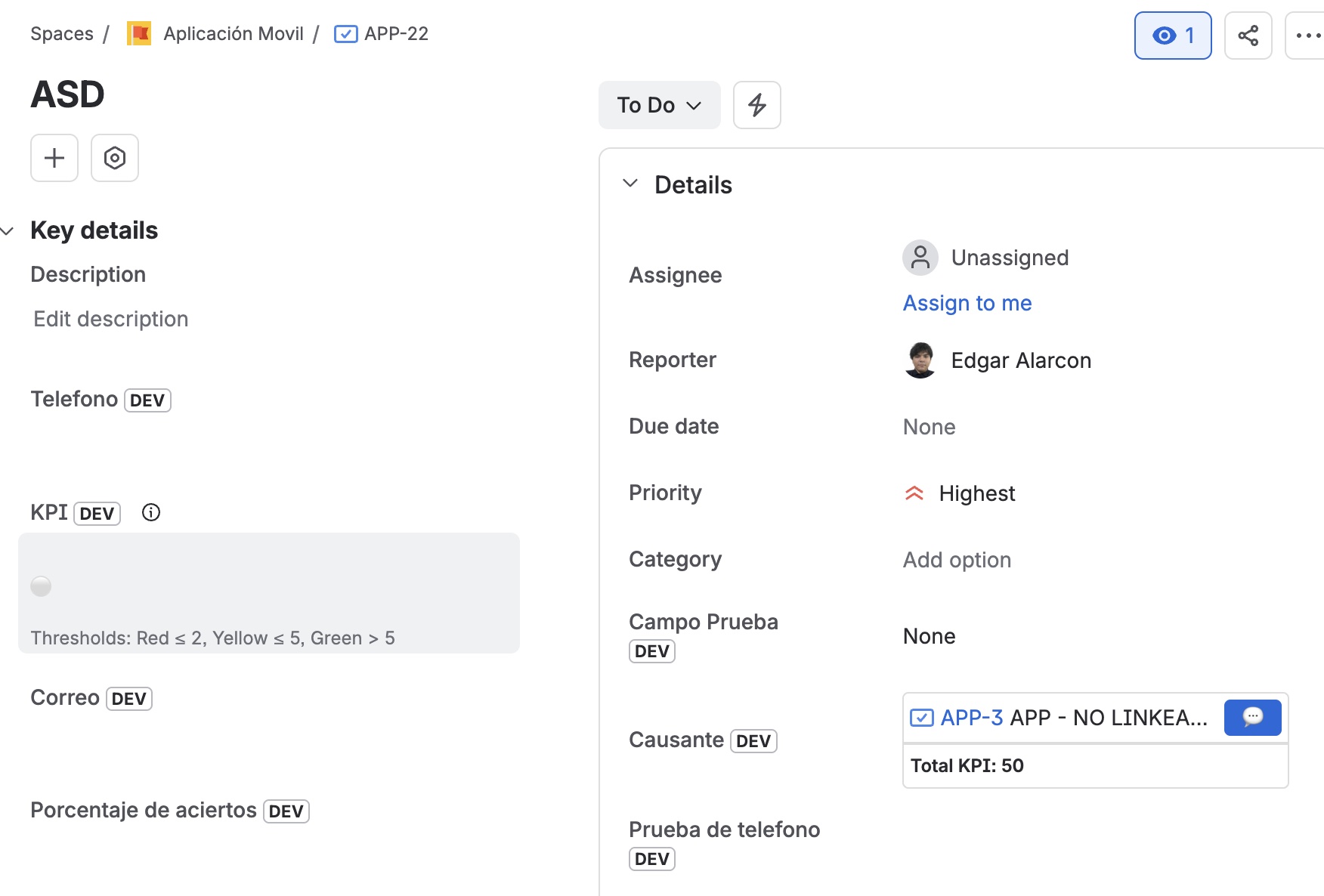
El estado de "comentarios vistos" se guarda de forma independiente por usuario y por ticket. Cada usuario tiene su propio indicador de no leídos.
Barra de Progreso
Si el administrador ha activado el toggle Barra de progreso en la pestaña Vista, verás una barra de avance encima o junto a los work items del campo. La barra indica cuántos de los work items seleccionados tienen una Resolution establecida en Jira.
- El texto muestra el formato N/M resueltos · X%, donde N es el número de issues resueltos y M el total visible.
- La barra aparece en azul mientras el porcentaje es menor al 100 % y cambia a verde cuando todos los issues tienen Resolution.
- Si el campo está vacío, la barra no se muestra.
- El porcentaje se actualiza al recargar el issue en el que estás trabajando.
Un issue en estado Done no cuenta automáticamente como resuelto. Lo que determina si un issue cuenta es que tenga una Resolution establecida, independientemente del color de su estado. Un issue con Resolution sí cuenta aunque su estado no sea verde.
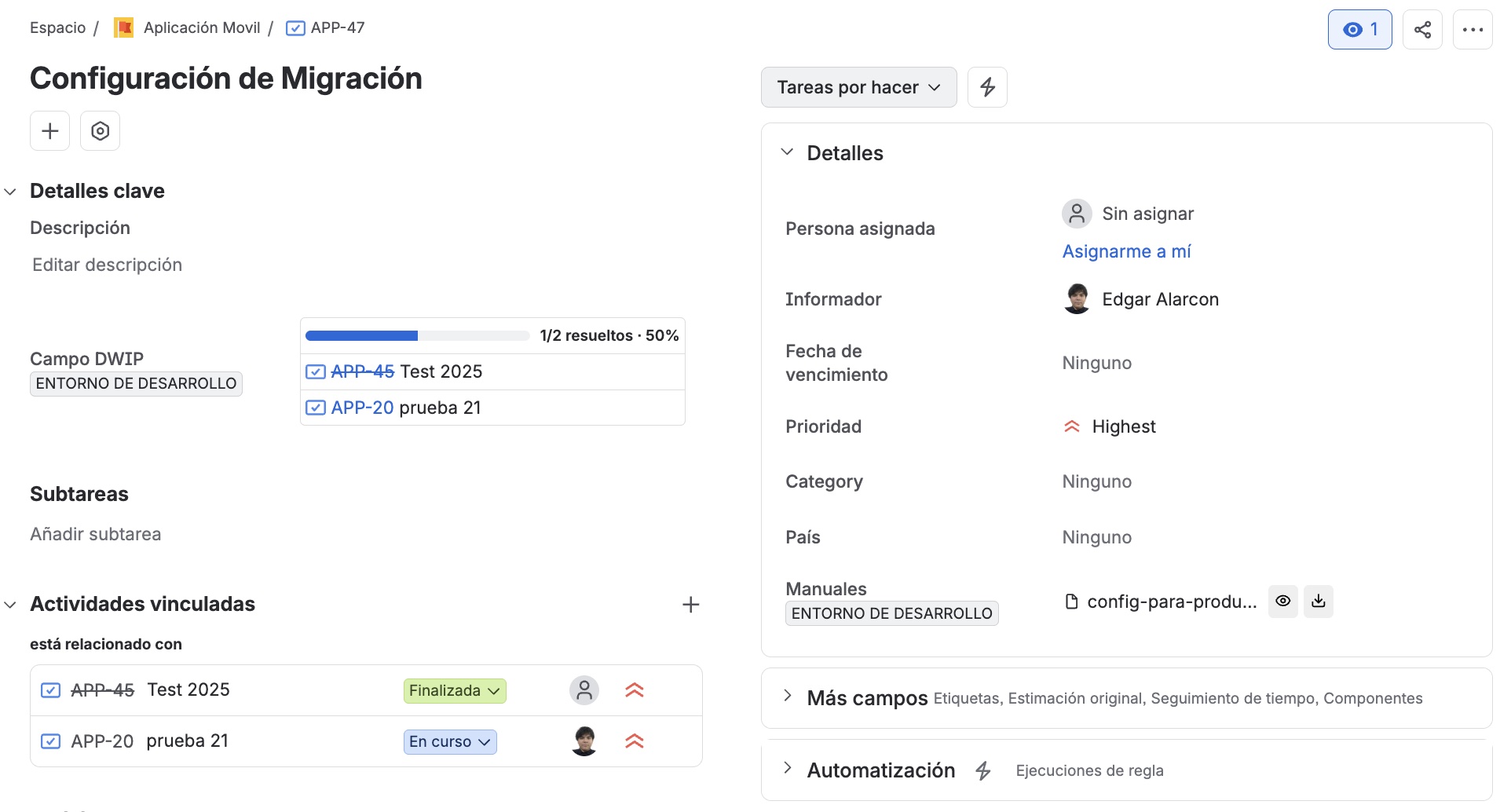
Panel Linked Work Items (Issue Links sincronizados)
Si el administrador ha activado la sincronización con Issue Links en la pestaña Vista, al añadir un work item al campo se creará automáticamente un enlace nativo de Jira del tipo elegido. Esto significa que la relación aparece no solo en el custom field, sino también en el panel Linked work items de ambos issues.
- En el issue padre, el work item vinculado aparecerá en el panel Linked work items con el tipo de enlace configurado (por ejemplo, is related to, blocks, etc.).
- En el issue vinculado, el issue padre aparecerá a su vez bajo el tipo de enlace inverso correspondiente.
- Al quitar el work item del campo, el enlace nativo se elimina automáticamente. Los enlaces de otros tipos no se ven afectados.
Para que la sincronización funcione, necesitas el permiso Link Issues en Jira. Si no tienes ese permiso, el campo puede actualizarse pero los enlaces nativos no se crearán ni eliminarán.
Semántica Visual
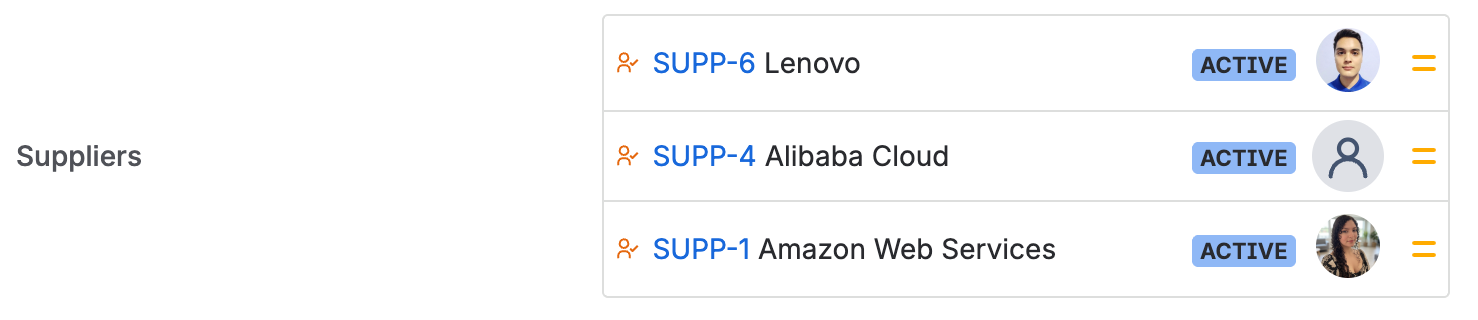
La visualización de las actividades seleccionadas se ha mejorado para darte más contexto de un solo vistazo:
- Avatar del Responsable: Si el campo está configurado para mostrar al responsable, verás su avatar junto a su nombre. Si el ticket no tiene nadie asignado, se mostrará un icono de silueta genérico.
- Color del Estado: El estado de un
actividadahora se muestra con el color de su categoría de estado en Jira (gris, azul o verde), permitiéndote identificar rápidamente si unactividadestá pendiente, en progreso o resuelto. - Tachado para Items de Trabajo Resueltos: La clave de un
actividad(ej.SUPP-3) aparecerá tachada si elactividadtiene una resolución establecida.
Panel de Enlaces Entrantes
El campo Dynamic Work Item Picker no solo te permite vincular actividades, sino que también te da visibilidad sobre qué actividades te están enlazando.
Cuando un actividad es seleccionado en un campo Dynamic Work Item Picker en cualquier parte de Jira, aparecerá un panel de Enlaces Entrantes en la vista del actividad enlazado.
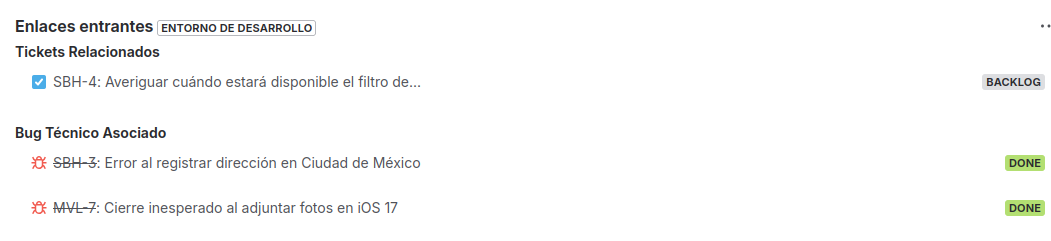
Este panel agrupa las actividades bajo el encabezado del campo Dynamic Work Item Picker que los está enlazando, y te muestra la siguiente información:
- Clave de la actividad: Un enlace directo a la actividad que te está enlazando.
- Resumen de la actividad: Para que tengas contexto de qué trata la actividad.
- Estado: El estado actual del
actividad.
El título del panel es personalizable. Un administrador puede definirlo desde la pestaña Vista de la configuración del campo mediante la opción Título de enlaces entrantes. Si no se configura un título, el panel mostrará el nombre del campo como encabezado.
Esto te da una visión 360 de tus dependencias sin tener que navegar a otras pantallas.