Creando el Campo Encriptado
Para empezar a utilizar Jira Secure Fortress, el primer paso es crear un campo personalizado de uno de los tipos encriptados disponibles.
Tipos de campo disponibles
El complemento ofrece tres tipos de campo encriptado:
- Encrypted Custom Field: Campo de texto de una sola línea. Es el tipo estándar para valores cortos como contraseñas, tokens o identificadores.
- Encrypted Text Area: Campo de texto multilínea. Ideal para contenido más extenso, como notas confidenciales o descripciones sensibles.
- Encrypted Number: Campo numérico encriptado. Diseñado para almacenar cifras sensibles, como códigos o valores financieros.
Vista previa en el selector
Los tipos Encrypted Text Area y Encrypted Number muestran una imagen de referencia visual junto a su nombre en el selector de Jira, lo que facilita identificarlos al momento de crear el campo.
Pasos para crear el campo
- Vaya al menú de Administración de Jira > Incidencias (Issues).
- En la sección "Campos" (Fields), haga clic en Campos Personalizados (Custom Fields).
- Haga clic en el botón Añadir campo personalizado (Add custom field).
- En la ventana modal que aparece, busque y seleccione el tipo de campo encriptado que necesita.
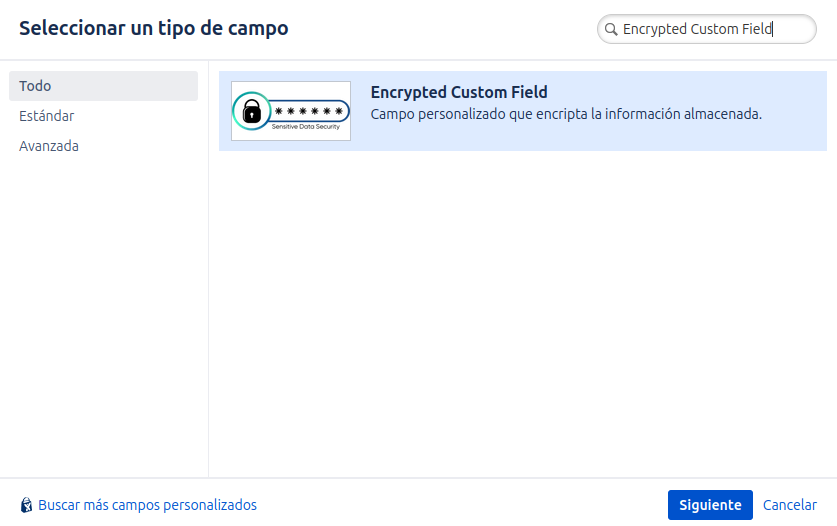
- Haga clic en Siguiente.
- Configure el nombre y la descripción del campo. Por ejemplo, "Credenciales de Acceso".
- Asocie el campo a las pantallas de Jira donde necesite que aparezca (por ejemplo, la pantalla de creación y edición del issue).
Una vez creado, el campo estará disponible para ser añadido a los proyectos de Jira, pero su valor se mantendrá encriptado por defecto. El siguiente paso es configurar quién puede acceder a su contenido desde el Dashboard de Secure Fortress.