Cómo Fusionar Archivos PDF
La fusión de documentos PDF se realiza directamente desde la vista de un issue de Jira. A continuación, se detalla el proceso completo.
1. Acceder a la Herramienta de Fusión
Para comenzar, navega al issue que contiene los archivos .pdf que deseas fusionar.
- Haz clic en el menú Más (el botón con los tres puntos
...) ubicado en la parte superior de la vista del issue. - Selecciona la opción Fusionar pdfs en el menú desplegable.

2. Utilizar el Modal de Fusión
Al hacer clic en "Fusionar pdfs", se abrirá un modal que te permitirá configurar la fusión.
Dentro de este modal, puedes realizar las siguientes acciones:
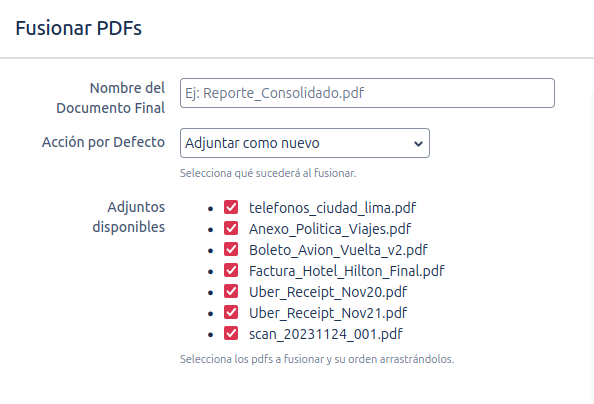
- Nombrar el Archivo Final: En el campo Nombre del Documento Final, introduce el nombre que deseas para el documento PDF resultante. Por defecto, se sugiere "merged.pdf".
- Seleccionar Archivos: El modal lista todos los archivos adjuntos con extensión
.pdfque se encuentran en el issue.- Usa las casillas de verificación a la izquierda de cada archivo para incluirlo o excluirlo de la fusión.
- Debes seleccionar al menos dos archivos para poder realizar la fusion.
- Ordenar los Archivos: El orden en que aparecen los archivos en la lista determina el orden en que se combinarán en el PDF final. Para cambiar el orden, simplemente haz clic y arrastra un archivo a la posición deseada.
-
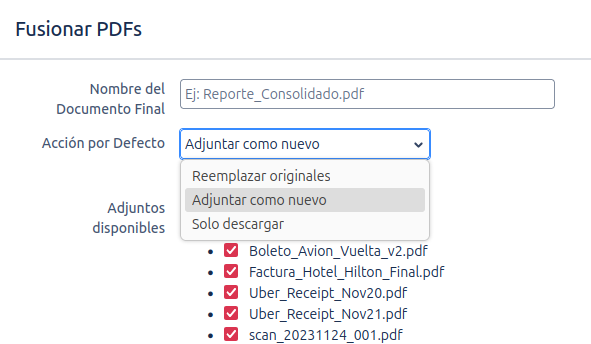
Anulación de la Acción de Fusión por Defecto (¡Nuevo!): Jira PDF Merger DC 1.1.0 te ofrece control total sobre cómo se gestiona el PDF fusionado. Aunque un administrador puede haber configurado una acción por defecto a nivel global, tú puedes anular esta configuración para cada operación de fusión. Antes de hacer clic en "Fusionar", verás una opción para elegir la acción deseada:
- Reemplazar originales: Los PDFs seleccionados para la fusión son reemplazados por el nuevo PDF fusionado. Los PDFs originales se eliminan.
- Adjuntar como nuevo: El PDF fusionado se añade como un nuevo adjunto a la incidencia, conservando los PDFs originales.
- Solo descargar: El PDF fusionado se genera y se ofrece para descarga, sin adjuntarlo automáticamente a la incidencia ni modificar los adjuntos existentes.
Selecciona la opción que mejor se adapte a tus necesidades para la fusión actual.
- Previsualización Dinámica de PDFs (¡Nuevo!): A partir de la versión 1.1.0, se ha incorporado un panel de previsualización en tiempo real dentro del modal de fusión. Mientras seleccionas y reordenas los archivos PDF, podrás ver al instante cómo quedará el documento fusionado.Esto mejora significativamente la experiencia, permitiendo verificar el resultado antes de confirmar la fusión y evitando errores. El panel de previsualización se actualizará automáticamente a medida que realices cambios en la selección u orden de los PDFs.
3. Iniciar la Fusión
Una vez que hayas nombrado el archivo, seleccionado y ordenado los PDFs, haz clic en el botón Fusionar.
Consideraciones de Permisos
Para que la fusión de PDFs se realice correctamente, el usuario debe contar con los permisos adecuados en el proyecto de Jira para añadir adjuntos (para el PDF fusionado) y eliminar adjuntos (para los PDFs originales).
Si un usuario intenta fusionar PDFs sin tener el permiso de eliminación de adjuntos, la operación no se completará y se mostrará un mensaje de error informativo:

Asegúrate de tener los permisos necesarios para ambas acciones si deseas utilizar la funcionalidad completa del complemento.
4. Resultado de la Fusión
Después de unos segundos, el proceso finalizará y ocurrirán los siguientes cambios en el issue:
- Mensaje de Éxito: Aparecerá una notificación en la parte superior de la pantalla confirmando que la fusión se ha completado con éxito.

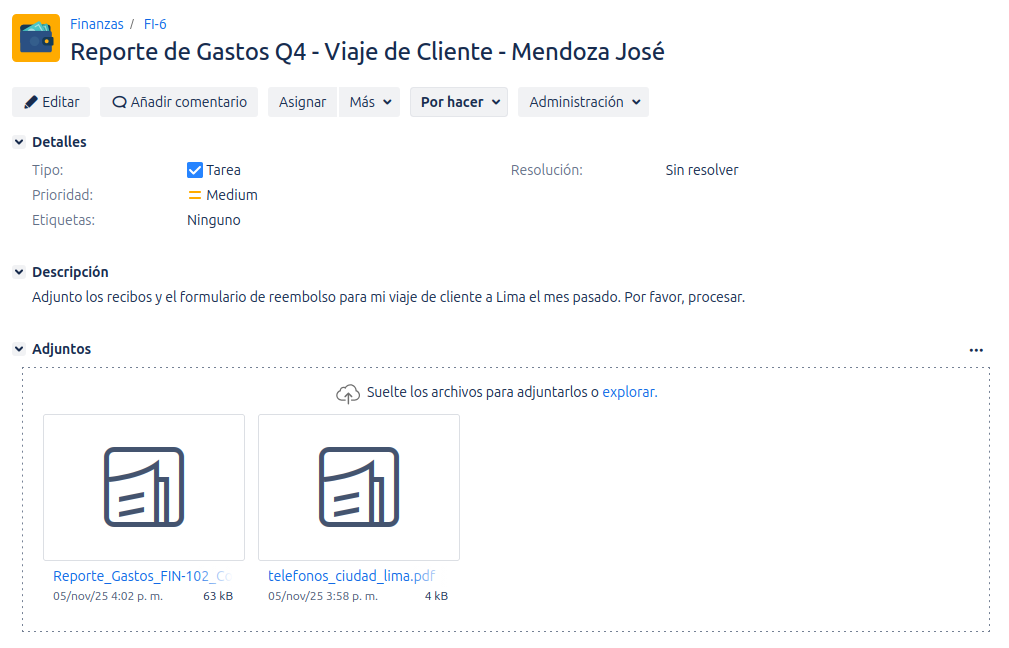
- Nuevo Archivo: El PDF recién creado (con el nombre que le asignaste) se descargará en tu navegador, reemplazará o se añadirá a la sección de Adjuntos del issue dependiendo de la acción seleccionada en la fusión.
¡Y eso es todo! Has fusionado exitosamente varios documentos en uno solo sin salir de Jira.