La Vista del Planificador de Capacidad
La vista del Planificador de Capacidad es la herramienta central de visualización para líderes de equipo y gerentes de proyecto. Ofrece una panorámica completa de la carga de trabajo, la disponibilidad y la utilización de los miembros de un equipo a lo largo del tiempo, permitiendo tomar decisiones informadas sobre la asignación de tareas y la planificación de futuros trabajos.
Acceso al Planificador
Existen dos formas de acceder a la herramienta:
1. Desde un Proyecto de Jira
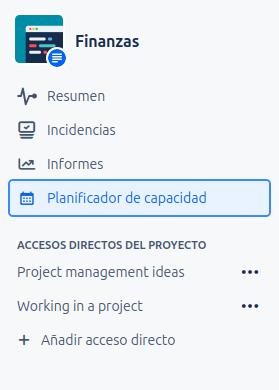
Navegue a su proyecto de Jira. Si el administrador ha habilitado el complemento para su proyecto, encontrará una pestaña llamada Capacity Planner en el menú de navegación izquierdo.
2. Desde un Dashboard de Jira (v1.1.0+)
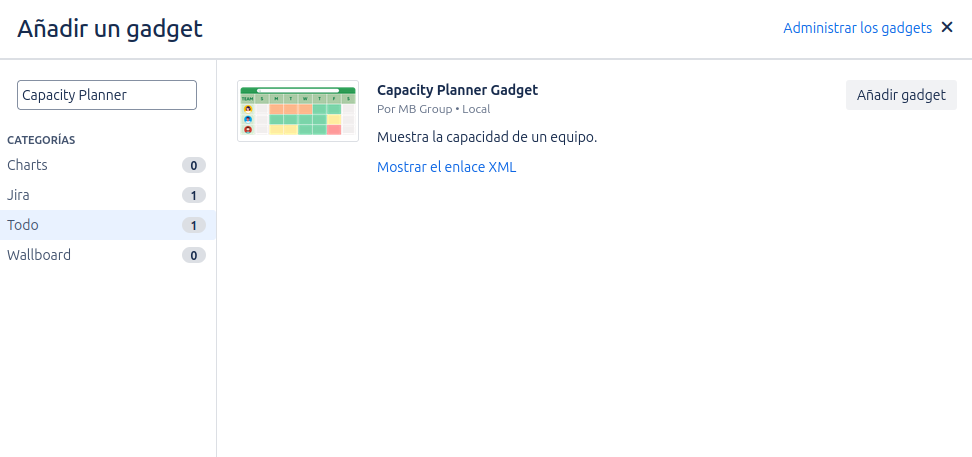
Si un administrador ha configurado el Gadget de Capacity Planner en uno de sus dashboards, podrá ver y utilizar el planificador directamente desde el dashboard.
Explorando la Interfaz
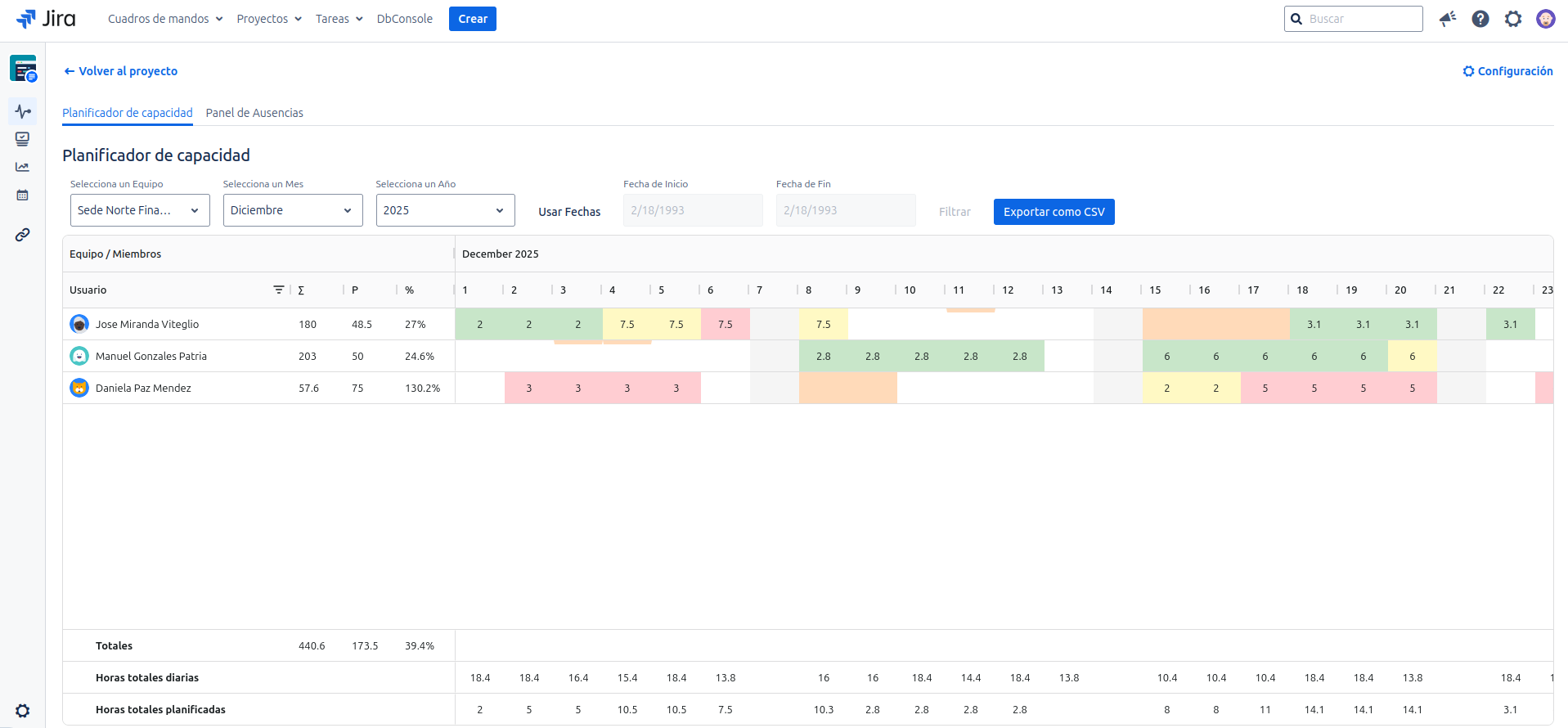
La interfaz se divide en dos áreas principales: los controles y la parrilla de planificación.
1. Controles del Planificador
En la parte superior, encontrará los filtros para definir el contexto de su análisis:
- Selector de Equipo: Elija el equipo que desea analizar.
- Filtros de Fecha: Se ha rediseñado el control de fechas para ofrecer mayor flexibilidad.
- Modo Mes/Año: Es el modo por defecto. Le permite navegar en el tiempo usando los selectores de mes y año.
- Modo Rango de Fechas: Haga clic en Usar Fechas para activar este modo. Le permite seleccionar una fecha de inicio y una fecha de fin, mostrando en la parrilla únicamente los días dentro de ese rango específico. Para volver al modo anterior, simplemente haga clic en Volver a Mes/Año o refresque la vista.
- Exportar como CSV: Haga clic en este botón para descargar la vista actual de la parrilla como un archivo
.csv, que puede ser abierto en aplicaciones como Excel o Google Sheets.
Cada vez que modifique un filtro, la parrilla de planificación se actualizará automáticamente.
2. La Parrilla de Planificación
Esta es la matriz visual que cruza los miembros del equipo (filas) con los días (columnas).
Celdas de Carga de Trabajo
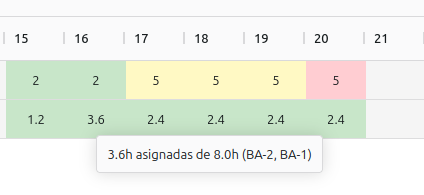
El color de cada celda actúa como un "semáforo" de carga de trabajo:
- Verde: Carga de trabajo saludable (por debajo de la disponibilidad).
- Ámbar/Amarillo: Carga de trabajo cercana al límite.
- Rojo: Sobreasignación. Las horas asignadas exceden la capacidad disponible.
Celdas de Estado
- Gris: Día no laborable (fin de semana o feriado).
- Naranja Pastel (fondo completo): Ausencia de día completo. La disponibilidad es cero.
- Barra Naranja Superior: Ausencia parcial. La disponibilidad del día se ha reducido en un número de horas.
- Sin color: Día laborable sin carga.
Tooltips: Información a un Vistazo
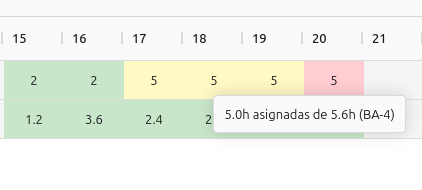
Pase el cursor sobre cualquier celda para obtener un tooltip con detalles cruciales:
- En una celda con horas: Verá las horas asignadas vs. las disponibles y un listado de los issues que contribuyen a esa carga.
- En una celda vacía: Verá las horas totales disponibles.
- En una celda de estado: Confirmará el motivo (ej. "Día no laborable", tipo de ausencia).

3. Resumen y Totales
La parte inferior y derecha de la parrilla ofrece datos agregados para un análisis macro:
- Fila de Totales por Día: Suma de horas asignadas y disponibles para todo el equipo en cada día.
- Columnas de Totales por Usuario: Suma total de horas asignadas y disponibles para cada persona en el periodo visible, junto con un porcentaje de utilización.