Gestión de Equipos
La sección de Equipos es el núcleo de la organización en Jira Capacity Planner. Aquí es donde se definen las agrupaciones de usuarios, se les asigna un perfil de trabajo, se les vincula a calendarios y se filtra su carga de trabajo. Una correcta definición de los equipos es vital para que la planificación de capacidad sea un reflejo fiel de la realidad de su organización.
Para empezar, acceda a Administración > Administrar aplicaciones > Capacity Planner > Gestión de Equipos.
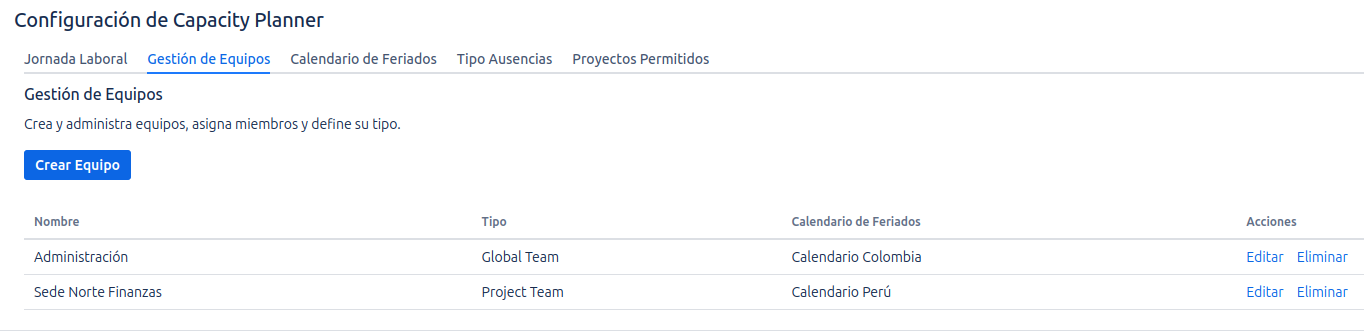
Creación de un Nuevo Equipo
La creación de un equipo se realiza en un único modal para agilizar el proceso de configuración. Al hacer clic en Crear Equipo, se desplegará un modal unificado.
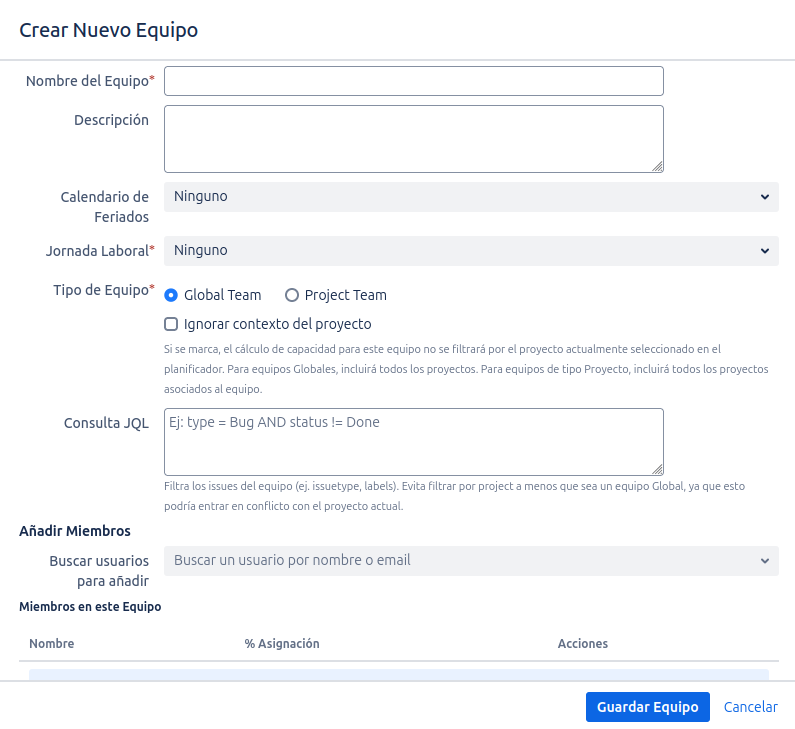
1. Información Básica y Alcance
- Nombre del Equipo: Un identificador único y descriptivo, como
Equipo de Desarrollo Frontend. - Descripción: Texto opcional para aclarar el propósito del equipo.
- Perfil de Trabajo: Seleccione el perfil de trabajo que define la jornada laboral (días laborables y horas diarias) para este equipo.
- Calendario de Feriados: Seleccione el calendario de feriados que aplica.
- Filtro JQL: Ingrese una consulta JQL para filtrar los issues que se considerarán en el cálculo de la carga de trabajo del equipo. Por ejemplo,
status = "In Progress"solo tomará en cuenta las horas de las tareas en progreso. Si se deja vacío, se considerarán todos los issues asignados. - Tipo de Equipo: Determina la visibilidad del equipo.
Global: Visible en todos los proyectos habilitados.Project: Visible únicamente en los proyectos que seleccione a continuación.
2. Asignación de Miembros y Dedicación
En la misma ventana, encontrará la sección para conformar el equipo:
- Añadir Miembros: Utilice el buscador para seleccionar los usuarios de Jira que formarán parte del equipo.
- Definir Dedicación (% Asignación): Para cada miembro, asigne el porcentaje de su tiempo que dedicará a las tareas de este equipo. Por ejemplo, si el Perfil de Trabajo define una jornada de 8 horas, una dedicación del
50%equivale a 4 horas de disponibilidad diaria para este equipo.
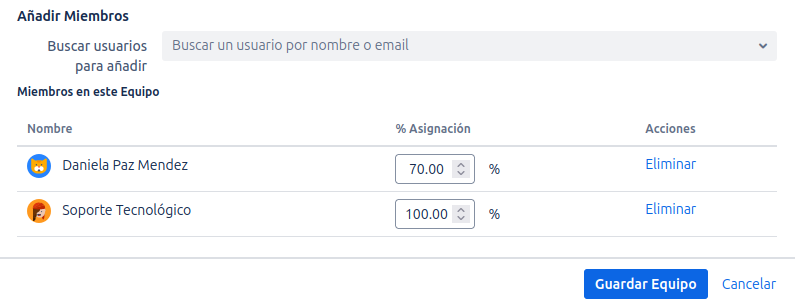
El sistema protege contra la sobreasignación de la capacidad total de una persona.
- Un usuario no puede tener una dedicación total superior al 100% sumando todos los equipos a los que pertenece.
- Si un usuario ya tiene el 100% de su capacidad asignada, no podrá ser añadido a ningún otro equipo.
3. Guardar el Equipo
Una vez que ha completado todos los campos, haga clic en Guardar Equipo. El equipo se creará con toda su configuración, asegurando que la planificación sea precisa desde el primer momento.