Campo Personalizado Email
El campo personalizado Email permite registrar una dirección de correo electrónico asociada a un issue, con validación de formato y soporte de búsqueda integrado con el motor de Jira.
Este apartado describe cómo crear el campo, asociarlo a sus pantallas y entender las reglas de validación que aplica el complemento.
Crear el campo Email
-
Navegue a Administración de Jira > Incidencias.
-
En la barra lateral izquierda, dentro de la sección Campos, haga clic en Campos personalizados.
-
Haga clic en Añadir campo personalizado en la esquina superior derecha.
-
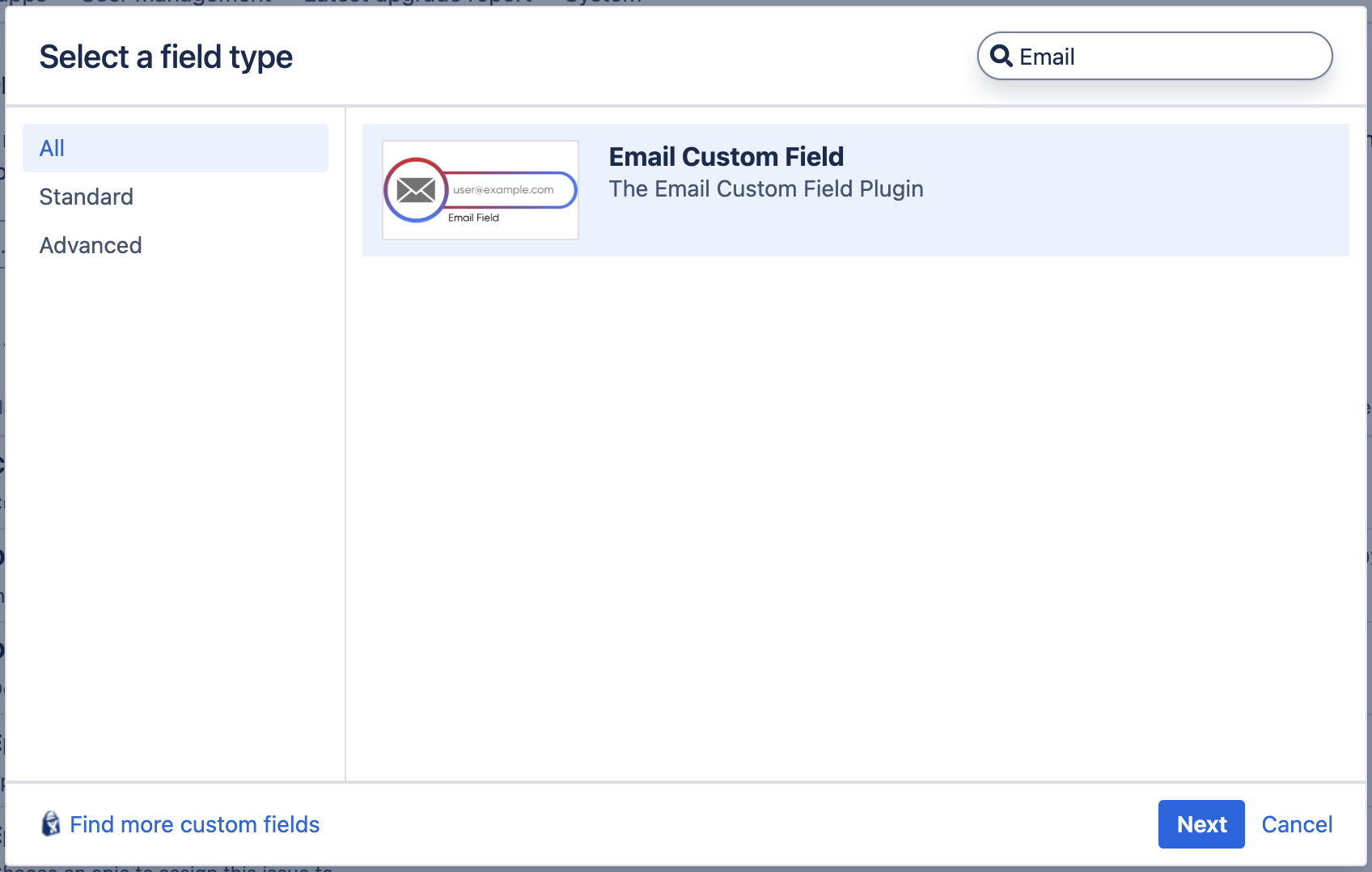
En la pantalla "Seleccione un tipo de campo", busque y seleccione Email Custom Field. Haga clic en Siguiente.
💡 Lo reconocerá por su descripción: "The Email Custom Field Plugin".
-
Nombre y Descripción:
- Introduzca un Nombre para el campo (por ejemplo, "Correo del solicitante", "Email de contacto").
- Añada una Descripción opcional. Este texto aparecerá debajo del campo para guiar a los usuarios.
-
Haga clic en Crear.
-
Asociar a pantallas: Jira le solicitará seleccionar las pantallas en las que aparecerá el campo (por ejemplo, la pantalla por defecto, la de creación de incidencia o la de edición). Marque las que correspondan y haga clic en Actualizar.
A partir de este momento, el campo estará disponible en las pantallas configuradas y los usuarios podrán capturar direcciones de correo en sus issues.
Reglas de validación
El complemento valida la entrada en el servidor, lo que garantiza datos consistentes independientemente del origen (formularios de Jira, REST API, importadores, integraciones externas).
Las reglas aplicadas son:
- Formato: El valor debe ajustarse al patrón de la especificación HTML5 para
<input type="email">(el mismo que aplica el navegador). Esto asegura simetría entre la validación de cliente y la de servidor. - Longitud total: La dirección no puede exceder 254 caracteres (límite de RFC 5321).
- Longitud de la parte local: El segmento anterior a la
@no puede exceder 64 caracteres (límite de RFC 5321). - Vacío permitido: Si el campo no es obligatorio en la configuración de Jira, dejarlo en blanco es válido.
Si el valor no cumple alguna de las reglas anteriores, Jira mostrará un mensaje de error y no permitirá guardar el cambio.
Como la validación se ejecuta en el servidor, también se aplica cuando un issue es creado o editado mediante la REST API o por un importador. Esto evita "huecos" donde se podrían introducir direcciones inválidas saltándose la validación del navegador.
Soporte de búsqueda (searcher)
El campo Email se registra junto con un buscador (searcher) integrado con el motor de búsqueda de Jira. Esto le permite:
- Filtrar issues por correo desde el buscador básico de la vista de Issues.
- Usar el campo en consultas JQL. Por ejemplo:
donde
"Correo del solicitante" = "cliente@ejemplo.com"Correo del solicitantees el nombre que asignó al campo al crearlo.
Los valores se indexan automáticamente a medida que los issues se crean o actualizan; no se requiere configuración adicional.
Renderizado en la vista del issue
En la vista del issue, el valor del campo se renderiza como un enlace mailto: listo para abrir el cliente de correo predeterminado del usuario al hacer clic en él.
El complemento aplica codificación segura del valor (RFC 6068) antes de construir el enlace, garantizando que caracteres no estándar se serialicen correctamente en la URL del enlace.