Dashboard de Campos
El dashboard de campos de Dynamic Work Item Picker centraliza la gestión de todos tus campos personalizados de este tipo en un solo lugar. Desde aquí, puedes ver rápidamente todos los campos existentes, su información clave y acceder a su configuración con un solo clic.
El acceso al dashboard y a las mutaciones de configuración del campo requiere permiso de Administrador de Jira (ADMINISTER). A partir de la versión 5.9.0, esta restricción también aplica a las operaciones de escritura de configuración invocadas directamente desde la interfaz de administración de Jira.
¿Cómo acceder al dashboard?
- Desde la navegación principal de Jira, dirígete a Aplicaciones de Marketplace.
- En el menú lateral, selecciona Dynamic Work Item Picker Field.

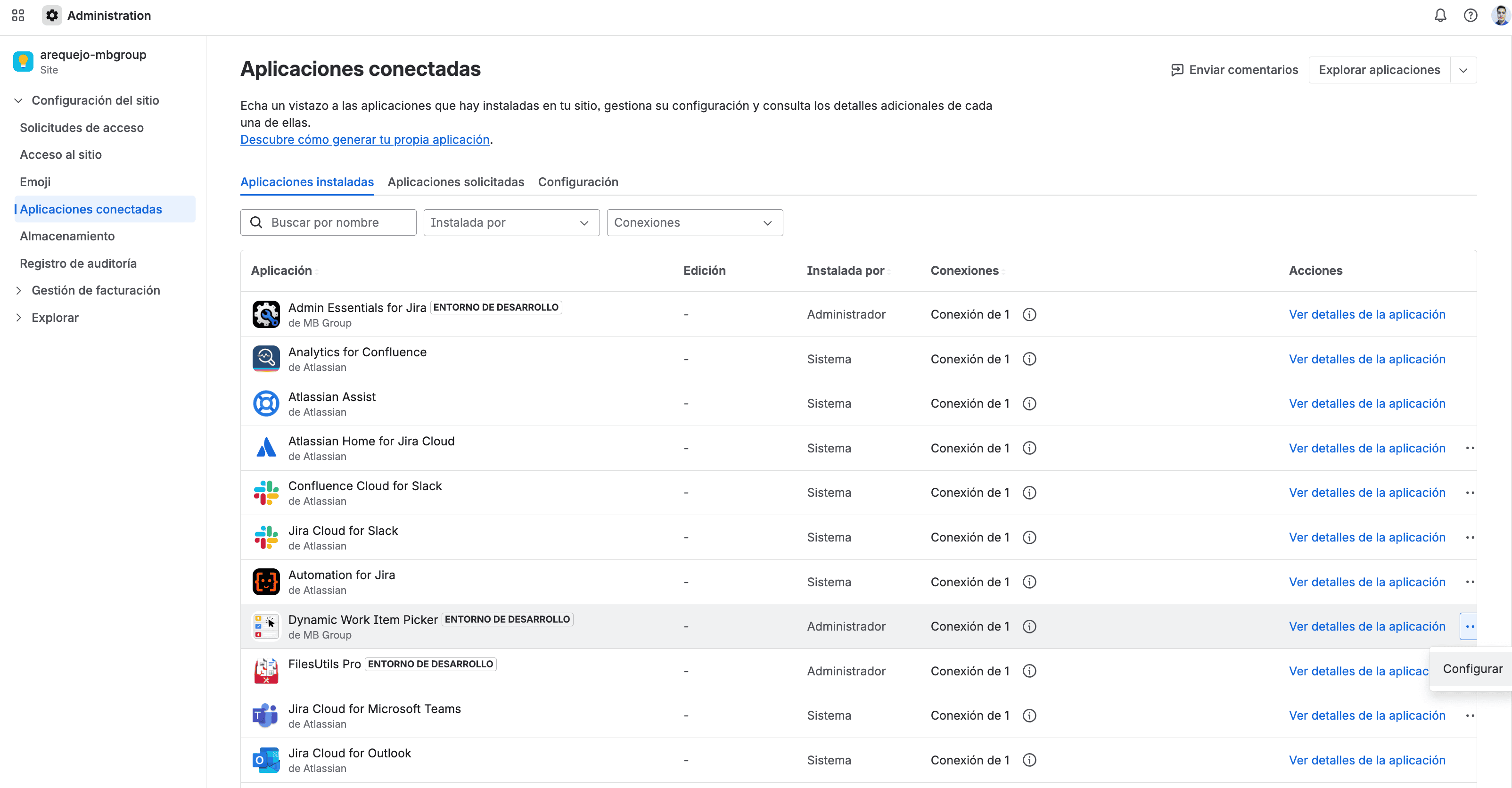
También puedes llegar al mismo dashboard desde Aplicaciones Conectadas:
- Entra en Aplicaciones Conectadas dentro de la administración de Jira.
- Busca Dynamic Work Item Picker y haz clic en Configurar.
- Se abrirá el mismo dashboard de administración, sin cambiar de recurso.
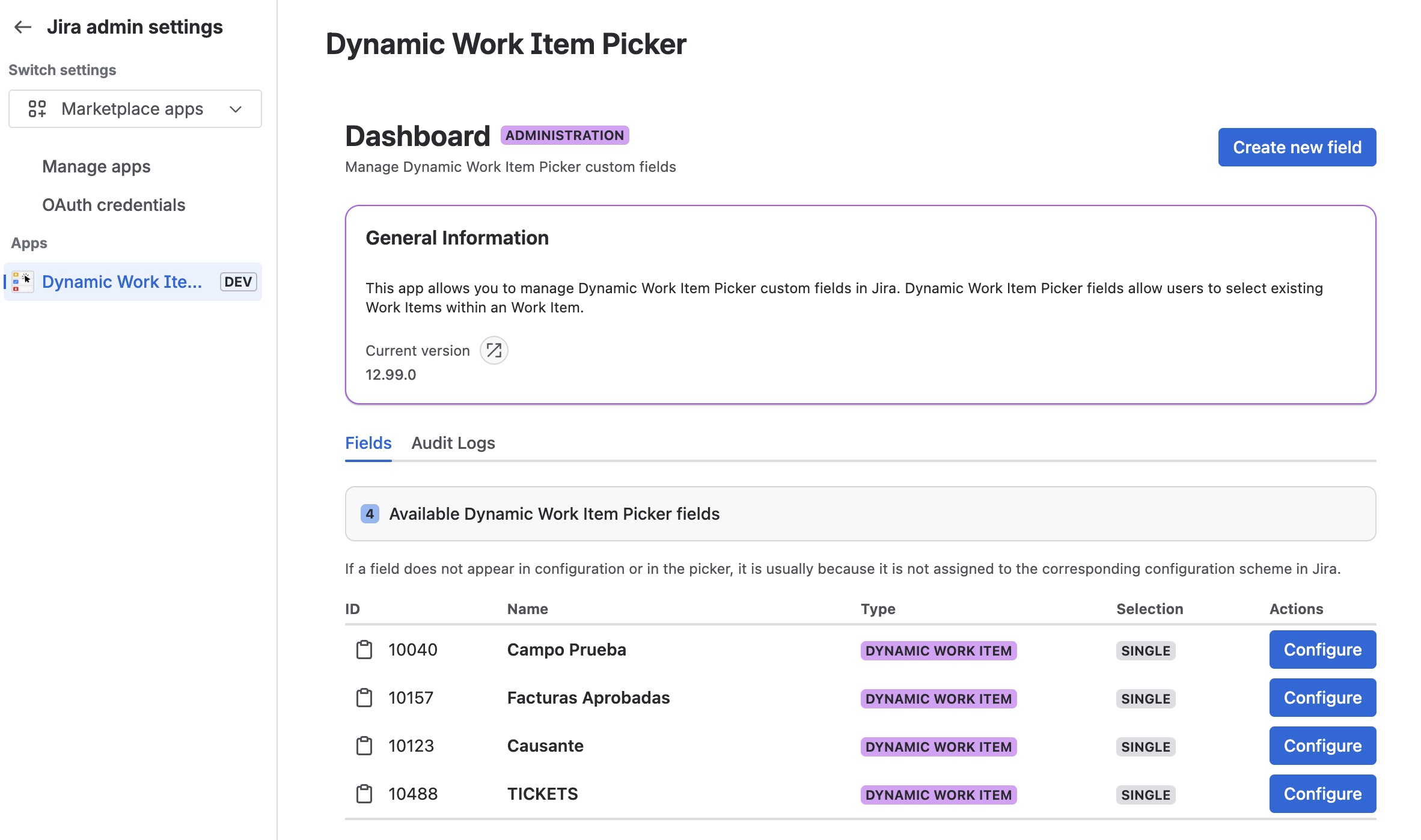
A partir de la versión 5.8.0, también puedes acceder desde el sidebar de Apps de Jira:
- En el sidebar izquierdo de Jira, haz clic en Apps.
- Selecciona Dynamic Work Item Picker en el listado.
- Se abrirá el mismo dashboard de administración.
| Acceso | Cómo llegar |
|---|---|
| Jira Settings | Configuración (⚙️) → Apps → Dynamic Work Item Picker |
| Aplicaciones Conectadas | Aplicaciones Conectadas → Dynamic Work Item Picker → Configurar |
| Sidebar Apps (nuevo) | Sidebar izquierdo → Apps → Dynamic Work Item Picker |
Entendiendo el Dashboard
El dashboard te presenta una lista de todos los campos de tipo Dynamic Work Item Picker Field que has creado en tu instancia de Jira. A partir de la versión 5.17.0, la tabla tiene un diseño más limpio y legible.
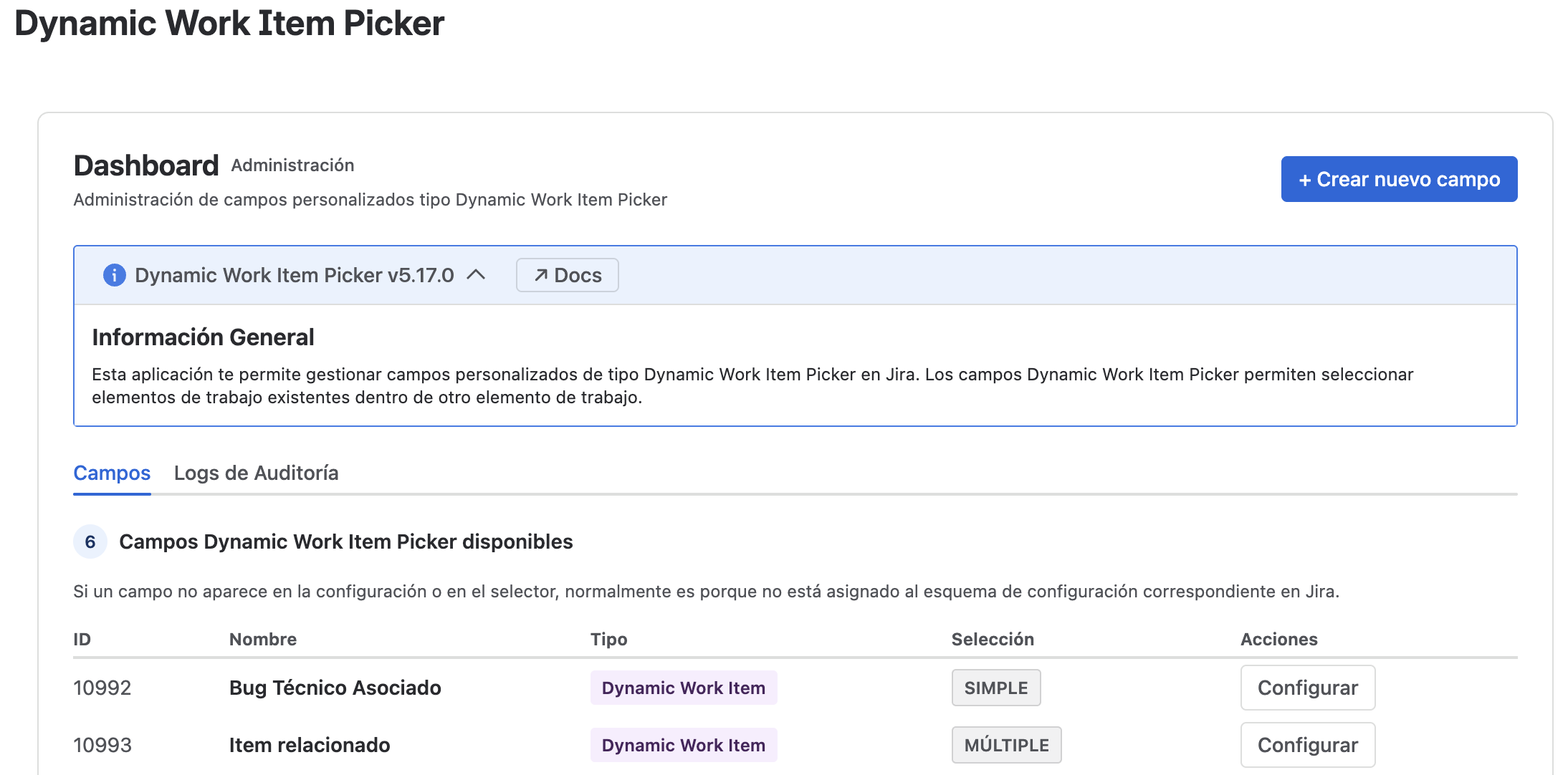
La tabla contiene las siguientes columnas:
- ID: El identificador único del campo personalizado.
- Nombre: El nombre que le diste al campo al crearlo.
- Tipo: El tipo de campo, que siempre será Dynamic Work Item Picker.
- Selección: Indica el modo de selección configurado para el campo.
- SIMPLE: Selección simple.
- MÚLTIPLE: Selección múltiple.
- Acciones: Contiene las operaciones que puedes realizar sobre el campo.
- Configurar: Un acceso directo que te lleva a la página de configuración del campo, la misma que encontrarías en la sección de campos personalizados de Jira.
Sección informativa
Sobre la tabla se muestra una sección informativa. Su cabecera indica la versión instalada de la app e incluye un enlace Docs a esta documentación. Debajo aparece una breve explicación de la app.
Haz clic en la flecha junto a la versión para colapsar la sección y dejar más espacio a la tabla, y vuelve a hacer clic para desplegarla.
Estado vacío
Si todavía no has creado ningún campo de tipo Dynamic Work Item Picker Field, el dashboard muestra un estado vacío explícito en lugar de una tabla sin filas, para que quede claro que aún no hay campos configurados. Para crear el primero, consulta Crear el campo.
¿Por qué usar el dashboard?
- Visibilidad centralizada: No necesitas buscar entre todos tus campos personalizados en la configuración de Jira. Todos tus campos de Dynamic Work Item Picker están en una sola vista.
- Acceso rápido: Ahorra tiempo al configurar tus campos, ya que puedes saltar directamente a la configuración desde esta tabla.
- Gestión simplificada: Facilita la administración a medida que tu uso de Dynamic Work Item Picker crece.