Validador de Campos Requeridos en Transición
El validador Required Fields on Transition (Campos Requeridos en Transición) bloquea una transición de workflow cuando uno o más campos del issue están vacíos en el momento de ejecutarla. Es útil cuando un estado del workflow exige información mínima para avanzar (por ejemplo, "Resuelto" sin la causa raíz informada o "En Revisión" sin un responsable asignado).
A diferencia de marcar un campo como obligatorio a nivel global, este validador permite definir qué campos se exigen en cada transición individual, sin afectar otras pantallas ni otros estados del workflow.
¿Cuándo usar este validador?
- Asegurar que un issue tenga un comentario de resolución antes de cerrarse.
- Exigir que se complete la causa raíz, el impacto o el plan de acción antes de pasar a "En Análisis".
- Garantizar que un issue tenga estimación o fecha de vencimiento antes de moverse al estado "En Curso".
- Forzar que el campo Asignado esté informado antes de tomar una transición de aceptación.
El validador no añade los campos a la pantalla de transición ni modifica el resto del workflow: solamente comprueba que estén informados al ejecutar la transición. Si desea que el usuario los rellene durante la transición, asegúrese de que dichos campos estén también incluidos en la pantalla de transición correspondiente.
Añadir el validador a una transición
- Navegue a Administración de Jira > Incidencias.
- En la barra lateral izquierda, dentro de la sección Flujos de Trabajo, haga clic en Flujos de trabajo.
- Localice el workflow que desea modificar y haga clic en Editar.
- Seleccione la transición a la que quiere añadir la regla y abra la pestaña Validadores.
- Haga clic en Agregar validador.
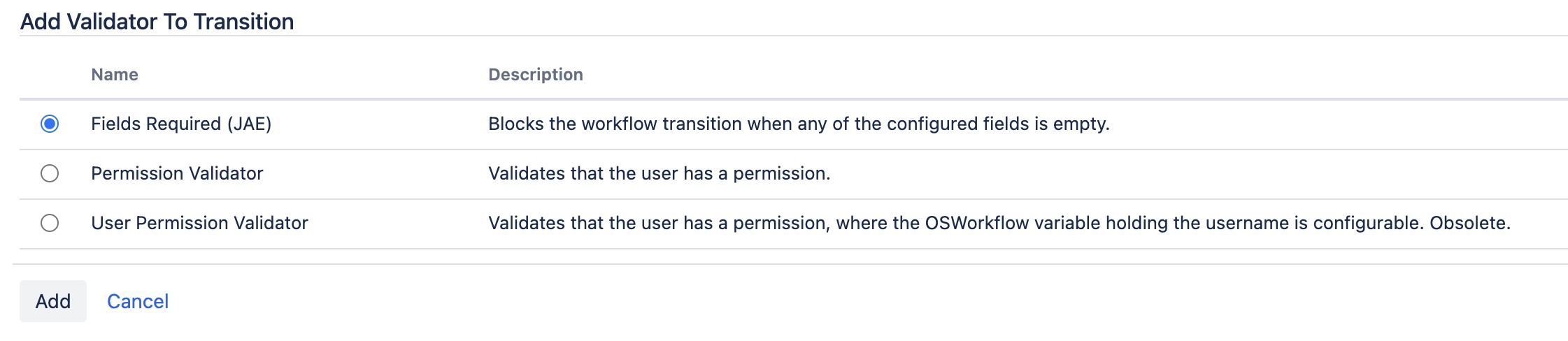
- En la lista de validadores disponibles, seleccione Required Fields on Transition y haga clic en Agregar.
- Configure los campos exigidos (ver siguiente apartado) y guarde.
- Publique el workflow para que los cambios entren en vigor.
Configurar los campos requeridos
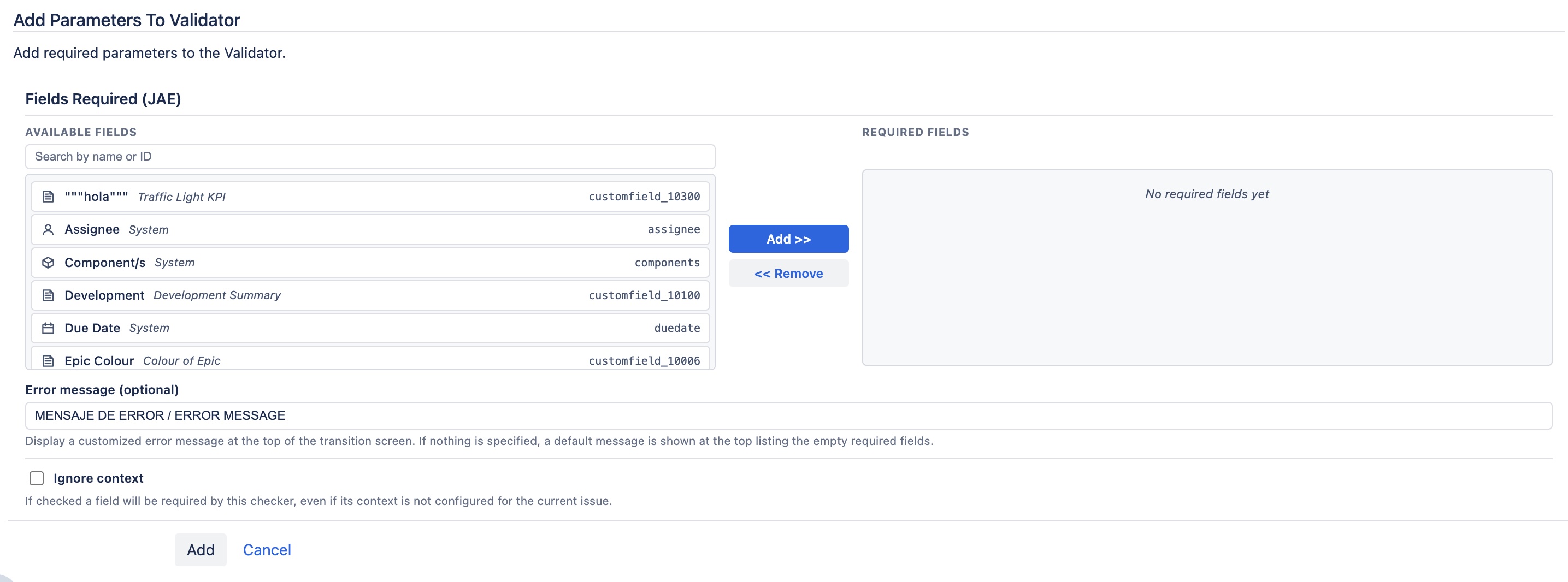
Al añadir o editar el validador, se mostrará un formulario con los siguientes elementos:
- Campos requeridos — Selector múltiple con todos los campos personalizados y campos estándar de Jira disponibles para issues. Marque los campos que deban estar informados al ejecutar la transición.
- Mensaje de error personalizado (opcional) — Texto que se mostrará al usuario cuando uno o más campos estén vacíos. Si lo deja en blanco, se utiliza el mensaje por defecto del complemento.
Al guardar, los campos seleccionados aparecerán resumidos en la lista de validadores de la transición. Puede editar el validador en cualquier momento para añadir o quitar campos.
Comportamiento en tiempo de transición
Cuando un usuario intenta ejecutar la transición:
- Si todos los campos requeridos están informados, la transición se ejecuta con normalidad.
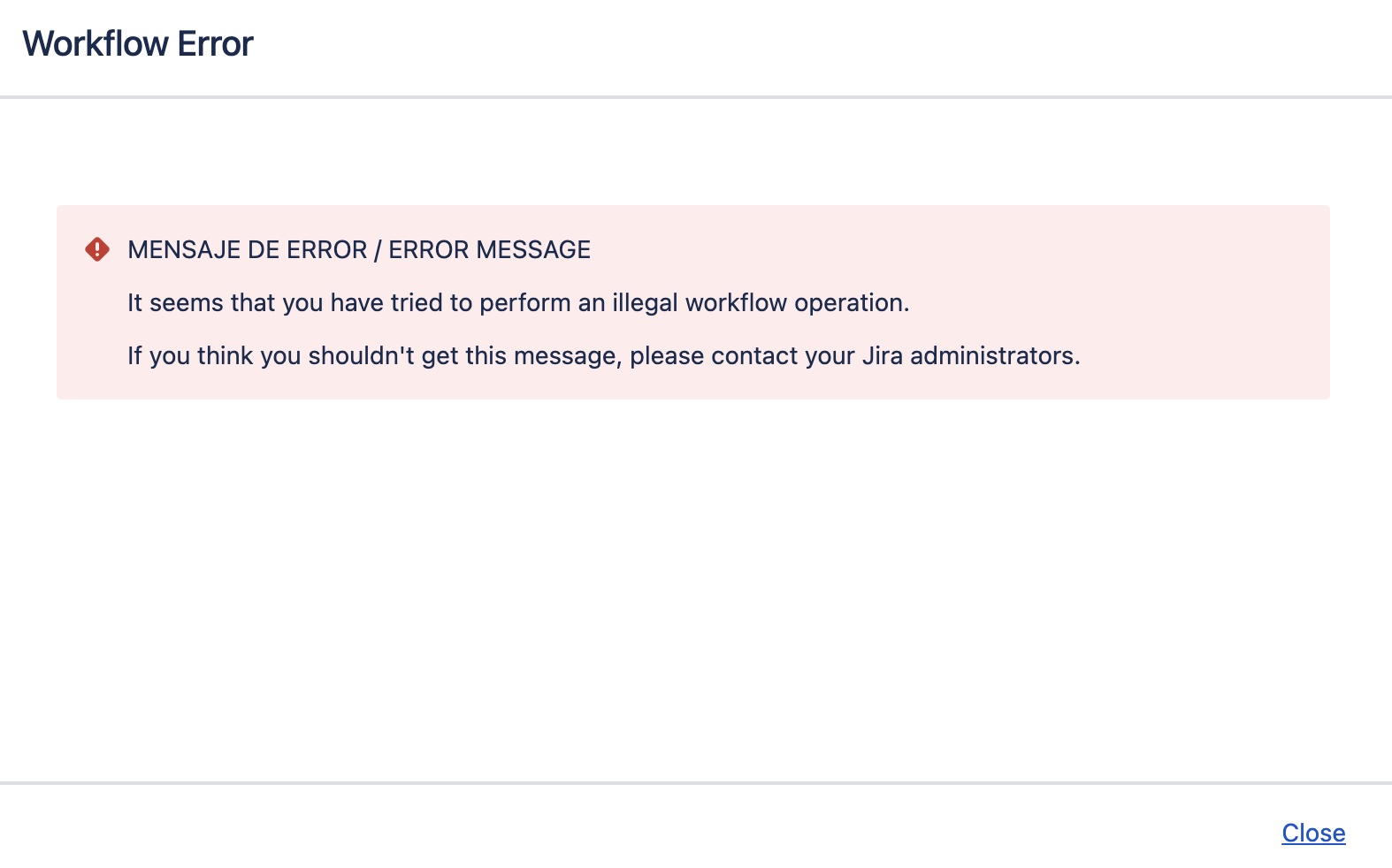
- Si uno o más campos están vacíos, la transición se aborta y Jira muestra un mensaje de error indicando con claridad qué campos faltan por completar. El issue permanece en el estado anterior y no se registra ningún cambio.
Los campos se consideran "informados" cuando contienen un valor distinto de vacío según las reglas estándar de Jira (texto no vacío, número informado, fecha seleccionada, al menos un usuario en un campo de selección de usuarios, etc.).
Para obtener la mejor experiencia, recomendamos asociar a la transición una pantalla que contenga los campos exigidos. Así el usuario verá los campos a rellenar antes de confirmar la transición, en lugar de descubrir el error al final.
Ejemplo: cierre de issue con resolución y comentario
Supongamos la transición "Resolver" del workflow de un proyecto de soporte. El equipo necesita que ningún issue se cierre sin resolución y comentario de cierre.
- Edite la transición "Resolver" del workflow.
- Añada el validador Required Fields on Transition.
- Seleccione los campos:
Resolution(Resolución)Comment(Comentario)
- (Opcional) Introduzca el mensaje personalizado: "Para cerrar el ticket, debe registrar la resolución y un comentario explicativo del cierre."
- Guarde y publique el workflow.
A partir de ese momento, cualquier intento de ejecutar la transición "Resolver" sin esos campos informados será bloqueado con el mensaje configurado.
Errores y mensajes
- Mensaje por defecto: "Los siguientes campos son obligatorios para ejecutar esta transición: {lista de campos}."
- Mensaje personalizado: el texto introducido en la configuración, mostrado tal cual al usuario.
Los mensajes se muestran al usuario en el idioma activo de Jira (español o inglés) cuando se utiliza el texto por defecto. Si define un mensaje personalizado, este se mostrará siempre en el idioma en que lo escribió.
Internacionalización (i18n)
Todos los textos administrativos del validador (nombre, descripción en el catálogo de Jira, etiquetas del formulario de configuración y mensajes de error por defecto) están internacionalizados y respetan el idioma del usuario de Jira, con soporte de español e inglés incluido.