Campo Personalizado Adjuntos (Attachment Field)
El campo personalizado Adjuntos (Attachment Field) permite adjuntar uno o varios archivos a un campo concreto del issue, como Facturas, Fotos de evidencia o Documentos de soporte, con independencia del resto de campos del mismo issue. Cada campo almacena su propia lista de archivos: distintos campos de Adjuntos en el mismo issue no comparten archivos entre sí.
Los archivos que se suben al campo se guardan como adjuntos nativos de Jira. El campo guarda únicamente los identificadores de los adjuntos que le pertenecen y muestra una vista filtrada: solo los archivos que se subieron a través de ese campo concreto, aunque el panel nativo Attachments del issue siga listando todos los adjuntos de la incidencia.
Este apartado describe cómo crear el campo, configurar sus límites por contexto y entender su comportamiento.
Crear el campo de Adjuntos
-
Navegue a Administración de Jira > Incidencias.
-
En la barra lateral izquierda, dentro de la sección Campos, haga clic en Campos personalizados.
-
Haga clic en Añadir campo personalizado en la esquina superior derecha.
-
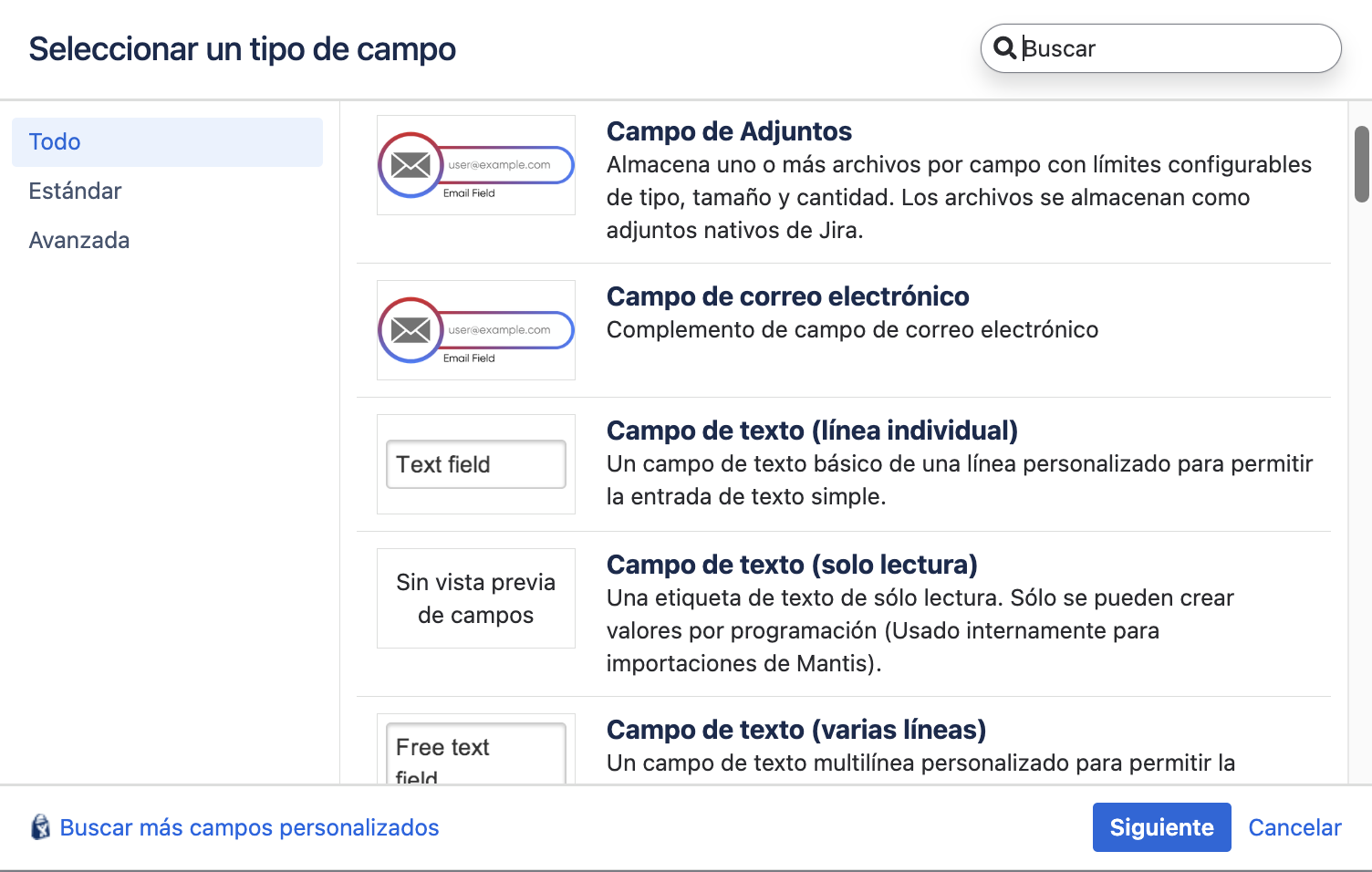
En la pantalla "Seleccione un tipo de campo", busque y seleccione Campo de Adjuntos (Attachment Field). Haga clic en Siguiente.
💡 Lo reconocerá por el nombre Campo de Adjuntos y por su descripción: "Almacena uno o más archivos por campo con límites configurables de tipo, tamaño y cantidad. Los archivos se almacenan como adjuntos nativos de Jira." El nombre del tipo se muestra en el idioma del usuario (español o inglés).
-
Nombre y Descripción:
- Introduzca un Nombre para el campo (por ejemplo, "Facturas", "Evidencia fotográfica", "Documentos de soporte").
- Añada una Descripción opcional. Este texto aparecerá debajo del campo para guiar a los usuarios.
-
Haga clic en Crear.
-
Asociar a pantallas: Jira le solicitará seleccionar las pantallas en las que aparecerá el campo (creación, edición, transición y vista del issue). Marque las que correspondan y haga clic en Actualizar.
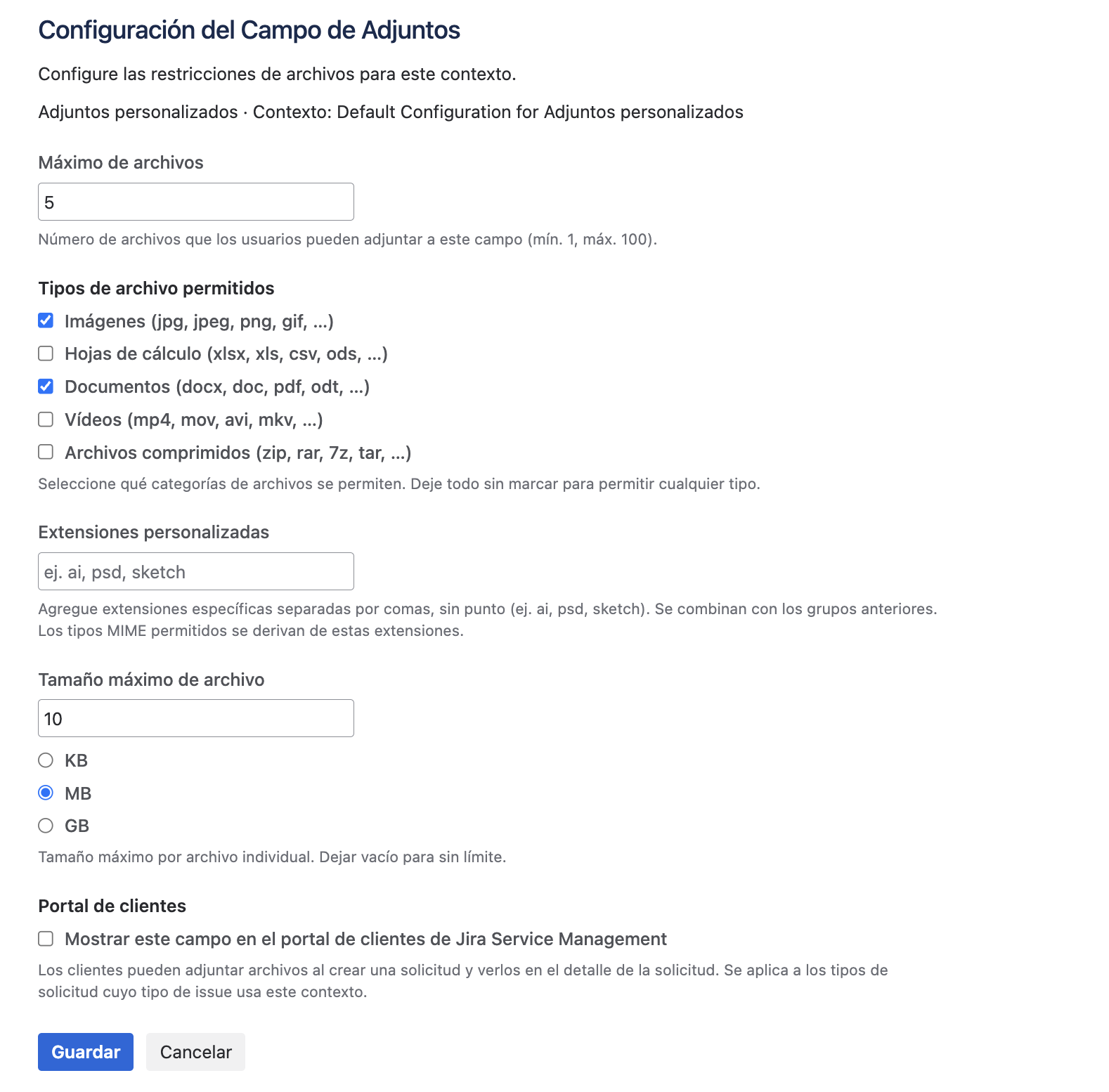
A partir de este momento el campo está disponible en las pantallas configuradas. Un contexto recién creado parte con los valores por defecto: máximo 5 archivos, 10 MB por archivo, cualquier tipo de archivo y sin mostrar en el portal de clientes.
Configuración por contexto
Los límites del campo de Adjuntos están siempre asociados al contexto de configuración (FieldConfigContext) activo del campo. Esto significa que puede definir reglas distintas por proyecto o por tipo de issue, según los contextos que haya creado en el campo.
Para configurar un contexto:
- Navegue a Administración de Jira > Incidencias > Campos personalizados.
- Localice el campo de Adjuntos que creó y haga clic en el icono de acciones (
⋯) > Configurar. - En la página de configuración del campo verá la lista de contextos asociados. Para cada contexto aparece una fila adicional llamada Límites de adjuntos (Attachment limits) aportada por este complemento, con un resumen del estado actual (máximo de archivos, tipos permitidos y límite de tamaño).
- Haga clic en Editar a la derecha de la fila Límites de adjuntos.
- En el formulario Configuración del Campo de Adjuntos (Attachment Field settings), ajuste los parámetros descritos más abajo.
- Haga clic en Guardar.
Parámetros de configuración
| Parámetro | Descripción | Valor por defecto |
|---|---|---|
| Máximo de archivos | Número de archivos que los usuarios pueden adjuntar a este campo. Admite un entero entre 1 y 100. | 5 |
| Tipos de archivo permitidos | Categorías de archivo aceptadas: Imágenes, Hojas de cálculo, Documentos, Vídeos y Archivos comprimidos. Se pueden marcar varias. Si no se marca ninguna, se permite cualquier tipo. | Ninguna (cualquier tipo) |
| Extensiones personalizadas | Extensiones adicionales permitidas, separadas por comas y sin punto (por ejemplo ai, psd, sketch). Se suman a los grupos marcados. Solo se admiten letras y números. | Vacío |
| Tamaño máximo de archivo | Tamaño máximo por archivo individual, expresado en KB, MB o GB. Si se deja vacío, no hay límite de tamaño. | 10 MB |
| Portal de clientes | Casilla "Mostrar este campo en el portal de clientes de Jira Service Management". Los clientes podrán adjuntar archivos al crear una solicitud y verlos en el detalle. Se aplica a los tipos de solicitud cuyo tipo de issue usa este contexto. | Desactivada |
Puede tener varios contextos para el mismo campo, uno por proyecto o tipo de issue, y aplicar restricciones distintas en cada uno. Por ejemplo, el campo "Facturas" puede admitir solo PDF y hojas de cálculo en el contexto de los proyectos de contabilidad, y también imágenes en el contexto de los proyectos de soporte.
Grupos de tipos de archivo
Al marcar un grupo, se permiten todas las extensiones que lo componen:
| Grupo | Extensiones |
|---|---|
| Imágenes | jpg, jpeg, png, gif, webp, svg, bmp, tiff, ico |
| Hojas de cálculo | xlsx, xls, csv, ods, tsv |
| Documentos | docx, doc, pdf, odt, rtf, txt, pptx, ppt |
| Vídeos | mp4, mov, avi, mkv, webm, flv |
| Archivos comprimidos | zip, rar, 7z, tar, gz, bz2 |
Errores de validación de la configuración
El formulario valida la entrada antes de guardar y muestra mensajes específicos cuando:
- El valor de Máximo de archivos no es un número entero mayor que 0 → "Por favor ingrese un número entero mayor que 0."
- El valor de Máximo de archivos supera el tope permitido → "El máximo de archivos es 100."
- Las extensiones personalizadas contienen caracteres no permitidos → "Las extensiones solo pueden contener letras y números, separadas por comas (ej. ai, psd, sketch)."
- El tamaño máximo no es un número mayor que 0 → "Por favor ingrese un tamaño mayor que 0."
Validación al subir archivos
Cada archivo se valida en el momento de seleccionarlo, con un mensaje claro cuando no cumple las restricciones del contexto:
- Cantidad: si el campo ya alcanzó el máximo configurado, no se aceptan más archivos hasta que se quite alguno. Mensaje: "Se alcanzó el número máximo de archivos." / "Demasiados archivos. Máximo permitido: {0}."
- Tipo: la validación es por extensión. Además, si el navegador informa un tipo MIME real (distinto de vacío o
application/octet-stream), también debe coincidir con el de la extensión permitida. Mensaje: "{0} tiene un tipo de archivo no permitido. Permitidos: {1}." - Tamaño: el archivo no puede superar el tamaño máximo configurado. Mensaje: "{0} supera el tamaño máximo de archivo de {1}."
El selector de archivos muestra siempre los límites vigentes del contexto: "Máx. {0} archivo(s)", "Tipos: {0}" y "Máx. {0} por archivo".
Mientras haya archivos subiéndose ("Subiendo…"), Jira bloquea el guardado o la creación del issue y muestra el aviso "Espere a que terminen de subir los archivos antes de guardar o crear el issue.". Esto garantiza que todos los archivos queden asociados correctamente al campo.
Superficies disponibles
El campo de Adjuntos está disponible en las siguientes superficies de Jira:
- Vista del issue: cada archivo se muestra como una tarjeta (ver el apartado Vista de tarjetas).
- Pantalla de creación: permite adjuntar archivos al crear el issue.
- Pantalla de edición: permite añadir, previsualizar, descargar o quitar archivos en issues existentes.
- Pantalla de transición: permite adjuntar archivos durante una transición de workflow.
- Portal de Jira Service Management (JSM): opcional. Si JSM está instalado, el campo se marca para el portal en el contexto correspondiente y el tipo de solicitud usa ese contexto, los clientes pueden adjuntar archivos al crear la solicitud y verlos en el detalle. La vista de tarjetas es la misma que en la vista del agente.
El complemento no requiere JSM. En una instancia sin Jira Service Management, el campo funciona con normalidad en la vista del issue, la creación, la edición y la transición; la única diferencia es que no existe portal de clientes donde mostrarlo.
Subida durante la creación del issue
En la creación del issue y en el portal de JSM todavía no existe un issue al que adjuntar los archivos. La subida se completa igualmente: el usuario espera a que termine antes de guardar o enviar la solicitud, y los archivos quedan asociados al campo en cuanto el issue se crea.
Vista de tarjetas
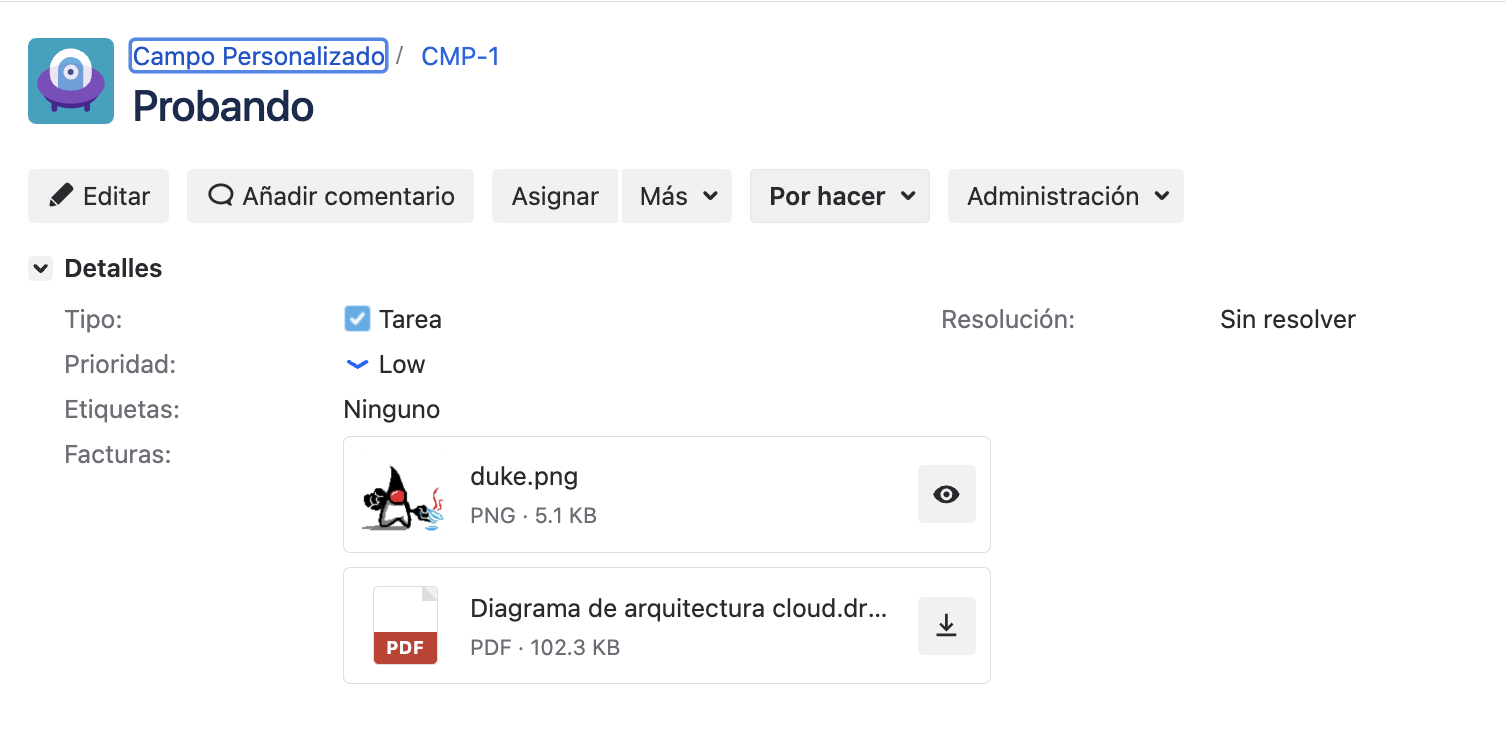
Cada archivo se representa como una tarjeta independiente, con:
- Miniatura para imágenes raster compatibles (
jpg,jpeg,png,gif,webp,bmp), o un icono de tipo con la extensión (por ejemploPDF,DOCX) para el resto de formatos. Como máximo se muestran 5 miniaturas por campo; a partir de ahí las tarjetas usan el icono de tipo. - El nombre original del archivo y una línea con tipo · tamaño (por ejemplo
PDF · 1.4 MB). - Un icono de vista previa (ojo) cuando el archivo se puede previsualizar, o de descarga cuando no. Son controles sin texto, con tooltip al pasar el cursor.
Cuando el campo tiene varios archivos, las tarjetas se muestran apiladas. Los formatos no previsualizables de forma segura (SVG, TIFF, PDF, documentos de Office) siempre usan icono de tipo.
Reglas de vista previa
| Formato | Vista previa | Descarga |
|---|---|---|
Imágenes raster: jpg, jpeg, png, gif, webp, bmp | ✅ | ✅ |
Texto: txt, csv, tsv, md, json, xml, log | ✅ | ✅ |
PDF, documentos de Office, svg, tiff, ico y otros | ❌ | ✅ |
- Los archivos de más de 8 MB no se previsualizan; solo se descargan.
- En las previsualizaciones de texto, el contenido se muestra recortado a 20.000 caracteres.
- La vista previa se abre en un visor integrado ("Cargando vista previa…"), sin necesidad de descargar el archivo.
Almacenamiento: adjuntos nativos de Jira
Cada archivo subido desde el campo se crea como un adjunto nativo del issue. El campo no guarda los binarios: guarda únicamente los identificadores de los adjuntos que le pertenecen, y la vista previa y la descarga se sirven directamente desde esos adjuntos nativos.
| Aspecto | Campo de Adjuntos (Admin Essentials) | Panel Attachments nativo |
|---|---|---|
| Qué muestra | Solo los archivos subidos a través de ese campo concreto | Todos los adjuntos del issue, vengan de donde vengan |
| Restricciones al subir | Configurables por contexto (cantidad, tipo y tamaño) | Sin restricciones por campo |
| Independencia | Cada campo mantiene su propia lista | Un único panel con todos los adjuntos del issue |
| Al quitar un archivo | Elimina el adjunto nativo de forma definitiva | Elimina el adjunto de forma definitiva |
| Al desinstalar el complemento | Los archivos permanecen en el issue | No aplica |
El panel Attachments del issue lista todos los adjuntos, incluidos los que llegaron por este campo y los añadidos manualmente. Si necesita saber qué archivos pertenecen a un campo concreto, consulte el propio campo: solo muestra los suyos.
Soporte de búsqueda (searcher) y JQL
El campo de Adjuntos se registra con un buscador que permite filtrar por presencia o ausencia de archivos mediante los operadores is EMPTY e is not EMPTY:
"Facturas" is not EMPTY
"Evidencia fotográfica" is EMPTY
donde Facturas es el nombre que asignó al campo al crearlo.
attachments is not EMPTY evalúa el panel Attachments nativo del issue completo y ahora sí detecta los archivos subidos a través del campo (porque son adjuntos nativos), además de cualquier otro adjunto del issue. No permite identificar de qué campo proviene cada archivo: para eso siga usando el nombre del campo.
No es posible buscar por el nombre, la extensión ni el tipo de un archivo concreto mediante JQL, ni en el campo ni en el panel nativo. Solo se puede filtrar por la presencia o ausencia de archivos.
Internacionalización (i18n)
Todos los textos de interfaz del campo de Adjuntos (nombre del tipo de campo, configuración por contexto, mensajes de validación, vista de tarjetas, vista previa, descarga y quitar) están internacionalizados y respetan el idioma del usuario de Jira, con soporte de español e inglés incluido en el paquete.