Uso del campo de Adjuntos
Esta guía describe cómo trabajar con un campo personalizado de tipo Attachment Field ya configurado por su administrador. Si todavía no ve el campo en sus pantallas del work item, consulte con su administrador de Jira: probablemente solo falte añadirlo a la pantalla correspondiente.
Desde la versión 1.8.0, los archivos que sube a través del campo se guardan como adjuntos nativos del work item (antes vivían en un almacén propio del complemento). Para usted como usuario, la forma de subir, ver, descargar y borrar archivos no cambia.
Subir archivos al campo
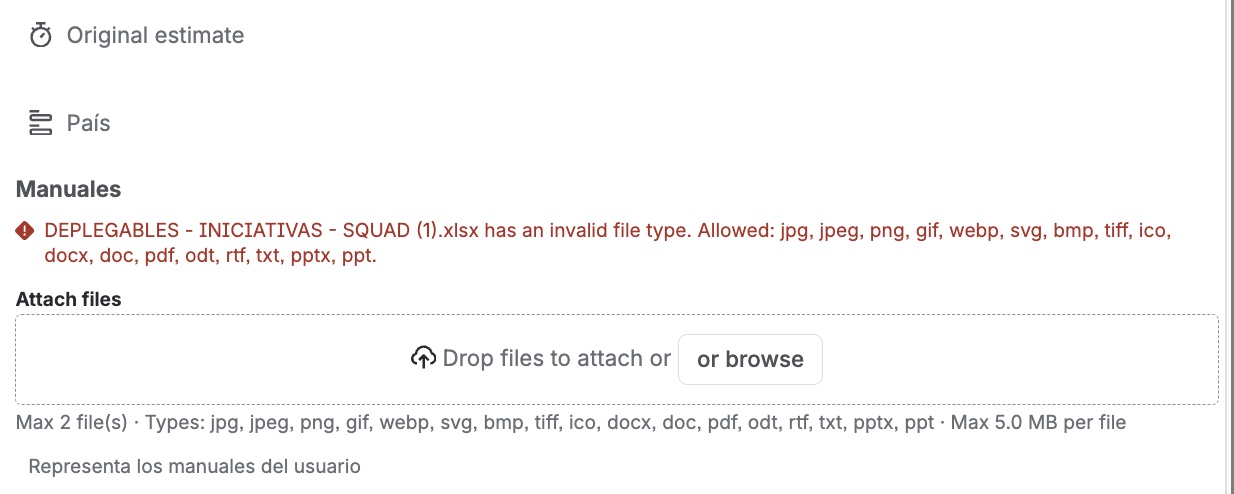
Cuando el campo de Adjuntos forma parte de la pantalla de Creación, Edición o Transición de un work item — o del formulario de solicitud del portal JSM —, aparece como una zona de carga de archivos.
- Abra el formulario de creación, edición o transición del work item.
- Localice el campo de Adjuntos (el nombre exacto lo define el administrador, por ejemplo "Facturas", "Evidencia PQR").
- Haga clic en Subir archivo o arrastre y suelte los archivos directamente sobre el campo.
- Guarde los cambios.
Puede subir varios archivos a la vez, hasta el máximo que haya configurado su administrador para el campo. Si los archivos no cumplen las restricciones configuradas (tipo, tamaño o cantidad), el campo mostrará un mensaje de error antes de permitir guardar.
Mensajes de error posibles
- Número máximo de archivos alcanzado: El campo ya tiene el máximo de archivos permitido. Borre alguno de los existentes para poder subir uno nuevo.
- Tipo de archivo no permitido: El archivo no pertenece a ninguna de las categorías o extensiones configuradas para este campo.
- Archivo demasiado grande: El archivo supera el tamaño máximo por archivo configurado para este campo.
Si recibe alguno de estos mensajes, verifique el tipo y el tamaño del archivo que intenta subir, o consulte con su administrador los límites vigentes.
Transiciones que exigen una cantidad de archivos
Su administrador puede exigir una cantidad mínima o máxima de archivos en el campo para ejecutar una transición (por ejemplo, "al menos 2 evidencias para aprobar"). Si el campo tiene menos o más archivos de los permitidos, Jira rechaza la transición con un mensaje que nombra el campo, por ejemplo: "Evidencias requiere al menos 2 archivo(s); tiene 1."
Añada o quite archivos en el campo y vuelva a intentarlo. Si la transición tiene una pantalla con el campo, los archivos que añada en esa pantalla ya cuentan.
Ver archivos en el work item
Una vez guardado, cada archivo aparece dentro del campo como una tarjeta, con:
- Miniatura del archivo (imágenes JPG, PNG, GIF, WEBP) o un icono de tipo (PDF, Word, Excel y otros documentos).
- El nombre original del archivo y una línea con su tipo y tamaño.
- Un único icono: vista previa (ojo) si el archivo tiene vista previa disponible, o descarga si no la tiene. Son controles sin texto: pase el cursor sobre el icono para ver su función.
Cuando el campo tiene varios archivos, las tarjetas se muestran apiladas, una debajo de otra. Esta vista es la misma tanto en la vista de agente/issue como en el portal de Jira Service Management.
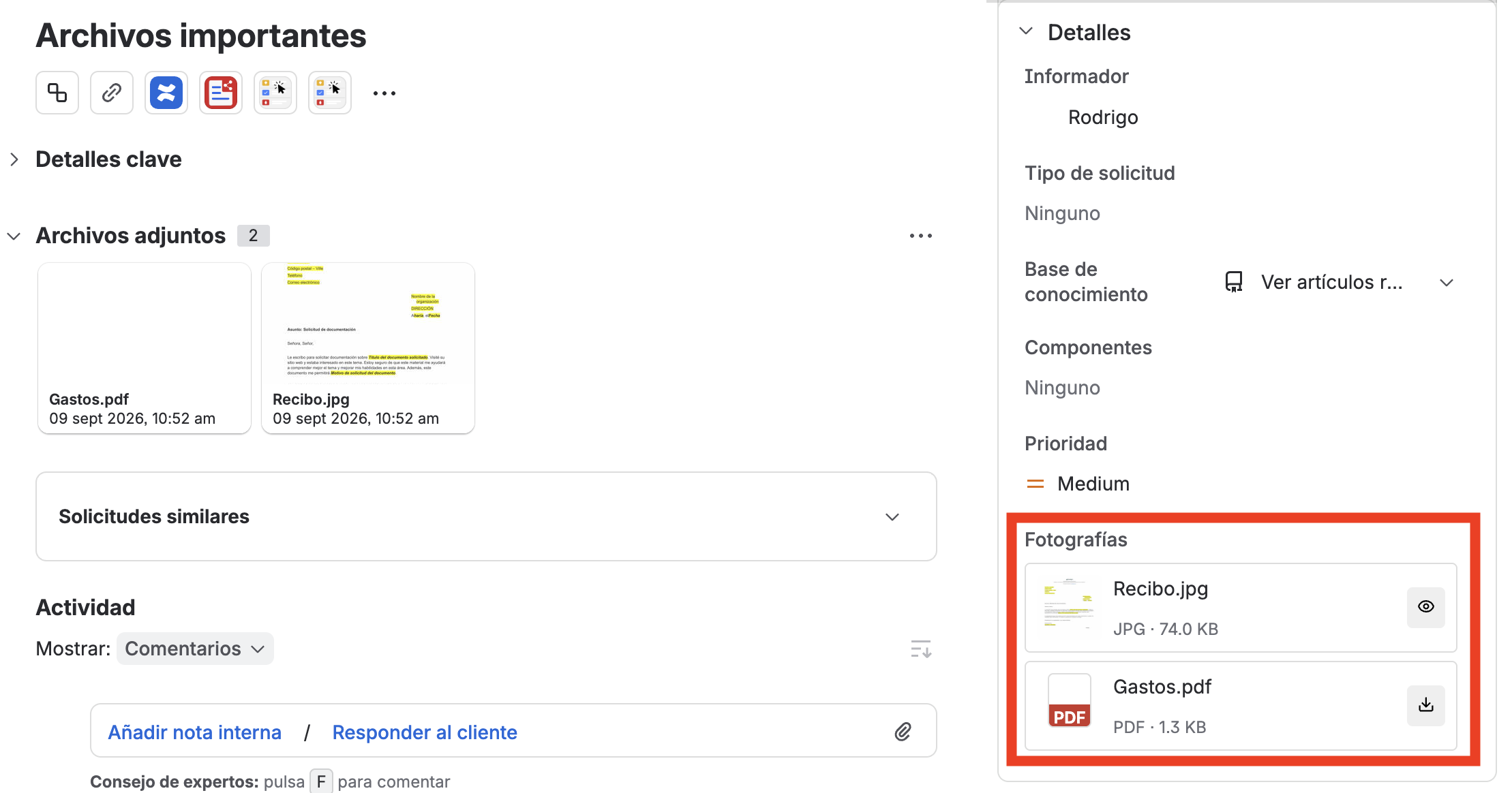
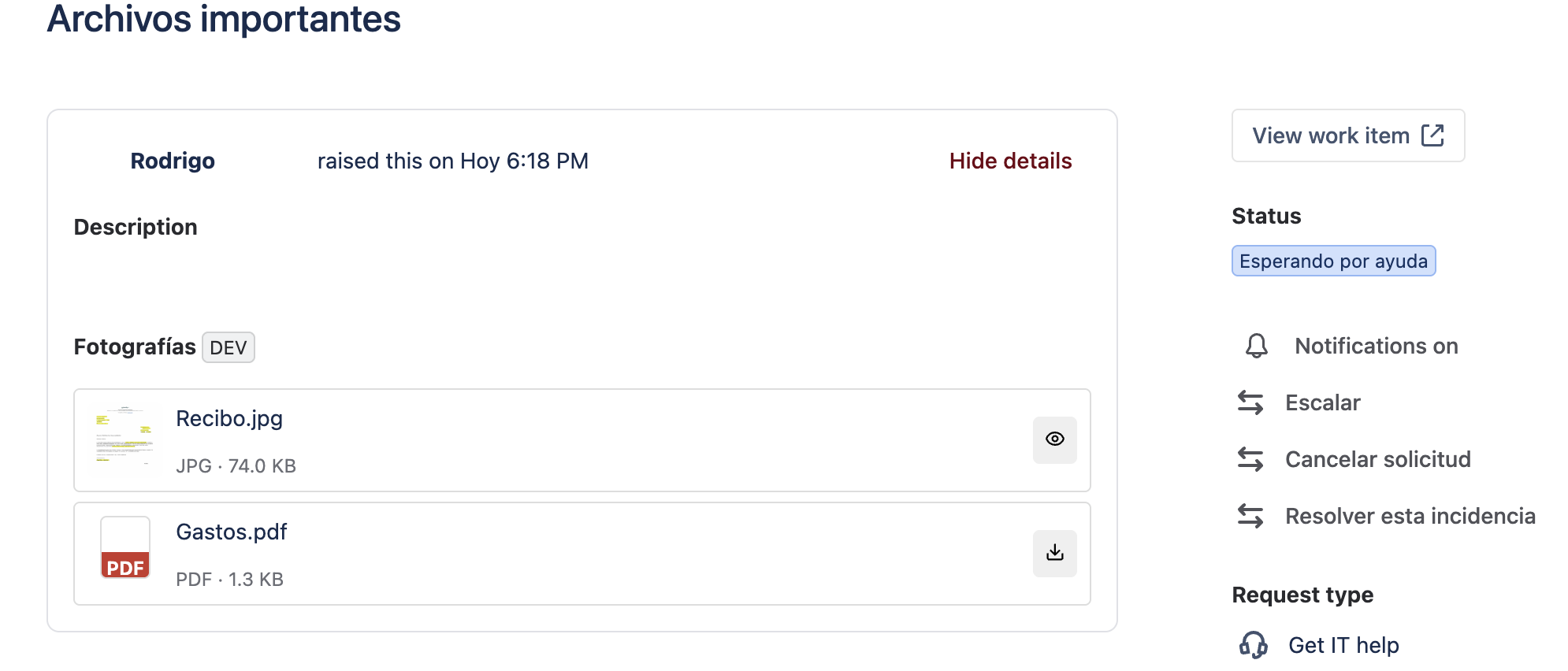
Cada campo gestiona sus archivos de forma independiente. Si el work item tiene varios campos de Adjuntos (por ejemplo, "Facturas" y "Fotografías"), los archivos de cada campo son independientes y no se mezclan entre sí.
Ver un archivo
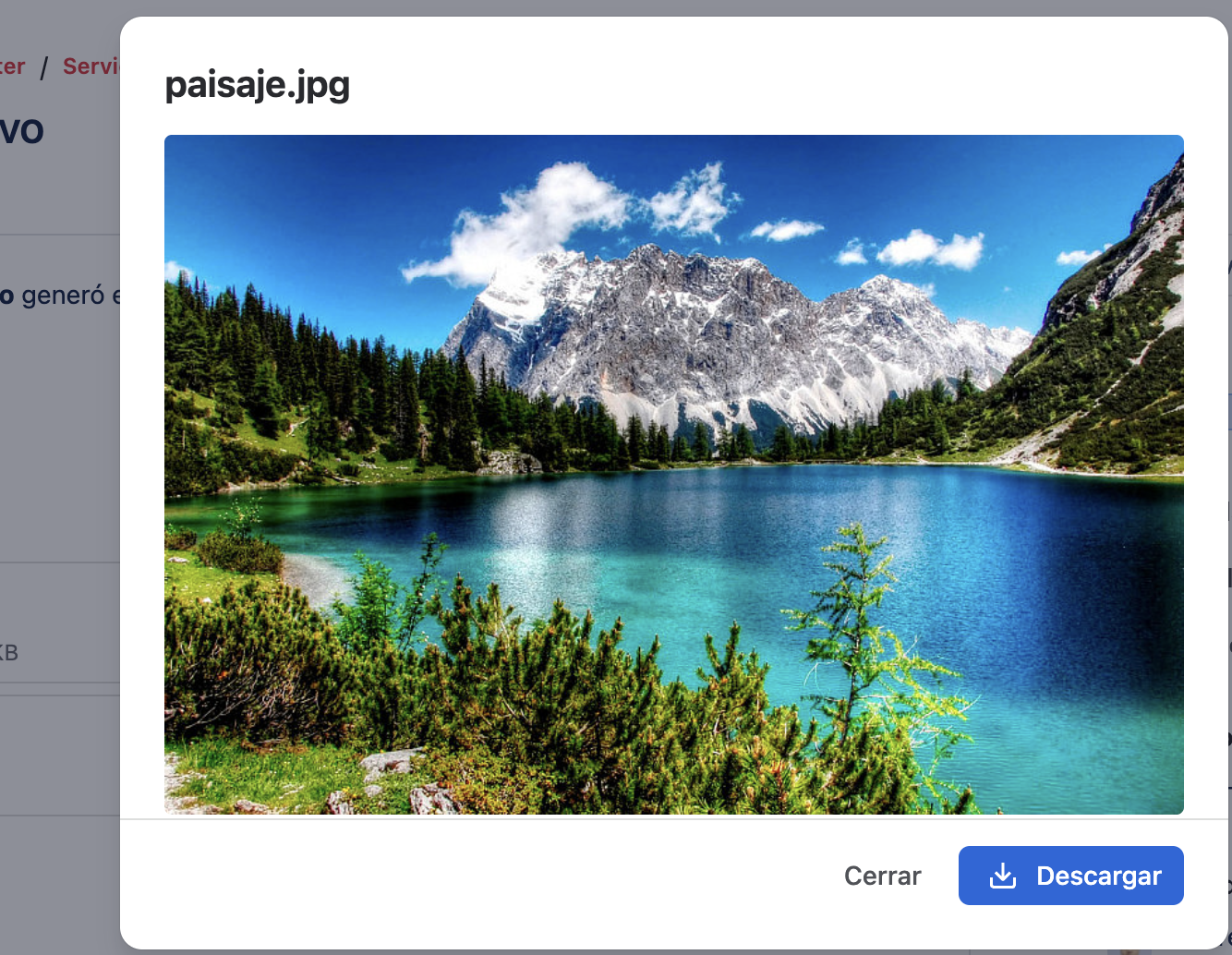
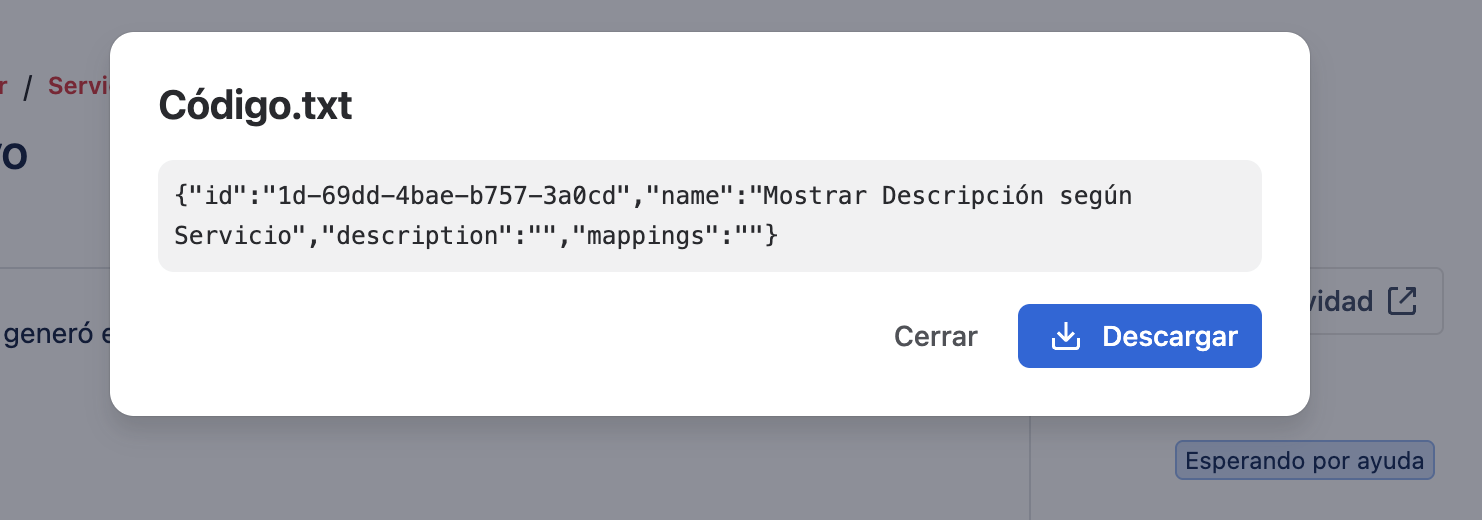
Desde la vista del work item o el portal JSM, haga clic en el icono de vista previa (ojo) de la tarjeta del archivo. Se abre una ventana con el contenido del archivo y dos botones:
- Descargar: guarda el archivo con su nombre original.
- Cerrar: cierra la vista previa.
Tienen vista previa las imágenes (JPG, PNG, GIF, WEBP, BMP) y los archivos de texto (TXT, CSV, JSON, XML y similares). El resto de formatos (PDF, Word, Excel, SVG, TIFF…) no abren la vista previa: su tarjeta muestra directamente el icono de descarga.
Descargar un archivo
Tiene dos formas de descargar un archivo desde la vista del work item o el portal JSM:
- Si la tarjeta muestra el icono de descarga, haga clic en él.
- Si la tarjeta muestra el icono de vista previa (ojo), ábrala y haga clic en Descargar.
En ambos casos, el archivo se descarga con su nombre original. En la pantalla de edición, cada archivo muestra los iconos de vista previa y descarga juntos.
Borrar un archivo
Abra el work item en edición (o en la pantalla de creación / transición, si el campo está en esa pantalla) y use el control de borrado de la tarjeta del archivo que desea eliminar. Se le pedirá confirmación antes de proceder.
Al borrar un archivo del campo se elimina de forma definitiva el adjunto nativo correspondiente (o, si el archivo es anterior a la versión 1.8.0, el objeto del almacén propio del complemento). En ambos casos, no es posible recuperarlo una vez borrado.
Independencia entre campos y entre padre e hijo
Los archivos de un campo de Adjuntos son específicos de ese campo en ese work item concreto:
- Distintos campos del mismo work item almacenan archivos por separado, aunque desde la versión 1.8.0 ambos guarden sus adjuntos nuevos como adjuntos nativos del mismo work item.
- El campo de un work item padre no incluye los archivos de las subtareas, y viceversa.
Esta independencia se mantiene porque el campo solo muestra los archivos cuyo identificador tiene guardado — no todo lo que exista en el panel Attachments nativo del work item. Por ejemplo, las facturas de un work item padre no aparecen en las subtareas asociadas.
Diferencias con los adjuntos nativos de Jira
El campo de Adjuntos es, desde la versión 1.8.0, una vista filtrada sobre los adjuntos nativos del work item: los archivos nuevos que suba a través del campo se guardan como adjuntos nativos y también aparecen en el panel Attachments del work item. La diferencia está en qué se muestra en cada lugar y cómo se busca:
| Aspecto | Campo de Adjuntos (Admin Essentials) | Panel Attachments nativo |
|---|---|---|
| Qué muestra | Solo los archivos subidos a través de ese campo concreto | Todos los adjuntos del work item, vengan de donde vengan |
| JQL | "Nombre del campo" is not EMPTY / is EMPTY | attachments is not EMPTY |
| Restricciones al subir | Configurables por administrador (tipo, tamaño, cantidad) | Sin restricciones por campo |
| Independencia | Cada campo es independiente | Un único panel con todos los adjuntos del issue |
Si busca work items que tengan archivos en un campo de Adjuntos concreto mediante JQL, use el nombre del campo:
"Facturas" is not EMPTY
attachments is not EMPTY sí detecta los archivos subidos a través del campo (porque ahora son adjuntos nativos), pero no le permite distinguir de qué campo provienen.
Si su work item tiene archivos subidos antes de la versión 1.8.0, esos archivos siguen viviendo en el almacén propio del complemento (no se migran automáticamente) y no aparecen en el panel Attachments nativo ni en attachments is not EMPTY, aunque el campo los siga mostrando con normalidad como tarjeta.