Validador de Cantidad de Adjuntos
El validador Attachment Count (Admin Essentials) (Cantidad de adjuntos) bloquea una transición de workflow cuando un Campo de Adjuntos tiene menos o más archivos de los configurados. Disponible desde la versión 1.9.0 y exclusivo de Jira Cloud.
El validador Fields Required solo comprueba que un campo tenga algún valor. Este validador exige una cantidad: por ejemplo, "al menos 2 evidencias para aprobar" o "como máximo 5 facturas".
¿Cuándo usar este validador?
- Compras: exigir al menos una factura y una orden de compra antes de pasar a "Aprobado".
- Legal: exigir un mínimo de documentos firmados antes de cerrar un contrato.
- QA: exigir al menos dos capturas de evidencia antes de mover un bug a "Verificado", y poner un tope para evitar cargas masivas.
| Necesidad | Extensión recomendada |
|---|---|
| El campo debe tener algún valor | Fields Required |
| El campo debe tener valor solo cuando otro campo cumple una condición | Field Dependency |
| El Campo de Adjuntos debe tener un mínimo y/o un máximo de archivos | Cantidad de adjuntos (esta guía) |
| El botón de transición no debe aparecer si no se cumple un criterio | Condición por Expresión |
Añadir el validador a una transición
- En Jira, abra la configuración del workflow que desea modificar.
- Para workflows asociados a un espacio: Space settings → Workflows → Edit.
- Para workflows globales: Jira settings → Work items → Workflows → Edit.
- Seleccione la transición a la que quiere añadir la regla.
- Haga clic en Add rule (Añadir regla).
- En Validar detalles (Validate details), seleccione Attachment Count (Admin Essentials) y haga clic en Seleccionar (Select).
- Configure los campos y sus límites (ver siguiente apartado) y guarde.
- Publique el workflow para que los cambios entren en vigor.
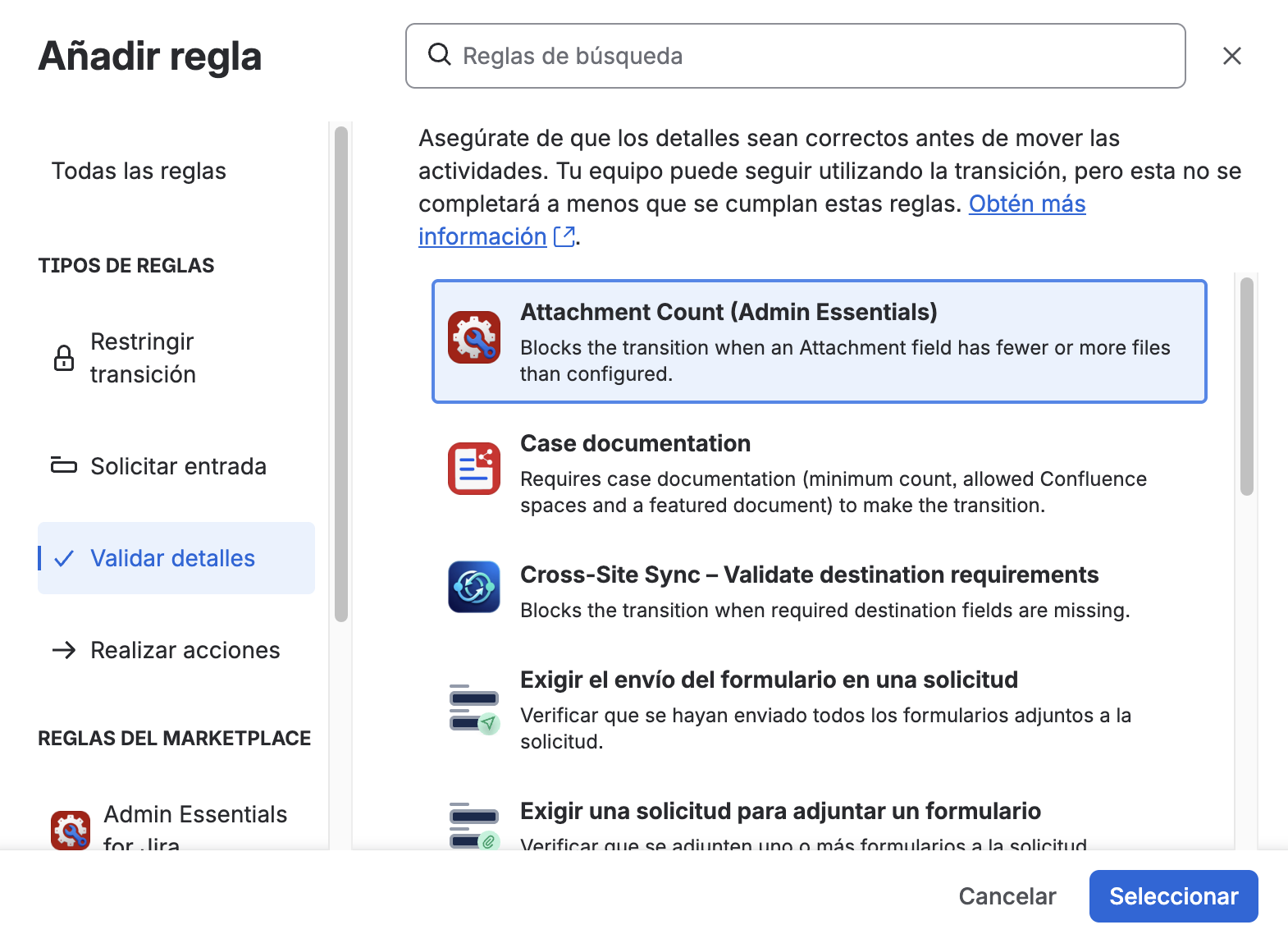
Necesita al menos un Campo de Adjuntos creado en el site. Si no hay ninguno, el formulario muestra "Todavía no hay campos Attachment (Admin Essentials) en este sitio. Cree uno primero."
Configurar el validador
El formulario de configuración es una Custom UI de la app, igual que la de los otros validadores. Solo los administradores de Jira pueden crearlo o editarlo.
1. Campos y límites
Cada fila del formulario corresponde a un Campo de Adjuntos:
- Campo Attachment: el Campo de Adjuntos que se va a contar.
- Mínimo de archivos: cantidad mínima que debe tener el campo. Déjelo vacío (Sin límite) si no quiere mínimo.
- Máximo de archivos: cantidad máxima permitida. Déjelo vacío (Sin límite) si no quiere máximo.
Use + Agregar campo para añadir otro Campo de Adjuntos al mismo validador, y Quitar para eliminar una fila. Cada campo se evalúa por separado: por ejemplo, Facturas con mínimo 1 y Evidencias con mínimo 2.
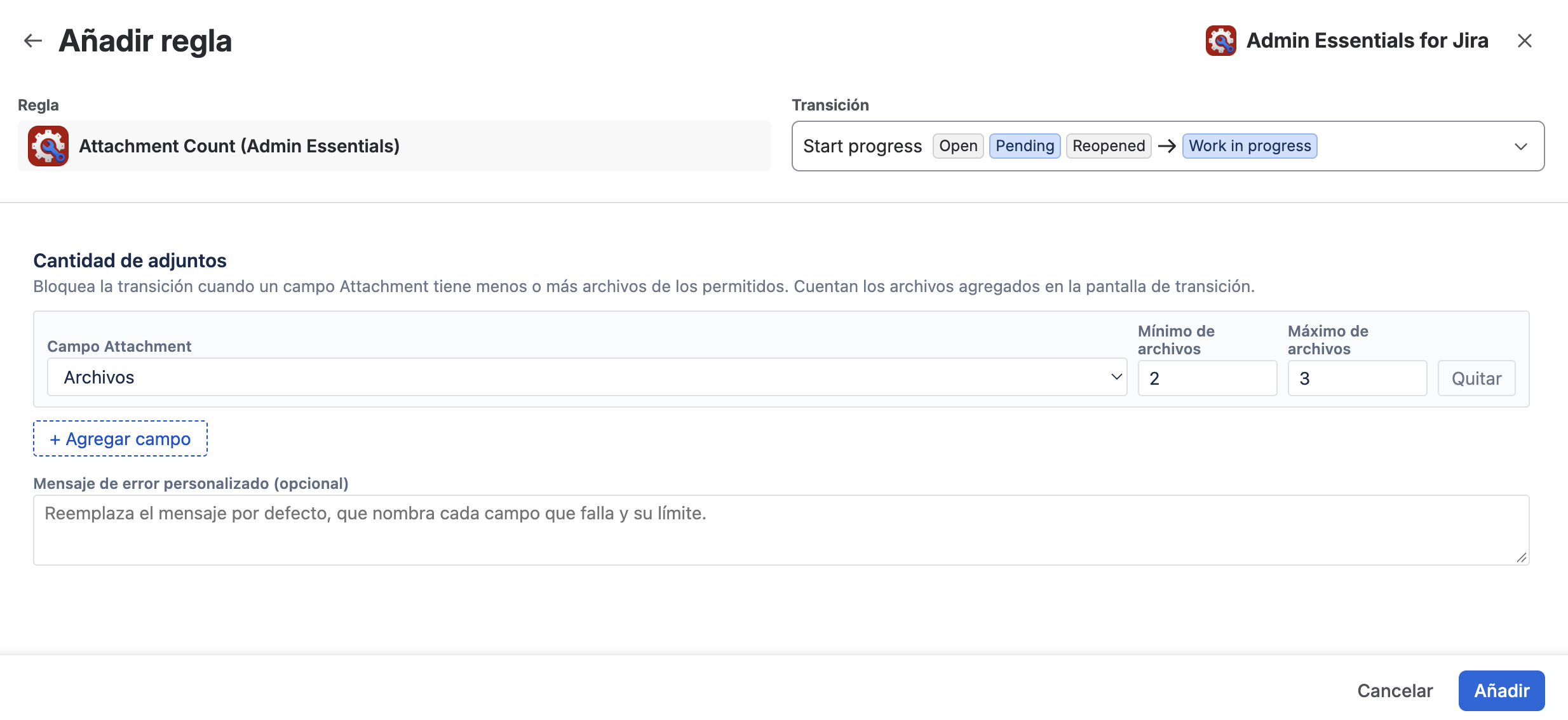
El formulario no permite guardar una configuración inválida y marca el error en la fila correspondiente:
| Situación | Mensaje |
|---|---|
| Una fila sin campo seleccionado | Seleccione un campo Attachment. |
| El mismo campo en dos filas | Este campo ya está configurado en otra fila. |
| Una fila sin mínimo ni máximo | Defina un mínimo, un máximo o ambos. |
| Un límite que no es un número entero ≥ 0 | El mínimo (o el máximo) debe ser un número entero mayor o igual a 0. |
| Mínimo mayor que el máximo | El mínimo no puede ser mayor que el máximo. |
2. Mensaje de error personalizado (opcional)
Introduzca el texto que verá el usuario cuando la transición se bloquee. Si lo deja vacío, se usa el mensaje por defecto, que nombra cada campo que falla, el límite y la cantidad actual:
- "Evidencias requiere al menos 2 archivo(s); tiene 1."
- "Facturas permite como máximo 5 archivo(s); tiene 6."
El mensaje por defecto se guarda en el idioma del administrador que guardó el validador. El mensaje personalizado se muestra tal cual lo escribió el administrador.
Al guardar, la configuración aparece resumida en la lista de reglas de la transición. Al editar o abrir el resumen del validador se recupera la configuración guardada.
Comportamiento en tiempo de transición
- La cuenta es el número de archivos del Campo de Adjuntos, no los adjuntos del panel nativo Attachments del work item.
- Un campo vacío cuenta como 0, así que no cumple ningún mínimo de 1 o más.
- Si la transición tiene una pantalla con el Campo de Adjuntos, los archivos añadidos en esa pantalla se cuentan antes de confirmar la transición.
- Si un campo no está en el contexto del espacio o del tipo de work item, el validador lo omite.
- Si algún campo no cumple su límite, la transición se aborta y Jira muestra el mensaje. El work item permanece en el estado anterior.
El Campo de Adjuntos solo muestra su selector de archivos en pantallas de transición con la nueva experiencia de transición de Jira (activable en las preferencias personales o para todo el site). El diálogo de transición antiguo muestra el campo como una caja de texto: no escriba en ella, porque reemplazaría la lista de archivos del campo.
Qué no hace este validador
- No valida el panel nativo Attachments del work item: solo cuenta los archivos del Campo de Adjuntos.
- No valida el tipo, la extensión ni el tamaño de los archivos. Esas restricciones se configuran en el contexto del Campo de Adjuntos y se aplican al subir el archivo.
- No sustituye a Fields Required: si solo necesita que el campo tenga algún archivo, Fields Required es suficiente.
- No oculta el botón de transición: el usuario ve la transición y recibe el error al confirmarla. Para ocultar el botón use una condición.
Ejemplo: aprobación con evidencias y facturas
La transición "Aprobar" de un workflow de Compras exige al menos una factura y entre 2 y 5 evidencias.
- Edite la transición "Aprobar" y añada el validador Attachment Count (Admin Essentials).
- Primera fila: campo Facturas, mínimo
1, máximo vacío. - + Agregar campo. Segunda fila: campo Evidencias, mínimo
2, máximo5. - (Opcional) Mensaje personalizado: "Para aprobar, adjunte al menos una factura y entre 2 y 5 evidencias."
- Guarde y publique el workflow.
Un work item con una factura y una evidencia no puede aprobarse hasta que se añada una segunda evidencia, ya sea en la vista del work item o en la pantalla de la transición.
Licencia
El validador sigue el mismo criterio que los demás validadores de la app: sin licencia activa no se puede crear ni editar. Un validador ya guardado en el workflow sigue aplicándose aunque la licencia expire. Consulte Licenciamiento Atlassian Marketplace.