Campo Personalizado Adjuntos (Attachment Field)
El campo personalizado Attachment Field permite adjuntar archivos directamente a un campo concreto del work item — por ejemplo, Facturas, Fotos de evidencia o Documentos PQR — con independencia del resto de campos del mismo work item. Cada campo almacena sus propios archivos de forma independiente: distintos campos del mismo work item no comparten adjuntos, y el campo de un work item padre no mezcla sus archivos con los de sus subtareas.
Desde la versión 1.8.0, los archivos que se suben al campo se guardan como adjuntos nativos de Jira: el campo pasa a comportarse como una vista filtrada sobre el panel nativo Attachments del work item, en lugar de usar un almacén propio del complemento.
Crear el campo de Adjuntos
-
En Jira, abra Configuración (rueda dentada) → Work items.
-
En la barra lateral, dentro de Fields, abra Custom fields.
-
Haga clic en Create field (Crear campo).
-
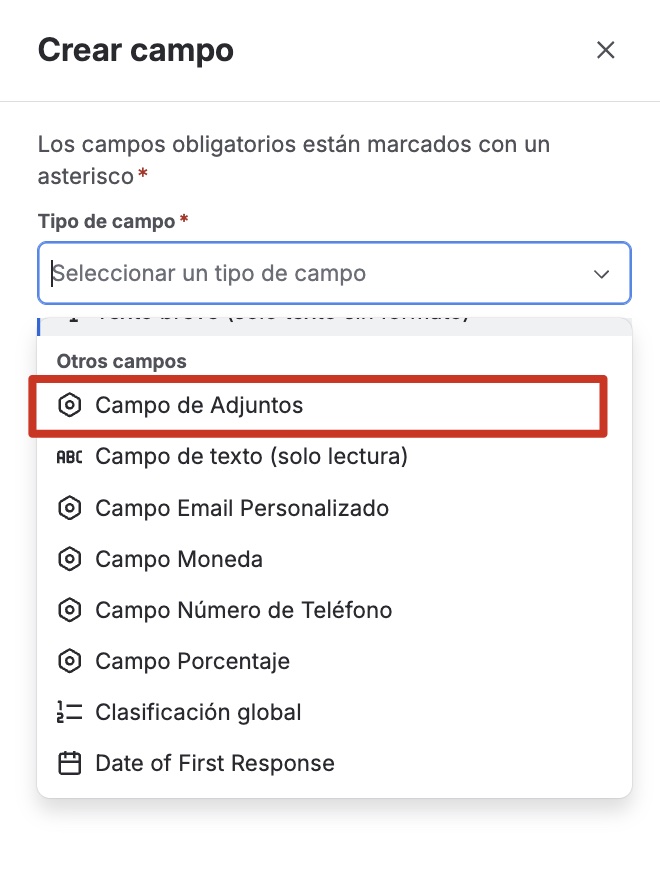
En el desplegable Field type (Tipo de campo), busque y seleccione Campo de Adjuntos (Attachment Field).
-
Introduzca un Name (Nombre) para el campo (por ejemplo, "Facturas", "Evidencia PQR", "Fotografías") y, si lo desea, una Description.
-
Haga clic en Create.
-
Asociar a pantallas: Marque las pantallas donde aparecerá el campo (creación, edición, transición, vista) y haga clic en Update.
A partir de este momento el campo está disponible para su uso en los work items del espacio o tipo de work item asociado.
Configuración por contexto
Cada contexto del campo puede tener sus propias restricciones de archivo. Para configurarlas:
- En Jira, vaya a Configuración → Work items → Custom fields.
- Localice el campo Attachment Field y haga clic en el menú
⋯→ Contexts and default value. - Seleccione el contexto que desea configurar.
- Complete los parámetros disponibles (ver tabla a continuación) en la sección de configuración del campo.
- Haga clic en Save.
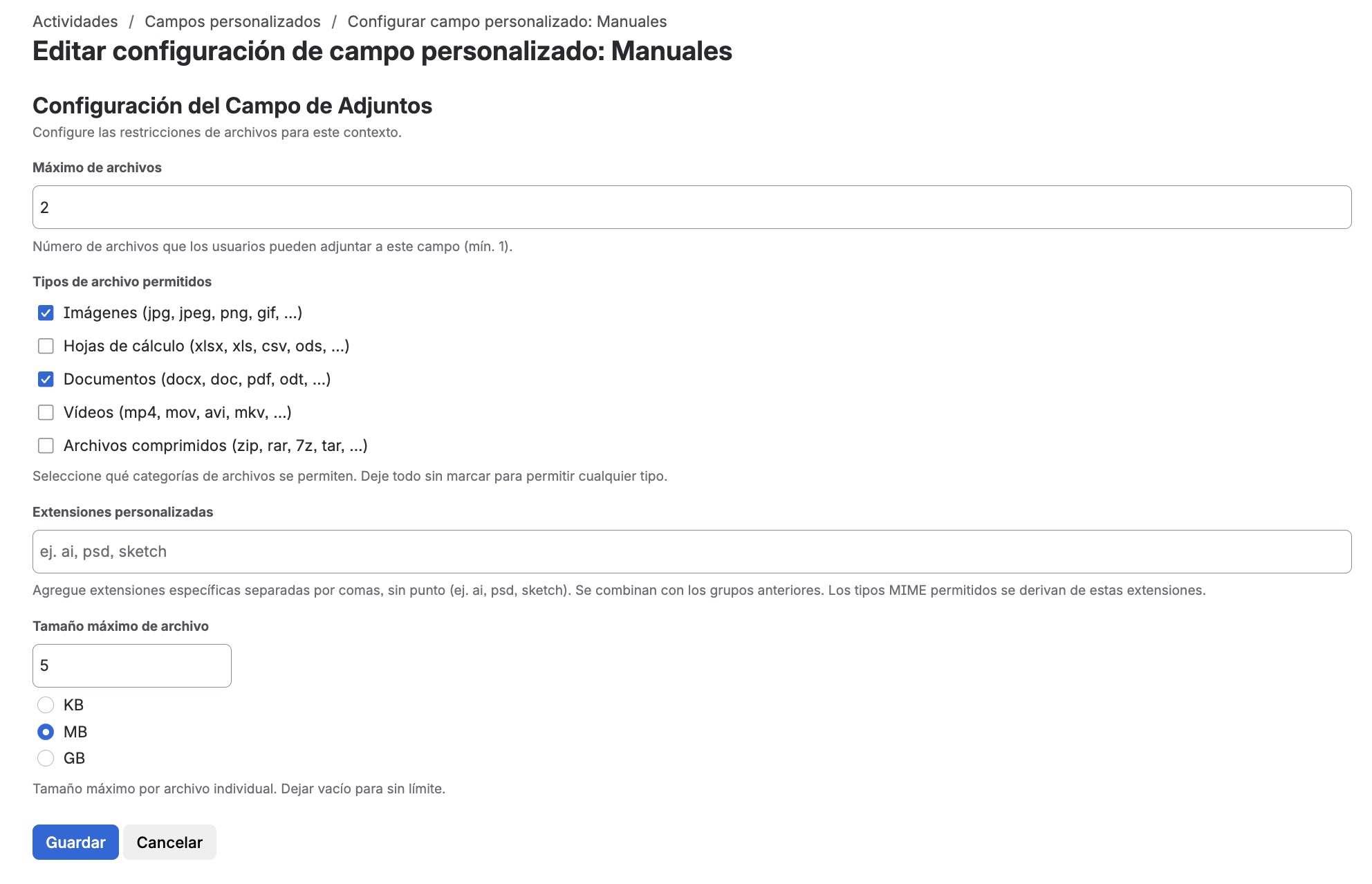
Parámetros de configuración
| Parámetro | Descripción | Ejemplo |
|---|---|---|
| Máximo de archivos | Número máximo de archivos que puede contener el campo en un work item, de 1 a 7. Por defecto, 5. | 5 |
| Tipos permitidos | Categorías de archivo aceptadas: imágenes, hojas de cálculo, documentos, vídeos, comprimidos. Se pueden seleccionar varias. Si no marca ninguna, se acepta cualquier tipo. | Imágenes + Documentos |
| Extensiones personalizadas | Extensiones adicionales permitidas, separadas por coma y sin punto. | dwg, step, dxf |
| Tamaño máximo por archivo | Tamaño máximo por archivo individual (KB, MB o GB). Si se deja vacío, no hay límite. | 10 MB |
Puede tener varios contextos para el mismo campo — uno por espacio o tipo de work item — y aplicar restricciones distintas en cada uno. Por ejemplo, el campo "Facturas" puede admitir solo PDF y hojas de cálculo en el contexto de espacios de contabilidad, y también imágenes en el contexto de espacios de soporte.
El campo guarda todos los archivos hasta el máximo configurado, con cualquier longitud de nombre, al crear, editar o transicionar un work item y desde el portal JSM.
Desde la versión 1.9.0, el Máximo de archivos admite valores de 1 a 7. Si un contexto tenía guardado un valor mayor, se aplica 7 y la configuración del contexto muestra el aviso "Este contexto permitía N archivos. Ahora el máximo es 7, así que se aplica 7 hasta que guarde." Guarde el contexto para confirmar el nuevo valor.
Para exigir una cantidad mínima o máxima de archivos en una transición concreta (por ejemplo, al menos dos evidencias para aprobar), use el Validador de Cantidad de Adjuntos.
Almacenamiento: adjuntos nativos de Jira
A partir de la versión 1.8.0, cada archivo subido desde el campo se crea como un adjunto nativo del work item. El campo ya no guarda los binarios ni una referencia a un almacén propio: guarda únicamente los identificadores de los adjuntos nativos que le pertenecen. La vista previa y la descarga se sirven directamente desde esos adjuntos nativos.
| Aspecto | Uploads desde la versión 1.8.0 | Uploads previos |
|---|---|---|
| Dónde vive el archivo | Adjunto nativo del work item | Almacén propio del complemento |
| Aparece en el panel Attachments nativo | Sí | No |
attachments is not EMPTY lo detecta | Sí | No |
| Borrar desde el campo | Borra el adjunto nativo de forma definitiva | Borra el objeto del almacén propio de forma definitiva |
| Al desinstalar la app | El archivo permanece en Jira | No aplica (el archivo ya vivía fuera de Jira) |
El campo solo muestra los archivos cuyo identificador tiene guardado — es decir, los que se subieron a través de ese campo concreto —, aunque el panel nativo Attachments del work item lista todos los adjuntos del issue, incluidos los que no llegaron por este campo (por ejemplo, los añadidos manualmente o por otro campo de Adjuntos). Esto mantiene la independencia entre campos: un campo "Facturas" y un campo "Fotografías" en el mismo work item siguen sin mezclar sus archivos entre sí, aunque ambos aparezcan en el mismo panel Attachments.
Convivencia con archivos de versiones anteriores
Los archivos que se subieron antes de la versión 1.8.0 no se migran automáticamente al nuevo almacenamiento: siguen donde estaban, en el almacén propio del complemento, y el campo sigue mostrándolos con normalidad. Un work item actualizado desde una versión anterior puede terminar con una mezcla de archivos antiguos (almacén propio) y archivos nuevos (adjuntos nativos) dentro del mismo campo; para la persona usuaria, la tarjeta se ve igual en ambos casos, salvo que solo los archivos nuevos aparecen también en el panel Attachments nativo.
Superficies disponibles
El campo de Adjuntos está disponible en las siguientes superficies de Jira:
- Vista del work item: cada archivo se muestra como una tarjeta (ver Vista de tarjetas más abajo).
- Pantalla de creación: permite subir archivos al crear el work item.
- Pantalla de edición: permite añadir o eliminar archivos en issues existentes.
- Pantalla de transición: permite adjuntar archivos durante una transición de workflow.
- Jira Service Management: el campo se comporta como el resto de campos personalizados de Admin Essentials: vista del agente y portal del cliente (formulario de solicitud y detalle), si está asociado a las pantallas correspondientes. La vista de tarjeta es la misma en ambas superficies.
Vista de tarjetas
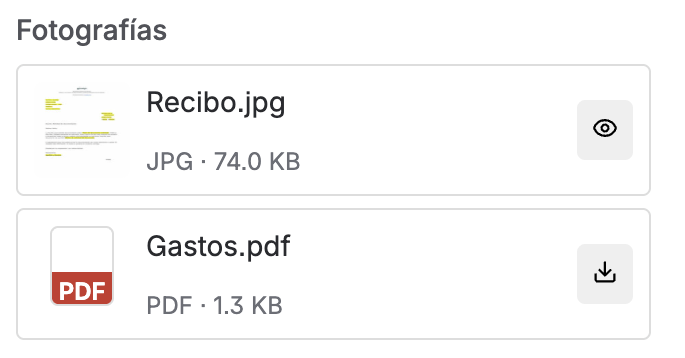
Cada archivo se representa como una tarjeta independiente, con:
- Miniatura para formatos raster compatibles (JPG, PNG, GIF, WEBP, BMP), o un icono de tipo para el resto (PDF, Word, Excel y otros documentos).
- Nombre del archivo y una línea con tipo · tamaño.
- Una sola acción: un icono de vista previa (ojo) cuando el archivo tiene vista previa disponible, o de descarga cuando no la tiene. Son controles sin texto, con tooltip al pasar el cursor.
Cuando el campo tiene varios archivos, las tarjetas se muestran apiladas. Los archivos SVG y otros formatos no previsualizables de forma segura (por ejemplo TIFF) siempre usan icono de tipo en lugar de miniatura, y solo ofrecen el icono de descarga.
Vista previa y descarga
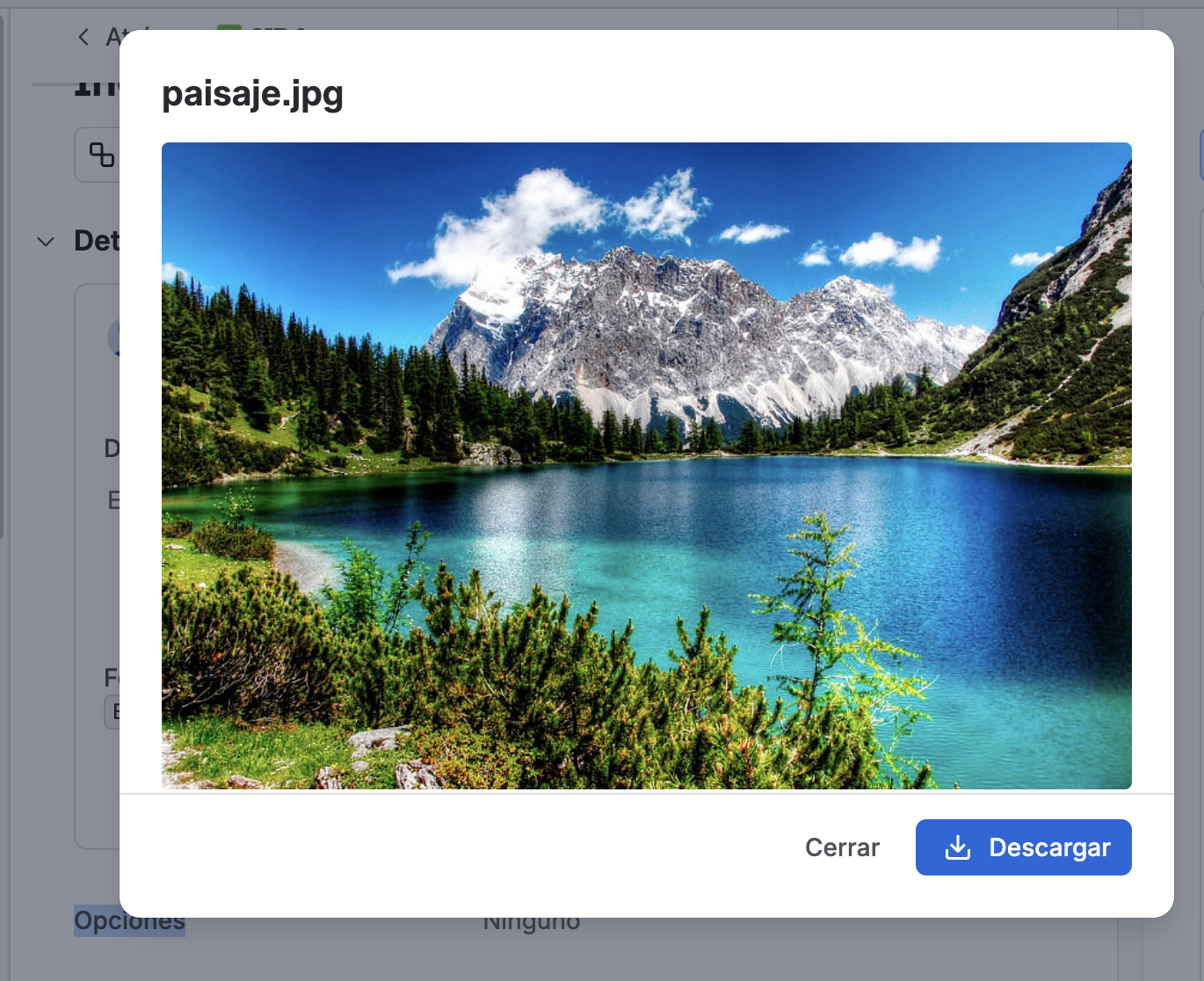
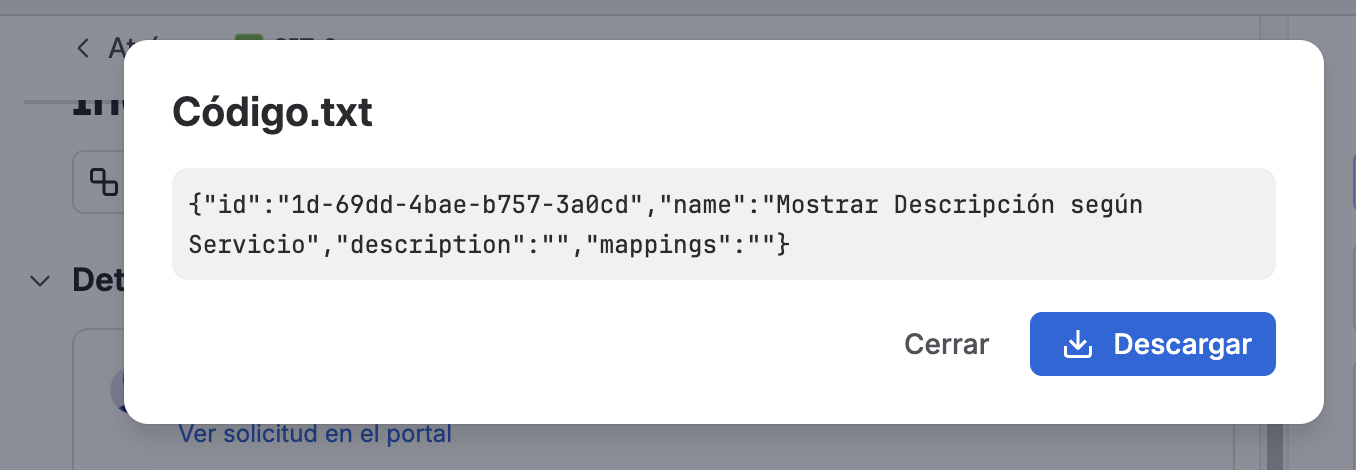
El icono de vista previa abre una ventana con el contenido del archivo y dos botones: Descargar y Cerrar. Descargar guarda el archivo con su nombre original, sin salir de la vista previa.
| Tipo de archivo | Acción en la tarjeta | Ventana de vista previa |
|---|---|---|
| Imágenes: JPG, PNG, GIF, WEBP, BMP | Vista previa (ojo) | Sí, con Descargar y Cerrar |
| Texto: TXT, CSV, JSON, XML y similares | Vista previa (ojo) | Sí, con Descargar y Cerrar |
| PDF, Word, Excel y el resto de formatos | Descarga | No |
| SVG y TIFF | Descarga (icono de tipo, sin miniatura) | No |
La vista del work item y el portal JSM se comportan igual. En edición, cada archivo conserva la fila compacta con los iconos de vista previa y descarga juntos.
Mensajes de validación
Si un usuario intenta subir un archivo que no cumple las restricciones configuradas, el campo muestra un mensaje indicando la causa:
- Número máximo alcanzado: el campo no acepta más archivos hasta que el usuario borre alguno de los existentes.
- Tipo de archivo no permitido: el archivo no pertenece a ninguna categoría ni extensión configurada para el campo.
- Archivo demasiado grande: el tamaño del archivo supera el máximo definido en el contexto.
Búsqueda JQL
El campo de Adjuntos admite los operadores is EMPTY e is not EMPTY en JQL, sobre el nombre del campo:
"Facturas" is not EMPTY
"Evidencia PQR" is EMPTY
Esta consulta responde "¿este campo tiene archivos?" y es distinta de la consulta sobre el panel nativo:
attachments is not EMPTY
attachments is not EMPTY evalúa el panel Attachments nativo del work item completo: desde la versión 1.8.0, sí detecta los archivos subidos a través del campo de Adjuntos (porque ahora son adjuntos nativos), además de cualquier otro adjunto del issue. No permite identificar de qué campo proviene cada archivo — para eso siga usando el nombre del campo, como en el ejemplo anterior.
No es posible buscar por el nombre, la extensión ni el tipo de un archivo concreto mediante JQL, ni en el campo ni en el panel nativo. Solo se puede filtrar por la presencia o ausencia de archivos.
Desinstalación
Los archivos subidos a través del campo de Adjuntos desde la versión 1.8.0 son adjuntos nativos de Jira: si se desinstala la app, los archivos permanecen en el work item, igual que cualquier otro adjunto nativo. Solo el propio campo personalizado (y su configuración de contexto) deja de estar disponible.
Los archivos que quedaron en el almacén propio del complemento antes de la versión 1.8.0 no se ven afectados por este cambio de comportamiento; consulte con soporte si necesita recuperarlos tras una desinstalación.