Registro de Auditoría
El registro de auditoría proporciona un historial detallado de todos los cambios realizados en la configuración de sus campos Dynamic Work Item Picker. Esta funcionalidad es crucial para mantener la seguridad, cumplir con las normativas y diagnosticar problemas al ofrecer transparencia sobre quién ha modificado qué y cuándo.
Cada vez que se guarda la configuración de un campo y se detecta un cambio en uno o más de sus parámetros, se genera una o varias entradas en el registro.
Accediendo al Registro de Auditoría
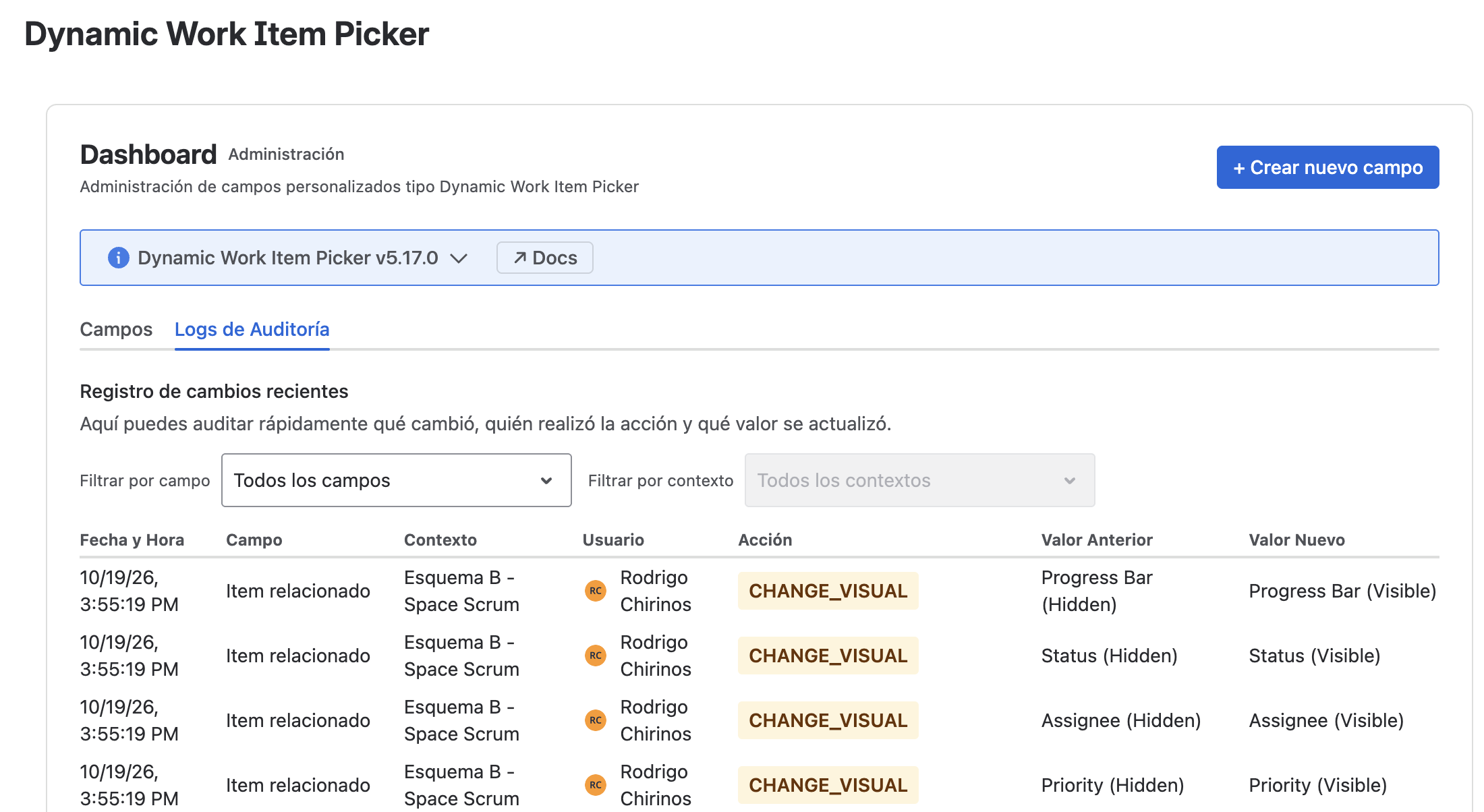
El panel del registro de auditoría se encuentra en la misma pantalla de configuración de la aplicación, en la pestaña Logs de Auditoria al lado del listado de campos "Dynamic Work Item Picker".
Filtrar el Registro de Auditoría
A partir de la versión 5.8.0, la pestaña Logs de Auditoría incorpora filtros en cascada que te permiten acotar los registros por campo y por contexto.
Filtros Campo → Contexto
Los filtros funcionan en cascada:
- Selecciona un Campo en el primer selector. El selector de Contexto se activará automáticamente mostrando solo los contextos disponibles para ese campo.
- Opcionalmente, selecciona un Contexto específico para ver únicamente los registros de esa combinación de campo y contexto.
- La tabla se actualizará mostrando los resultados filtrados con paginación correcta.
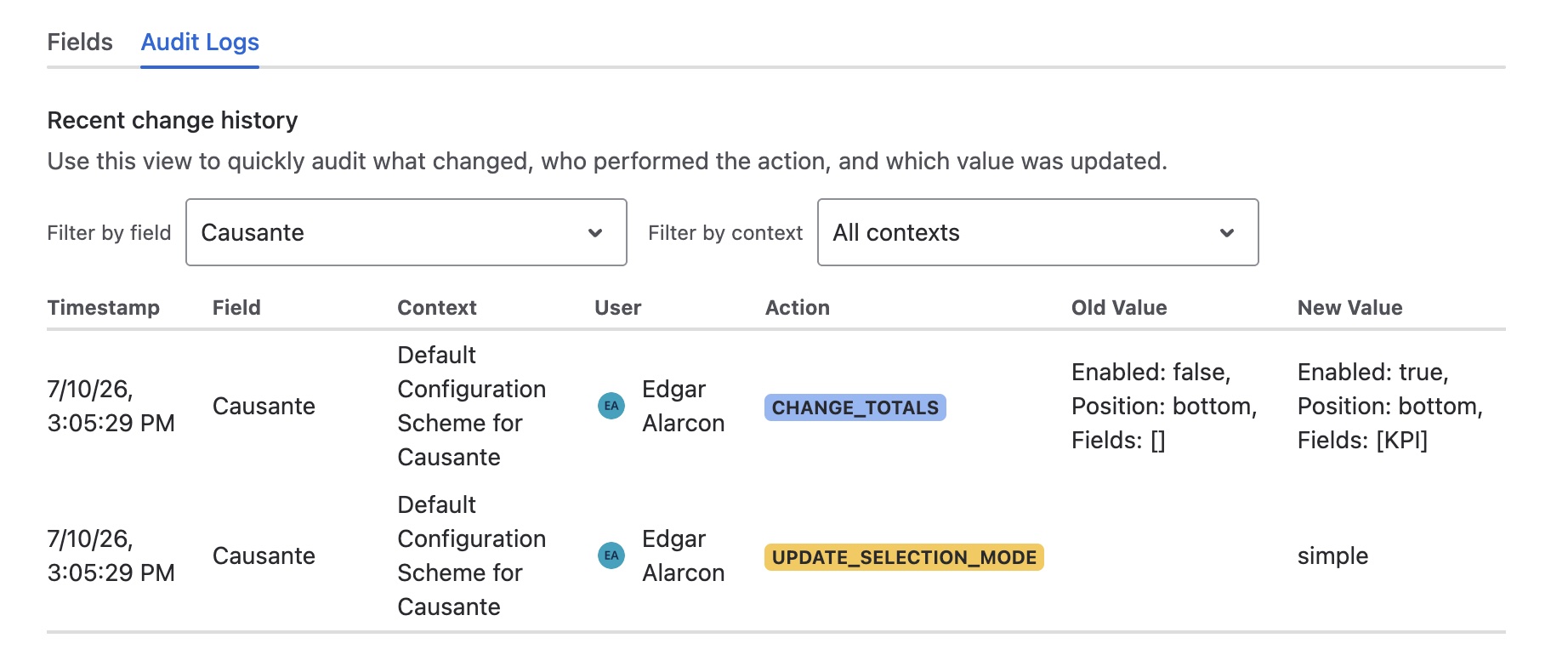
Los registros anteriores a esta versión que no tienen un contexto asociado mostrarán "No registrado" en la columna Contexto. Si el contexto ya no existe en la instancia, se mostrará "Contexto desconocido (ID)".
Valor de esta mejora: Puedes investigar quién cambió el JQL o la configuración visual de un contexto específico sin revisar todos los registros mezclados de todos los campos.
Entendiendo las Entradas del Registro
Cada entrada en el registro de auditoría captura una única modificación y contiene la siguiente información:
| Columna | Descripción |
|---|---|
| Fecha y Hora | El momento exacto en que se registró el cambio. |
| Campo | El nombre legible del campo de actividad que fue modificado. |
| Contexto | El nombre del contexto en el que se realizó el cambio. Los registros sin contexto muestran "No registrado". |
| Usuario | El usuario de Jira que realizó la modificación. |
| Acción | El tipo de cambio que se realizó. Este valor siempre se mostrará en inglés (ej: UPDATE_SELECTION_MODE). |
| Valor Anterior | El valor de la configuración antes del cambio. |
| Valor Nuevo | El valor de la configuración después del cambio. |
Comportamiento Clave
- Registro por cambio: El sistema solo crea una entrada de registro si el valor de una configuración ha cambiado realmente.
- Múltiples cambios: Si modifica varios aspectos de un mismo campo en una sola operación (por ejemplo, cambia el
Selection Modey elVisual), se crearán registros individuales para cada uno de esos cambios, permitiendo un seguimiento granular. - Restablecimiento de contexto: Al utilizar la acción Restablecer, se registrará un evento con la acción
RESET_CONTEXT_CONFIG. El Valor Anterior mostrará la configuración personalizada que fue eliminada y el Valor Nuevo indicará que ha vuelto a los valores predeterminados (GLOBAL_DEFAULTS). - Cambio de totalizadores: Al modificar la configuración de totalizadores desde la pestaña Vista, se registrará un evento con la acción
CHANGE_TOTALS.
Lectura de los valores
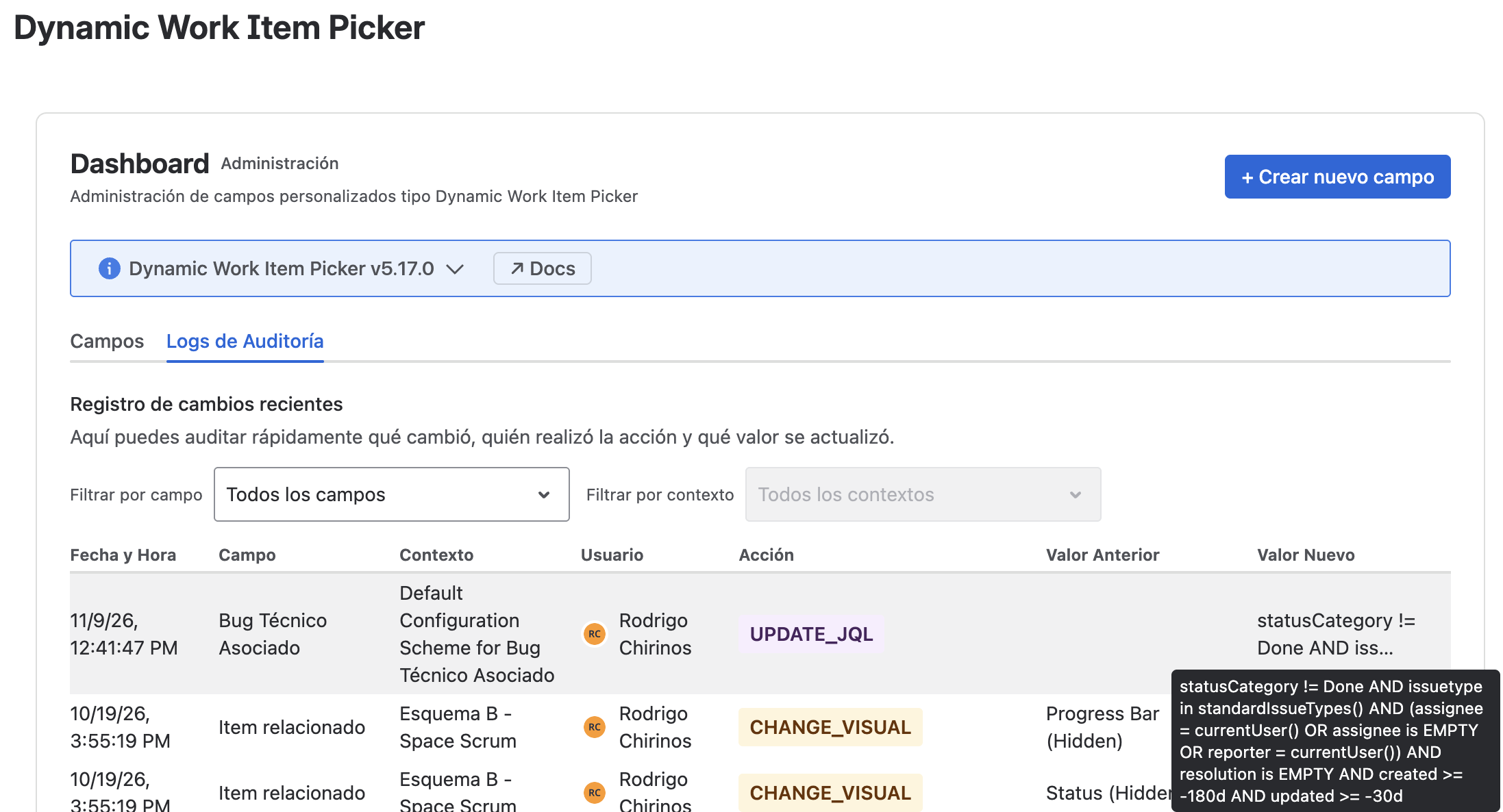
A partir de la versión 5.17.0, los registros son más fáciles de revisar:
- Badges de color: La columna Acción muestra el tipo de cambio dentro de un badge cuyo color depende de la acción (por ejemplo,
UPDATE_JQLyCHANGE_VISUALse muestran en colores distintos), para que puedas identificar de un vistazo qué tipo de modificación se hizo. - Tooltip en valores largos: Cuando un valor es demasiado largo para la celda (por ejemplo, un JQL extenso), se muestra recortado y puedes ver el texto completo en un tooltip al pasar el cursor sobre él.