Configuración del Campo
Acceso rápido: También puedes llegar a esta misma página de configuración desde el Dashboard de Campos, que centraliza todos tus campos de Issue Picker.
La configuración del campo Issue Picker Cloud se integra directamente en la administración de Jira Cloud, permitiéndote gestionar su comportamiento desde el mismo lugar donde administras el resto de tus campos personalizados.
¿Dónde encontrar la configuración?
Para empezar a configurar tu campo, sigue estos pasos:
- Desde la navegación principal de Jira, dirígete a Configuración (⚙️) y luego a Actividades.
- En la barra lateral izquierda, en la sección CAMPOS, haz clic en Campos.
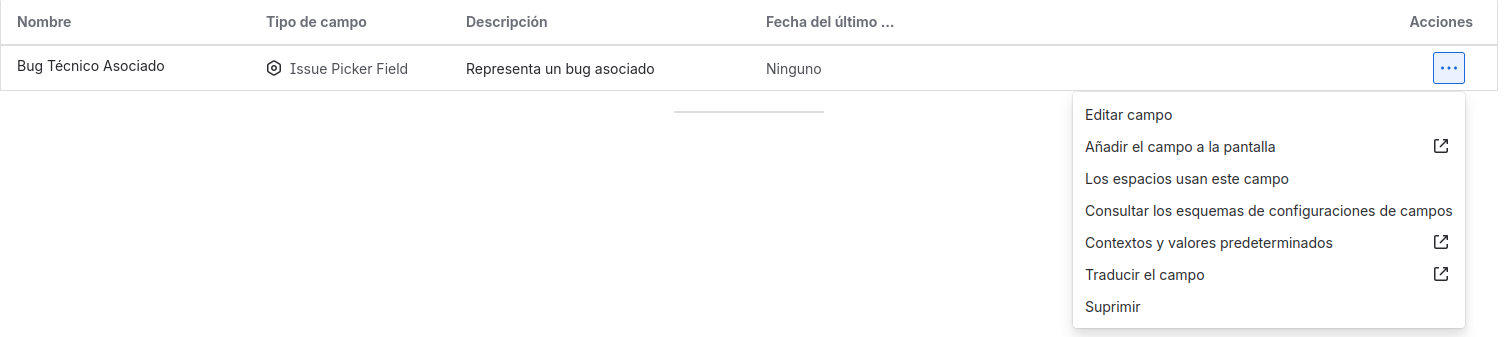
- Busca tu campo de tipo Issue Picker Field en la lista. A la derecha, haz clic en el menú de acciones (•••) y selecciona Contextos y valores predeterminados.
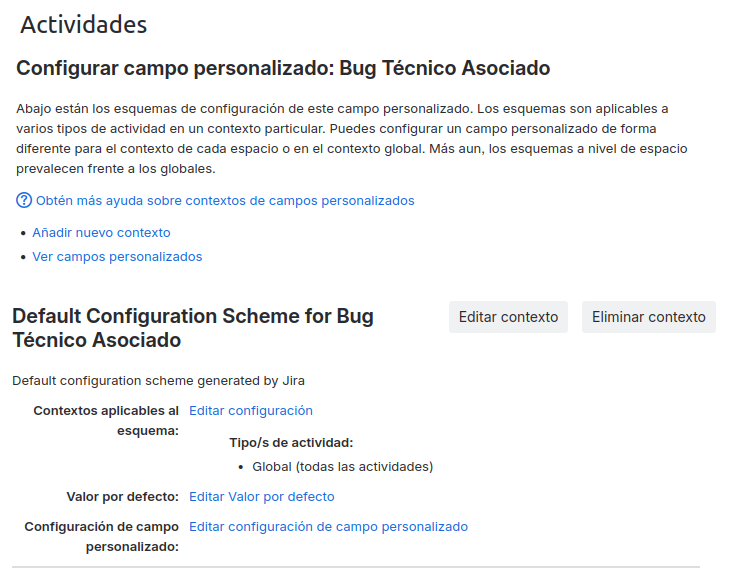
- Dentro de la configuración de contexto del campo, encontrarás el enlace para Editar configuración de campo personalizado. Al hacer clic, se abrirá el modal de configuración específico del complemento.
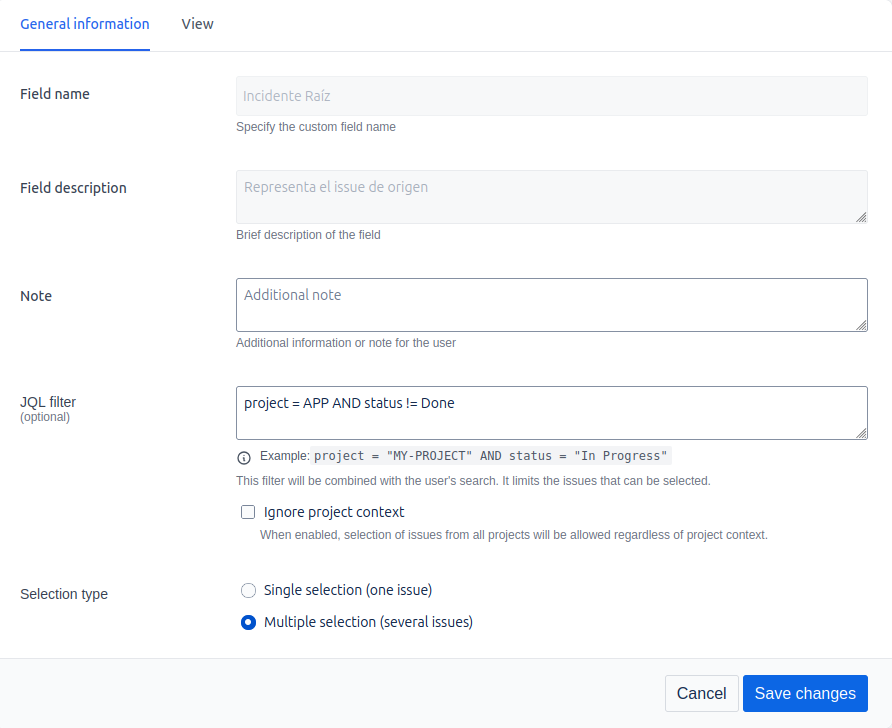
El modal de configuración te permite personalizar tanto la lógica como la apariencia del campo a través de dos pestañas: General y Vista.
Pestaña General
Aquí defines las reglas de negocio de tu campo.
Limitar los issues seleccionables con JQL
Usa el campo JQL Filter para crear una consulta que filtre los issues que los usuarios pueden encontrar y seleccionar. Esto es ideal para asegurar que solo se vinculen incidencias relevantes.
- Caso de uso: Si quieres que un campo solo permita vincular "Bugs" del proyecto actual que no han sido cerrados, podrías usar un JQL como:
project = currentProject() AND issuetype = Bug AND status != Closed
Habilitar selección múltiple
Por defecto, el campo solo permite seleccionar un issue. Si necesitas vincular varias incidencias, cambia el Selection type a Multiple selection.
Añadir una nota de ayuda
El campo Nota te permite escribir un texto corto como una ayuda visual para los usuarios que ingresen a configurar el campo.
Pestaña Vista
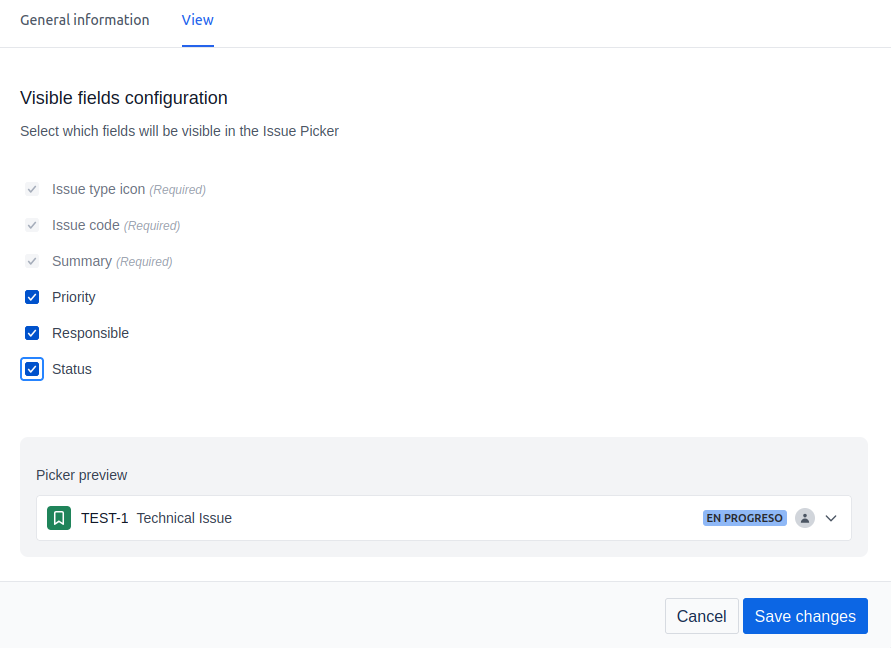
Aquí personalizas la información que se muestra para los issues seleccionados, dándole a tu equipo contexto de un vistazo sin necesidad de abrir el issue en una nueva pestaña.
Enriquecer la visualización del campo
Además del icono, la clave y el resumen del issue (que se muestran siempre), puedes elegir mostrar:
- Responsable: Muestra el avatar del responsable del issue.
- Estado: Muestra el estado actual del issue con su color correspondiente (ej: "En curso", "Finalizado").
- Prioridad: Muestra el icono de la prioridad del issue.
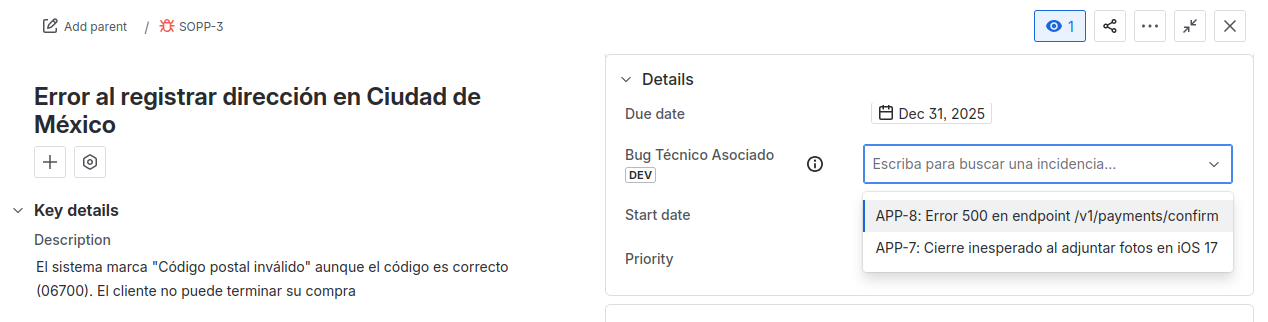
Al activar estas opciones, la información aparecerá directamente en la vista del issue donde se use el campo, como se ve en la siguiente imagen:

Una vez que termines de ajustar la configuración, no olvides hacer clic en Save Changes.