Gestión de Ausencias
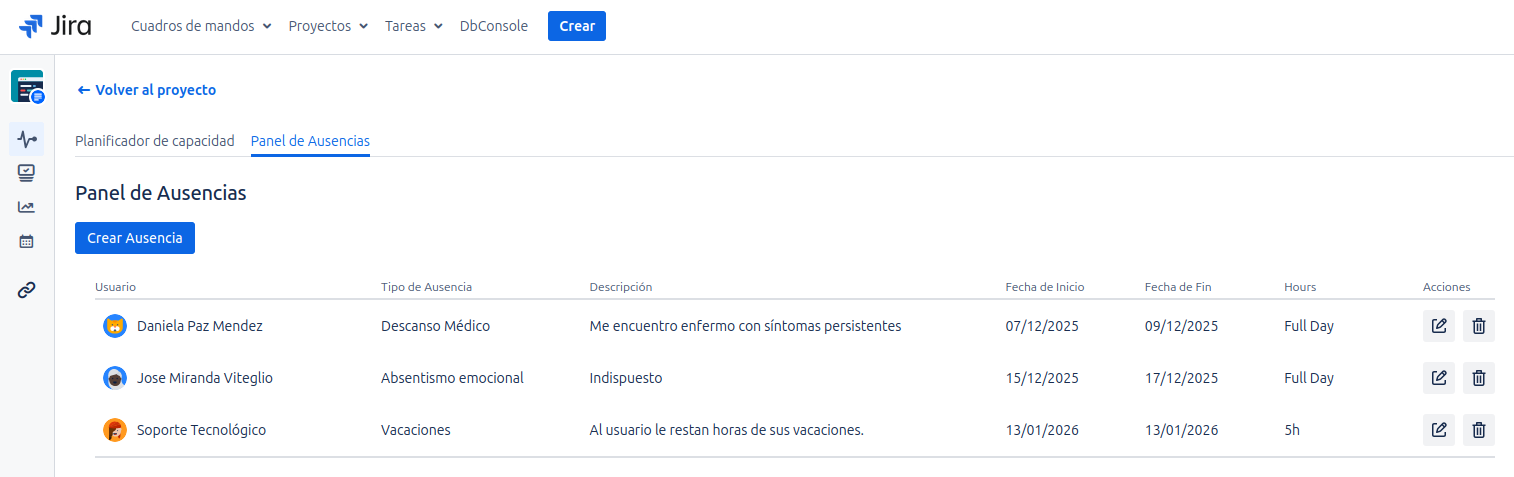
Además del planificador de capacidad, la herramienta incluye un Panel de Ausencias dedicado, que le permite registrar y visualizar los periodos de indisponibilidad de los usuarios, como vacaciones o descansos médicos. Se pueden registrar tanto ausencias de día completo como ausencias parciales por horas.
Acceso y Visibilidad
Puede acceder a esta vista haciendo clic en la pestaña "Panel de Ausencias", situada junto a la pestaña "Planificador de Capacidad".
La información que verá y las acciones que podrá realizar en este panel dependen de sus permisos:
- Si es un usuario estándar: Solo verá un listado de sus propias ausencias y únicamente podrá registrar nuevas ausencias para usted mismo.
- Si es un administrador o líder de proyecto: Tendrá una vista completa de las ausencias de todos los usuarios y podrá registrar ausencias para cualquier persona del equipo.
Registrar una Nueva Ausencia
- Haga clic en el botón "Crear Ausencia".
- Se abrirá un modal para que complete la información requerida.
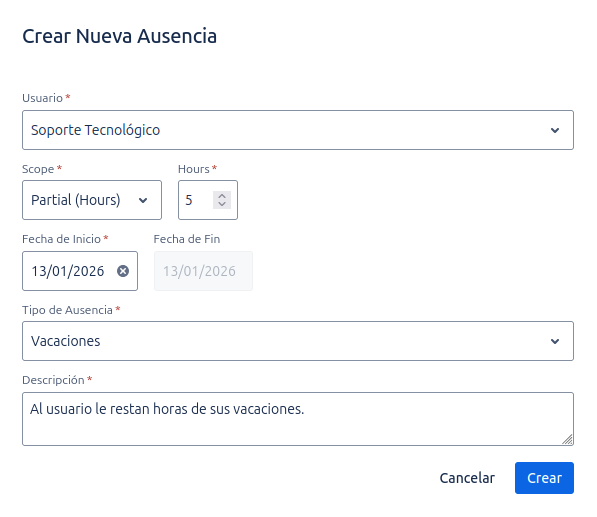
- Usuario: Si es un administrador, podrá buscar y seleccionar al usuario. Si es un usuario estándar, este campo vendrá pre-rellenado con su nombre y no podrá ser modificado.
- Scope: Elija entre una ausencia de día completo o una ausencia parcial.
Full Day: La ausencia abarca uno o varios días completos. Deberá especificar una fecha de inicio y una fecha de fin.Partial Day: La ausencia es solo por un número específico de horas en un único día. Deberá especificar la fecha de inicio y la cantidad de horas.
- Fecha de Inicio / Fin: Defina el rango de fechas (para
Full Day) o la fecha única (paraPartial Day). - Horas (solo para
Partial Day): Indique el número de horas que durará la ausencia. - Tipo de Ausencia: Seleccione una de las categorías predefinidas por el administrador (ej.
Vacaciones,Cita Médica). - Descripción: Añada un breve contexto sobre el motivo de la ausencia.
- Haga clic en Crear.
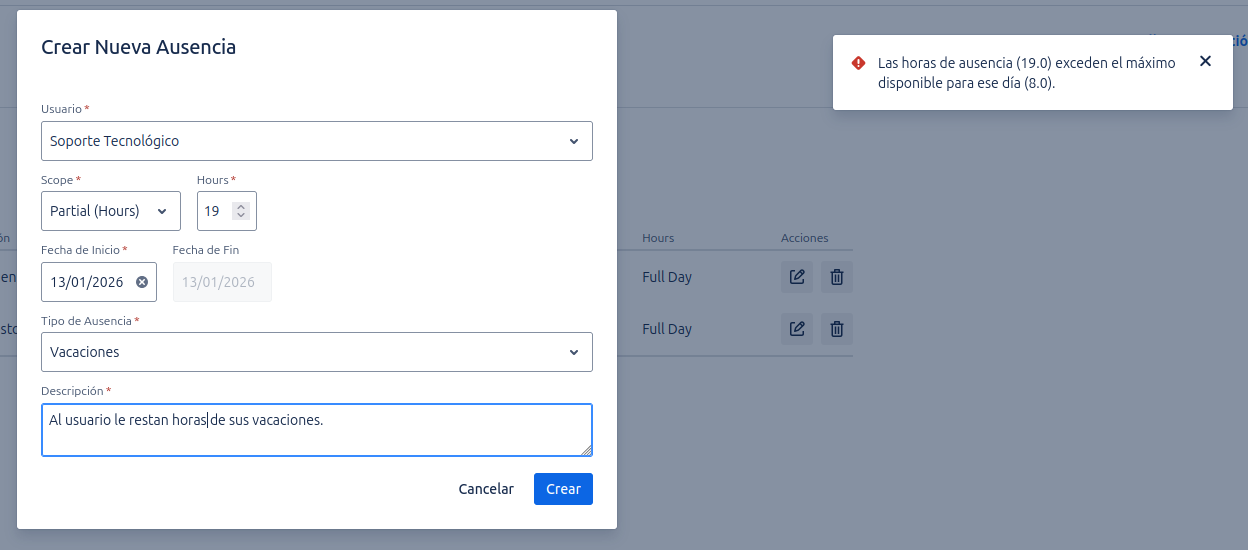
Al registrar una ausencia de tipo Partial Day, el sistema valida que no se puedan registrar más horas de las que el usuario tiene disponibles para ese día según su perfil de trabajo. Si intenta registrar, por ejemplo, 5 horas de ausencia en un día donde el perfil de trabajo solo tiene 4 horas disponibles, el sistema mostrará un error claro y no permitirá la creación.
La ausencia se añadirá a la lista y se reflejará automáticamente en la vista del Capacity Planner, impactando la disponibilidad del usuario.
Representación Visual en el Calendario
Las ausencias se muestran de forma diferente en el planificador para que pueda distinguirlas de un vistazo:
- Ausencia de Día Completo (
Full Day): La celda del día completo se colorea de un tono naranja pastel, indicando que la disponibilidad del usuario es cero. - Ausencia Parcial (
Partial Day): En lugar de colorear toda la celda, se muestra una barra naranja en el borde superior de la celda. El número de horas disponibles para ese día se reduce según lo indicado en la ausencia, pero la celda aún puede mostrar carga de trabajo si quedan horas disponibles.