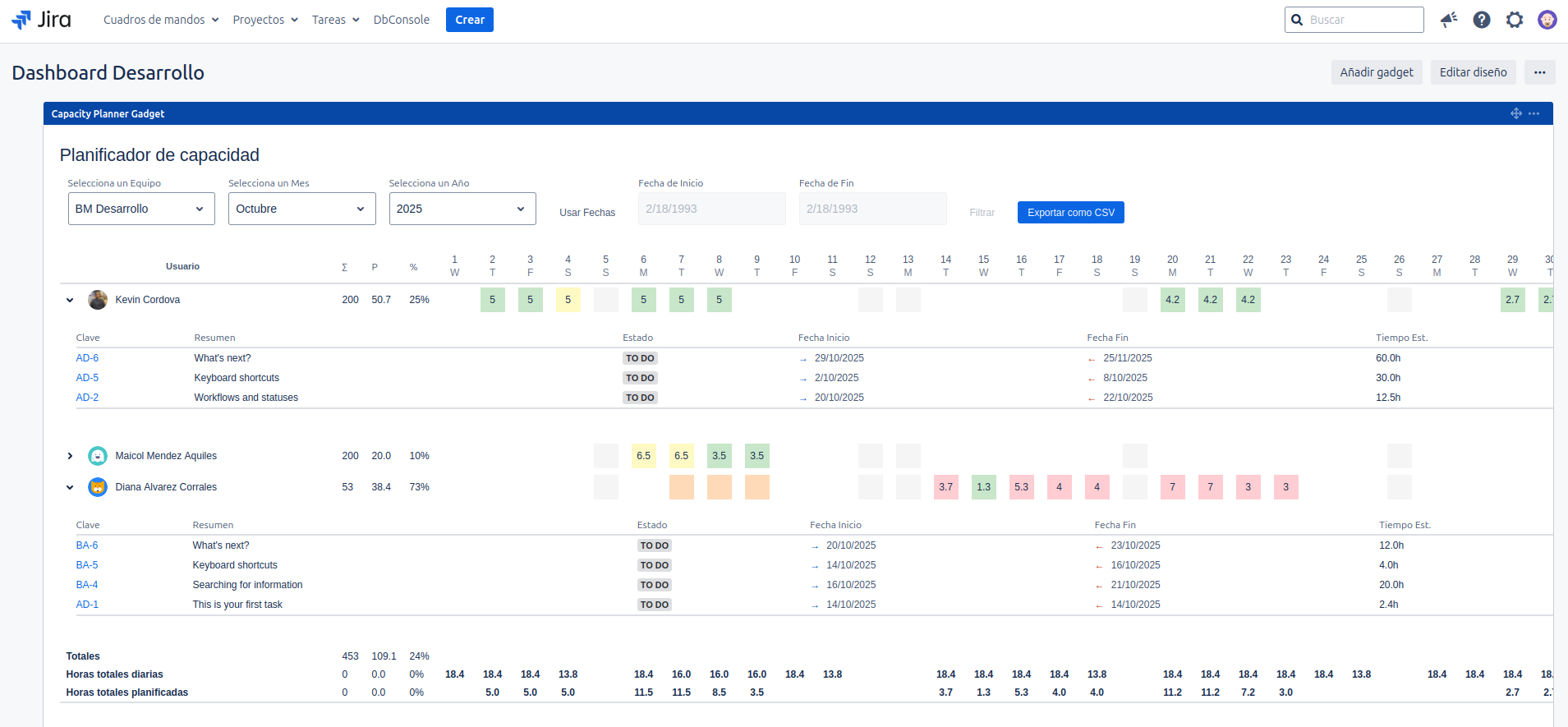
Dashboard Gadget
Jira Capacity Planner incluye un potente gadget que permite visualizar el planificador de capacidad directamente en los dashboards de Jira. Esto proporciona una visibilidad inmediata de la carga de trabajo del equipo sin necesidad de navegar a un proyecto específico.
Añadir el Gadget a un Dashboard
Para agregar el gadget, siga estos pasos:
- Vaya al dashboard de Jira donde desea añadir el gadget.
- Haga clic en el botón Añadir gadget en la esquina superior derecha.
- Busque "Capacity Planner" en el modal de gadgets.
- Haga clic en Añadir junto al gadget Capacity Planner Gadget.
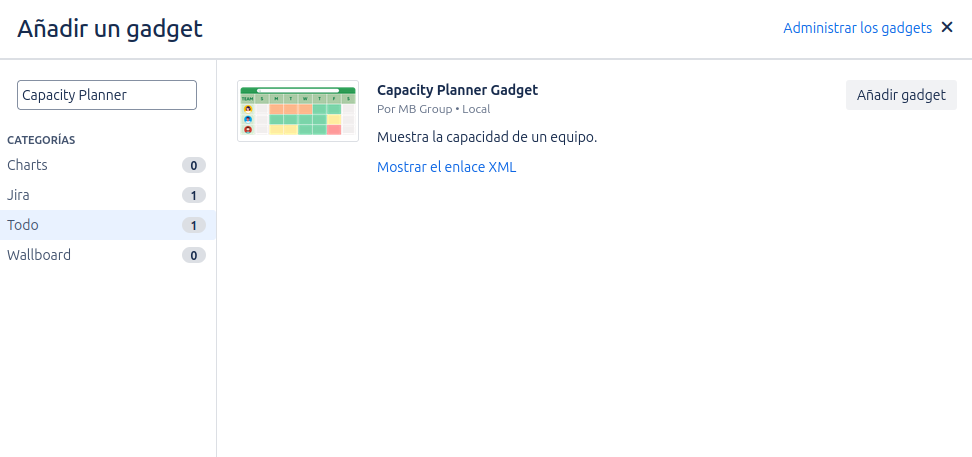
Configuración del Gadget
Una vez añadido, el gadget requerirá una configuración inicial para funcionar. La configuración es sencilla y permite definir el contexto de la información que se mostrará.
Opciones de Configuración
En el formulario de configuración, podrá definir el contexto de los datos mostrados mediante los siguientes campos:
- Proyecto: Seleccione uno de los proyectos donde el complemento ha sido habilitado previamente. Este campo actúa como filtro para el siguiente paso.
- Equipo: Una vez seleccionado un proyecto, este campo listará los equipos disponibles. La lista incluye tanto equipos globales como equipos específicos del proyecto seleccionado. Seleccione el equipo cuyos datos de capacidad desea visualizar por defecto.
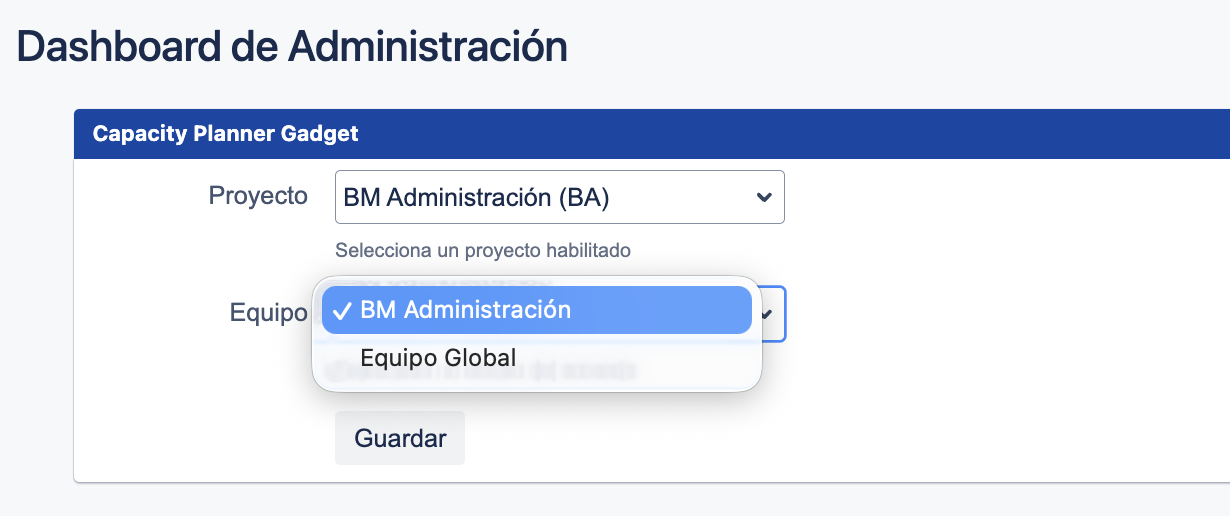
Una vez configurados ambos campos, haga clic en Guardar.
Vista del Gadget
El gadget mostrará la vista del planificador de capacidad para el equipo seleccionado. Incluye los mismos indicadores visuales de carga y ausencias que la vista de proyecto.
Controles Interactivos
Aunque el gadget tiene un equipo configurado por defecto, ofrece los controles interactivos para un análisis temporal:
- Selector de Equipo: Permite cambiar temporalmente la vista a otro equipo.
- Controles de Fecha: Permite navegar por meses/años o seleccionar un rango de fechas personalizado.
- Exportar a CSV: Exporta la vista actual a un archivo CSV.
Los cambios realizados con los selectores de equipo o fecha dentro del gadget son temporales. Si recarga la página o el dashboard, el gadget volverá a mostrar la información del equipo configurado por defecto.