Configuración del Campo
Acceso rápido: También puedes llegar a esta misma página de configuración desde el Dashboard de Campos, que centraliza todos tus campos de Dynamic Work Item Picker.
La configuración del campo Dynamic Work Item Picker se integra directamente en la administración de Jira Cloud, permitiéndote gestionar su comportamiento desde el mismo lugar donde administras el resto de tus campos personalizados.
¿Dónde encontrar la configuración?
Para empezar a configurar tu campo, sigue estos pasos:
- Desde la navegación principal de Jira, dirígete a Configuración (⚙️) y luego a Actividades.
- En la barra lateral izquierda, en la sección CAMPOS, haz clic en Campos.
- Busca tu campo de tipo Dynamic Work Item Picker en la lista. A la derecha, haz clic en el menú de acciones (•••) y selecciona Contextos y valores predeterminados.

- Dentro de la configuración de contexto del campo, encontrarás el enlace para Editar configuración de campo personalizado. Al hacer clic, se abrirá el modal de configuración Reglas y Apariencia del Campo.
Reglas y Apariencia por Contexto
Esta sección centraliza el comportamiento y la visualización de tu campo Dynamic Work Item Picker. En nuestra versión 2.4.0, hemos optimizado la gestión de Contextos, integrándola completamente con la configuración nativa de Jira para permitirte aplicar reglas precisas según el alcance de tu proyecto.
¿Cómo gestionar los Contextos?
Ahora, la segmentación de la lógica del campo se realiza directamente desde la configuración de contextos nativa de Jira. Esto permite una mayor flexibilidad al vincular reglas a combinaciones específicas de proyectos y tipos de incidencias.
-
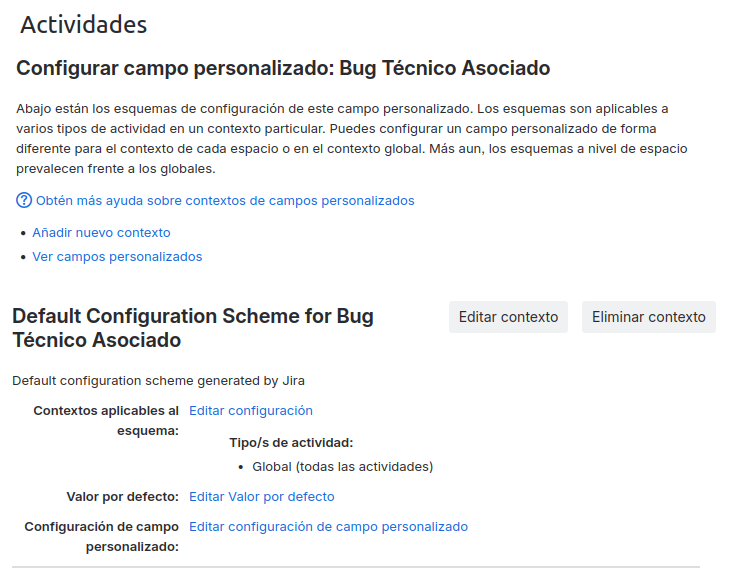
Añadir Contexto: En la pantalla de configuración del campo de Jira, haz clic en Añadir nuevo contexto.

-
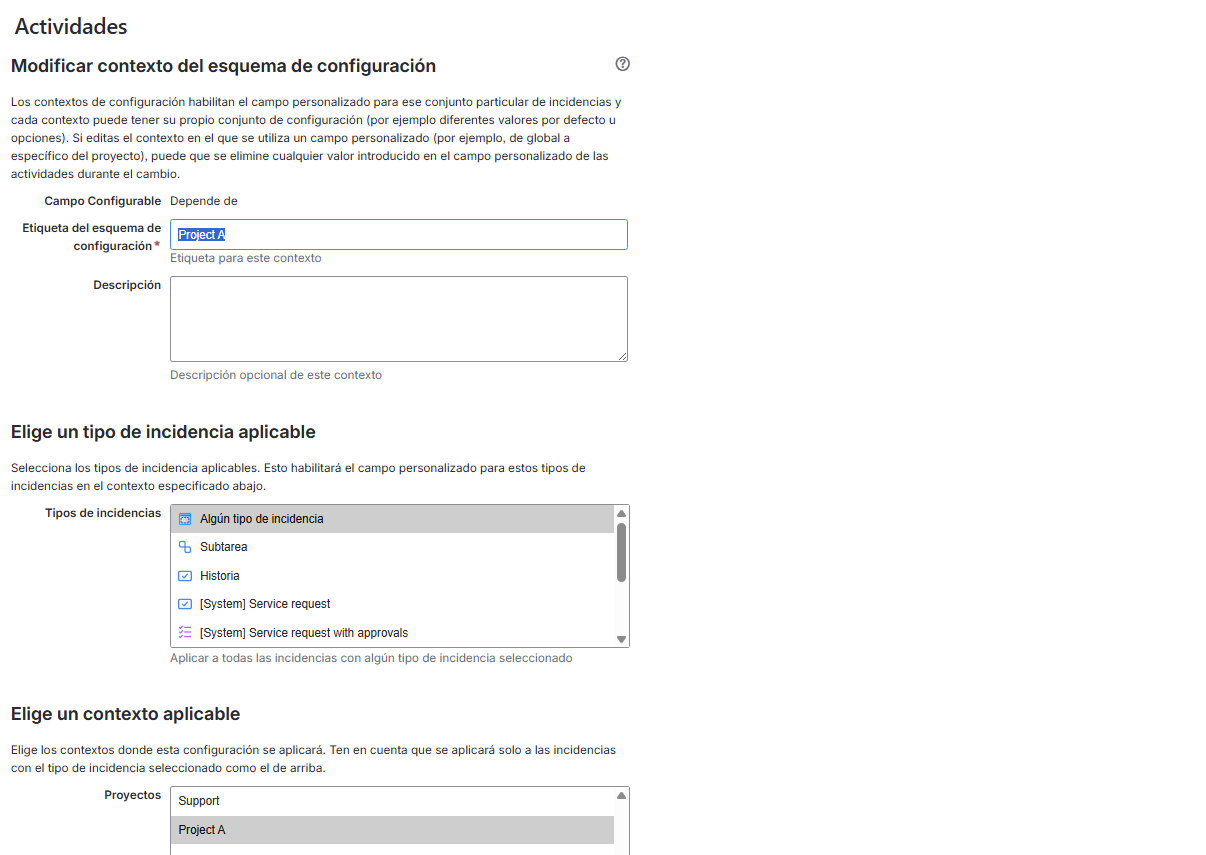
Configurar Alcance: Define un nombre para el contexto y selecciona los Proyectos y Tipos de incidencias donde se aplicará esta configuración.
-
Acceder a la Configuración del Complemento: Una vez creado el contexto, verás una lista de los contextos configurados. Haz clic en Editar configuración de campo personalizado dentro del contexto que desees personalizar.
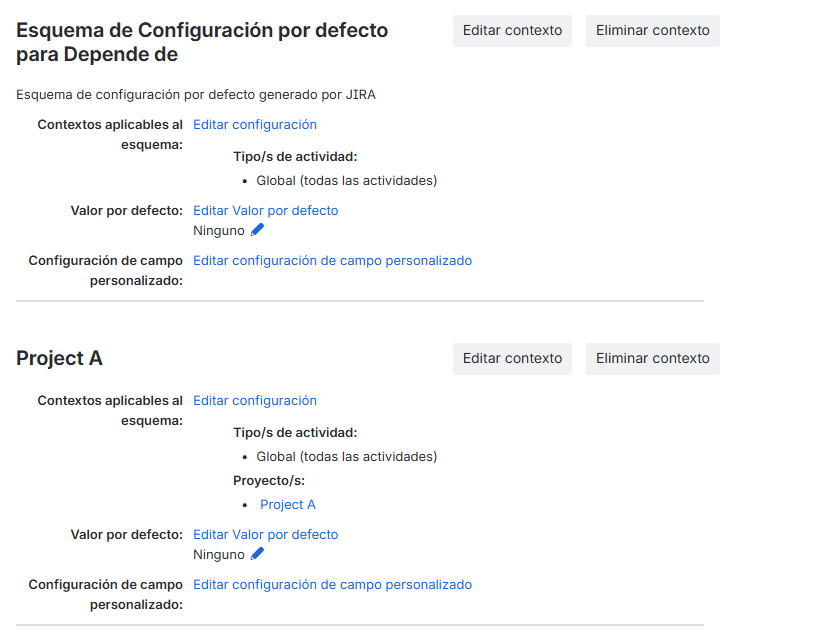
Cada contexto actúa como un contenedor independiente que encapsula su propia configuración de las pestañas Información General y Vista. Esto permite que el mismo campo se comporte de manera totalmente diferente en distintos proyectos.
- Alcance Global: Se aplica por defecto a todos los proyectos (Espacios) y tipos de actividades que no tengan una regla más específica definida. Es ideal para reglas generales de la compañía.
- Alcance Específico (Proyectos y Tipos de Actividades): Puedes restringir la configuración para que solo funcione en proyectos seleccionados o para tipos de actividades específicos (ej: solo para "Bugs" o solo para el proyecto "Atención al Cliente").
Cuando defines un alcance específico, el campo Dynamic Work Item Picker adaptará su comportamiento automáticamente solo cuando se visualice dentro de ese contexto, permitiendo una personalización total por equipo. Ten en cuenta que solo puedes crear un contexto por proyecto.
Configuración por Contexto
Cada contexto (incluyendo el Global) cuenta con dos pestañas de configuración:
Pestaña Información General
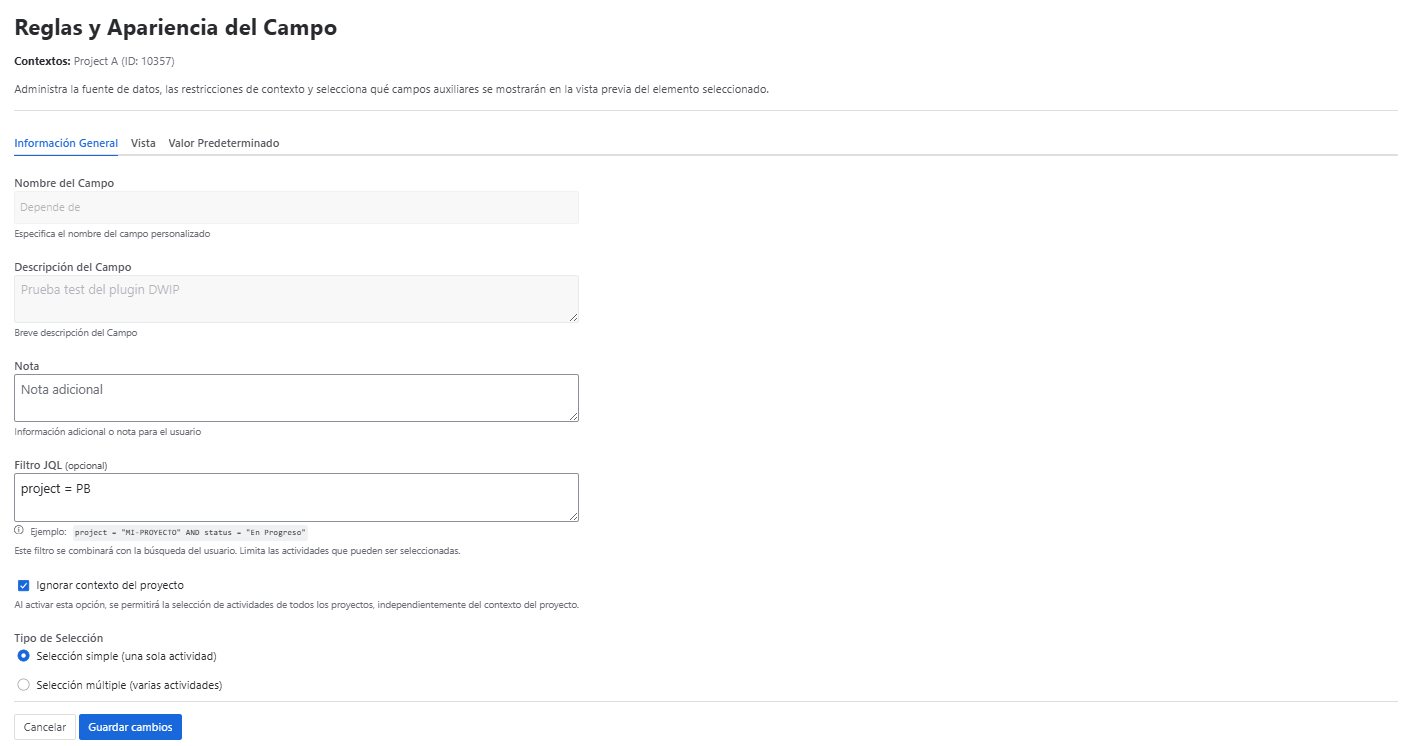
Aquí defines las reglas de negocio de tu campo para el contexto seleccionado.
Limitar los items de trabajo seleccionables con JQL
Usa el campo JQL Filter para crear una consulta que filtre los items de trabajo que los usuarios pueden encontrar y seleccionar. Esto es ideal para asegurar que solo se vinculen items de trabajo relevantes.
- Caso de uso: Si quieres que un campo solo permita vincular "Bugs" del proyecto actual que no han sido cerrados, podrías usar un JQL como:
project = currentProject() AND issuetype = Bug AND status != Closed
Validación de JQL al Editar
El campo Dynamic Work Item Picker incluye una validación inteligente para mantener la integridad de los datos cuando se cambia el filtro JQL.
- ¿Qué sucede si cambio el JQL y hay items de trabajo que ya no cumplen la nueva condición?
- Los
items de trabajoque ya estaban seleccionados en el campo se mantendrán, pero al editar elitems de trabajo, el usuario verá una advertencia encima del campo indicando quéitems de trabajoya no son válidos.
- Los
Esto evita la pérdida de datos históricos y, al mismo tiempo, asegura que las nuevas seleciones se adhieran a las reglas que has definido.
Soportar Variables Dinámicas en JQL
Para hacer tus filtros JQL aún más potentes y contextuales, el campo soporta el uso de variables dinámicas. Estas variables se reemplazan automáticamente al ejecutar la consulta: unas toman valores del item de trabajo donde se muestra el campo; otras, del contexto del campo (espacio y tipo de actividad configurados).
Las variables soportadas son:
Del item de trabajo actual:
{{currentUser}}: Se reemplaza por elaccountIddel usuario que está viendo el item de trabajo. Ideal para mostrar solo items de trabajo asignados al usuario actual.{{issue.key}}: Se reemplaza por la clave del item de trabajo actual (ej:PROJ-123).{{issue.issuetype}}: Se reemplaza por el nombre del tipo de item de trabajo actual (ej:Bug,Story).{{issue.priority}}: Se reemplaza por el nombre de la prioridad del item de trabajo actual (ej:High,Medium).{{issue.project}}: Se reemplaza por la clave del espacio al que pertenece el item de trabajo actual (ej:PROJ).{{issue.customfield_xxxxx}}: Se reemplaza por el valor de un campo personalizado en el item de trabajo actual. Reemplazaxxxxxcon el ID del campo personalizado (ej:{{issue.customfield_10001}}).
Del contexto del campo:
{{context.project}}: Se reemplaza por la clave del espacio del contexto activo del campo (ej:TESTAB).{{context.issueType}}: Se reemplaza por el nombre del tipo de actividad del contexto activo del campo (ej:Task).
Ejemplo de uso (item de trabajo actual):
Para mostrar solo issues del mismo tipo y con la misma prioridad que el issue actual, podrías usar:
issuetype = '{{issue.issuetype}}' AND priority = '{{issue.priority}}'
Ejemplo de uso (contexto del campo):
Para filtrar por el espacio y el tipo de actividad del contexto donde se aplica el campo:
project = {{context.project}} AND issuetype = {{context.issueType}}

Habilitar selección múltiple
Por defecto, el campo solo permite seleccionar un item de trabajo. Si necesitas vincular varios items de trabajo, cambia el Selection type a Multiple selection.
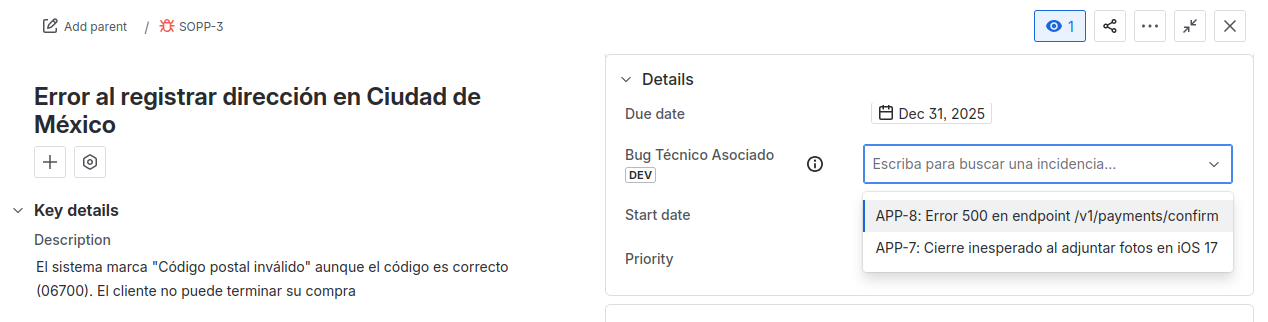
Ignorar contexto del proyecto
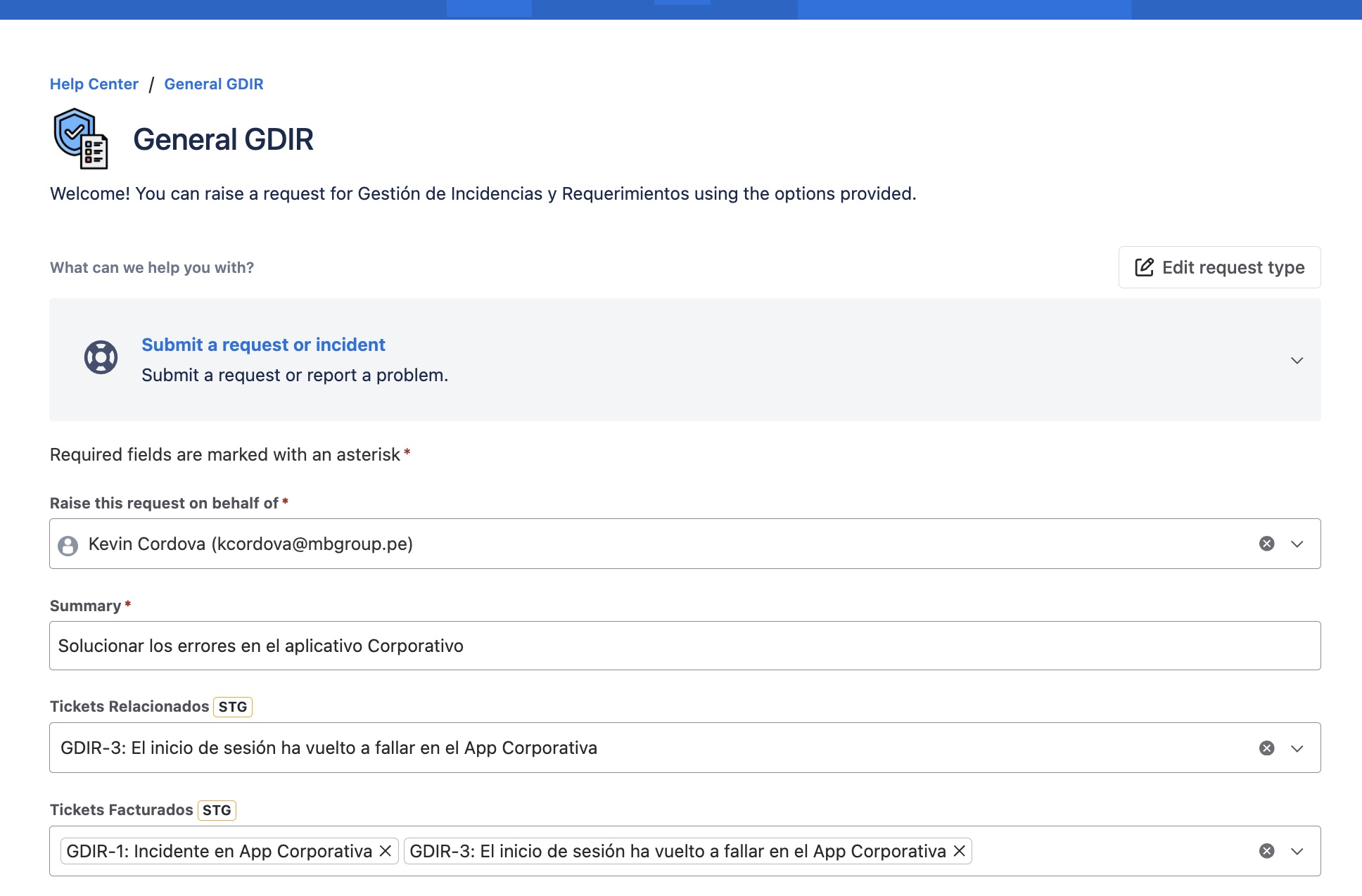
Por defecto, el selector limita la búsqueda de items de trabajo al proyecto actual para mantener la relevancia. Al marcar la opción Ignore project context, permites que los usuarios busquen y seleccionen tickets en toda la instancia de Jira.
- Soporte JSM: Esta funcionalidad está totalmente operativa en proyectos de Jira Service Management (JSM), permitiendo búsquedas globales tanto desde la vista del Agente como desde el Portal del Cliente.
- Comportamiento:
- Desmarcado: La búsqueda se restringe al proyecto actual (recomendado para mantener el foco).
- Marcado: Habilita la búsqueda en todos los proyectos de la instancia.
Añadir una nota de ayuda
El campo Nota te permite escribir un texto corto como una ayuda visual para los usuarios que ingresen a configurar el campo.
Pestaña Vista
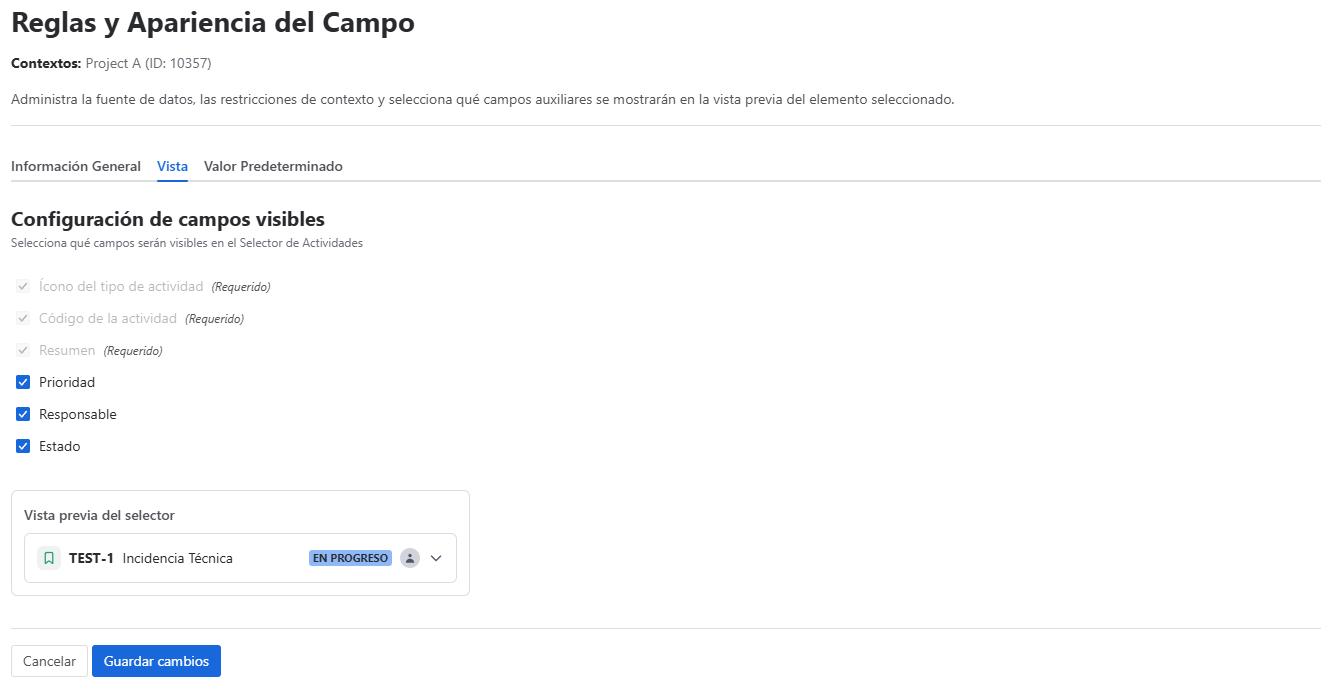
Aquí personalizas la información que se muestra para los items de trabajo seleccionados, dándole a tu equipo contexto de un vistazo sin necesidad de abrir el item de trabajo en una nueva pestaña.
Enriquecer la visualización del campo
Además del icono, la clave y el resumen del item de trabajo (que se muestran siempre), puedes elegir mostrar:
- Responsable: Muestra el avatar del responsable del item de trabajo.
- Estado: Muestra el estado actual del item de trabajo con su color correspondiente (ej: "En curso", "Finalizado").
- Prioridad: Muestra el icono de la prioridad del item de trabajo.
Al activar estas opciones, la información aparecerá directamente en la vista del item de trabajo donde se use el campo, como se ve en la siguiente imagen:

Una vez que termines de ajustar la configuración, no olvides hacer clic en Guardar cambios.
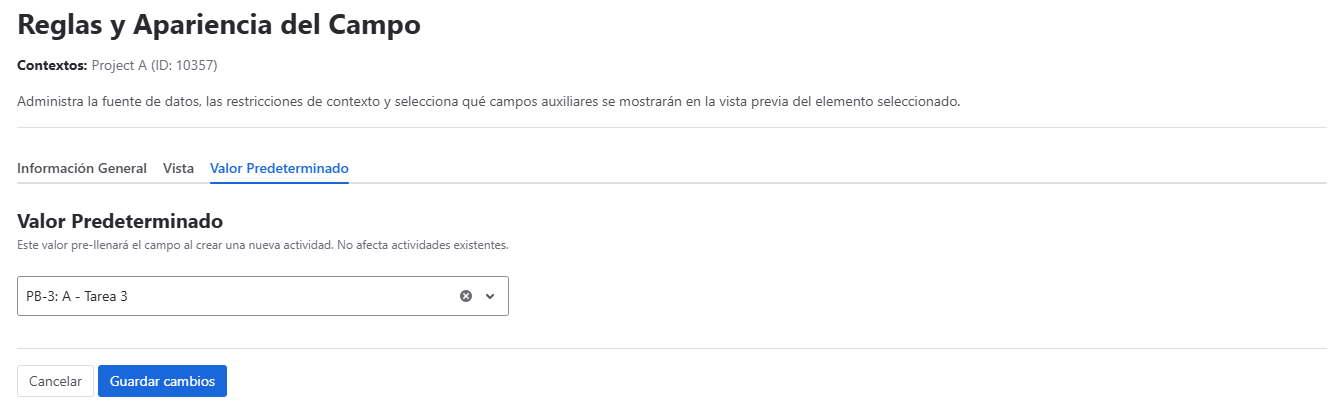
Pestaña Valor predeterminado
Puedes establecer un valor predeterminado para tu campo, lo que te permite buscar y seleccionar una incidencia directamente desde la pantalla de configuración del contexto.
Búsqueda por JQL
Todos los campos de tipo Dynamic Work Item Picker son indexados por Jira y su contenido puede ser buscado a través de JQL. Esto te permite crear consultas avanzadas, filtros y dashboards basados en los valores de tus campos Dynamic Work Item Picker.
¿Cómo funciona?
Cuando seleccionas un item de trabajo en un campo Dynamic Work Item Picker, el campo almacena la key de ese item de trabajo (por ejemplo, PROJ-123). Por lo tanto, tus búsquedas JQL deben usar las keys de los items de trabajo para filtrar.
Operadores Soportados
Puedes usar los operadores estándar de JQL para campos de texto, como:
| Operador | Ejemplo de Búsqueda |
|---|---|
= | "My Dynamic Work Item Picker Field" = "PROJ-123" |
!= | "My Dynamic Work Item Picker Field" != "PROJ-123" |
IN | "My Dynamic Work Item Picker Field" IN ("PROJ-123", "PROJ-456") |
NOT IN | "My Dynamic Work Item Picker Field" NOT IN ("PROJ-123", "PROJ-456") |
IS | "My Dynamic Work Item Picker Field" IS EMPTY |
IS NOT | "My Dynamic Work Item Picker Field" IS NOT EMPTY |
Recuerda reemplazar
"My Dynamic Work Item Picker Field"con el nombre real de tu campo personalizado.
Uso del Campo en Transiciones de Flujo de Trabajo
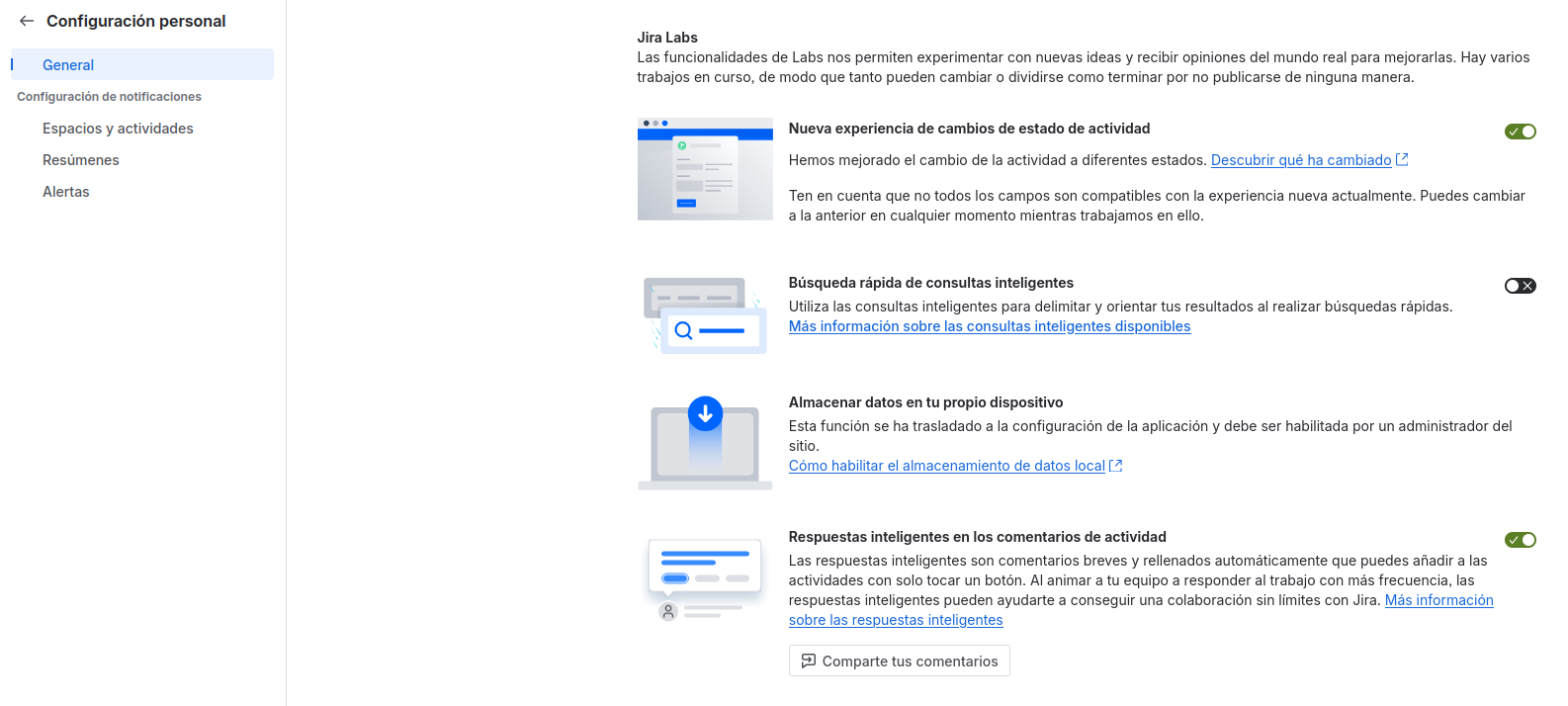
Si deseas utilizar el campo Dynamic Work Item Picker en una pantalla de transición de un flujo de trabajo (por ejemplo, al cerrar o resolver un item de trabajo), es posible que necesites habilitar la nueva vista de transiciones de Jira, que actualmente se encuentra en modo "Labs".
Sigue estos pasos para activar la nueva experiencia de transición:
- Inicia sesión en tu cuenta de Jira.
- Haz clic en tu icono de perfil en la esquina superior derecha y selecciona Configuración de la cuenta.
- En la página de configuración de la cuenta, ve a la pestaña Configuración de productos.
- Localiza y selecciona la instancia de Jira que deseas modificar (cada instancia se presenta como un enlace).
- Una vez en la configuración de la instancia, navega a la pestaña General.
- Busca la sección Jira Labs y activa la opción Nueva experiencia de transición.
Una vez activada esta función, podrás añadir tu campo personalizado a las pantallas de transición y funcionará como se espera.