Gantt y planes
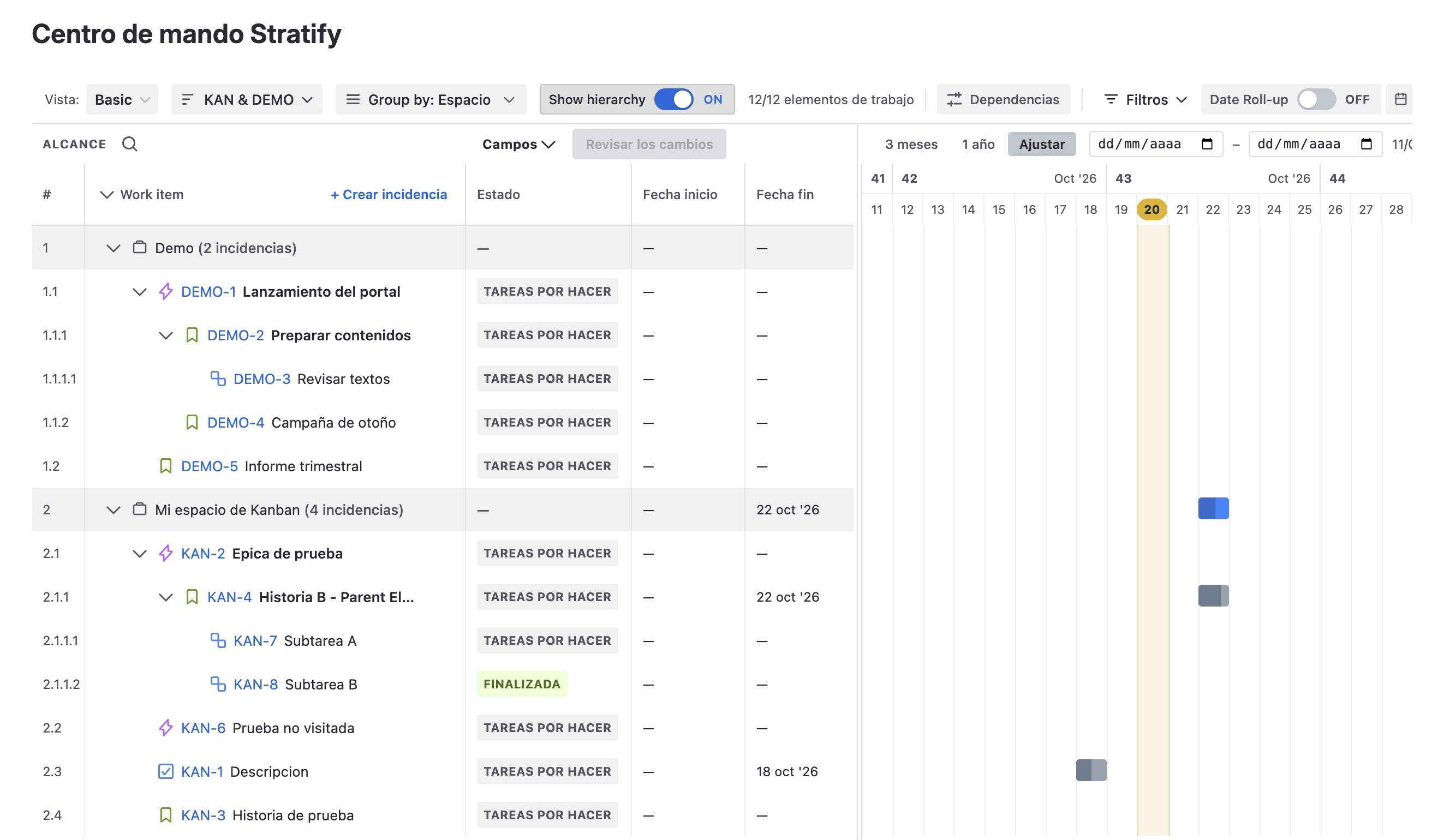
El Gantt de Stratify muestra work items de varios espacios a partir de una JQL, los dibuja como barras en el tiempo y los anida según la jerarquía configurada, el campo Elemento Superior y, cuando ese campo está vacío, el Parent nativo de Jira.
Abra Stratify desde la página global de la aplicación (Command Center centrado en el Gantt).
Crear o abrir un plan
- Introduzca una JQL. Stratify muestra un conteo aproximado antes de guardar.
- Ejecute la búsqueda. Solo verá work items que sus permisos le permiten leer.
- Guarde el plan (JQL + vista) para reabrirlo más adelante.
- Si la JQL es inválida o no tiene permiso, verá un mensaje entendible; corrija la consulta y vuelva a ejecutar.
Cada work item se representa como una barra entre fecha de inicio y fecha de fin (o los campos de fecha configurados). Si falta una fecha, la UI lo indica (placeholder o estado incompleto). Cada barra muestra al menos key y summary.
La línea de tiempo admite zoom y pan básicos.
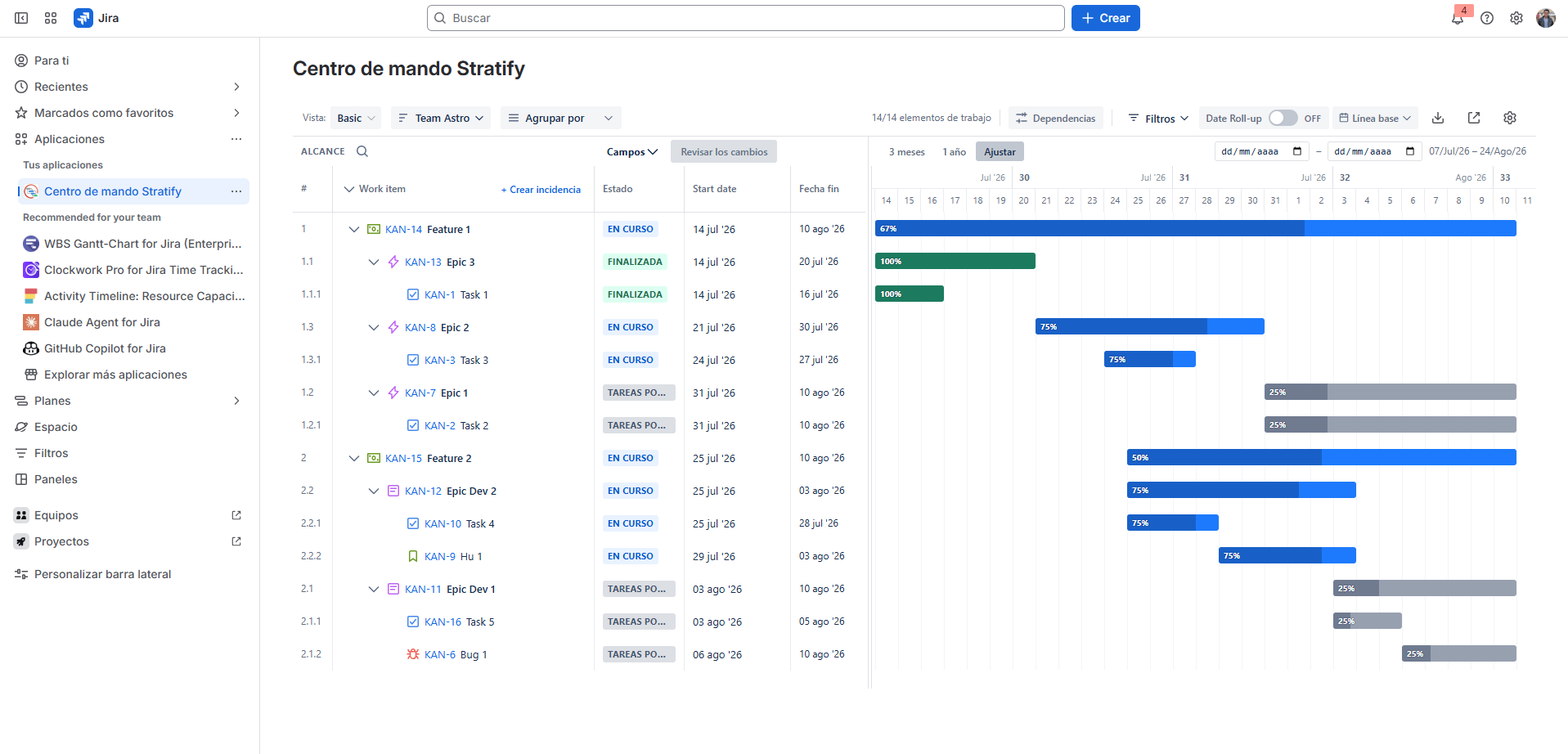
Anidación
Las barras se agrupan según estas reglas, en este orden:
- Si el work item tiene valor en Elemento Superior, ese valor manda.
- Si Elemento Superior está vacío y el work item tiene Parent nativo de Jira, el Gantt usa ese Parent para anidar. El tipo del padre debe estar permitido por la jerarquía y el padre debe estar en el JQL del plan.
- Si el tipo del padre no está permitido o el padre no está en el JQL, el work item se agrupa en Sin padre.
Stratify no copia el Parent nativo en Elemento Superior. El campo solo cambia cuando el usuario lo guarda.
Puede expandir y colapsar niveles. Los work items sin padre o cuyo padre no está en el resultado JQL se agrupan de forma explícita (por ejemplo Sin padre).
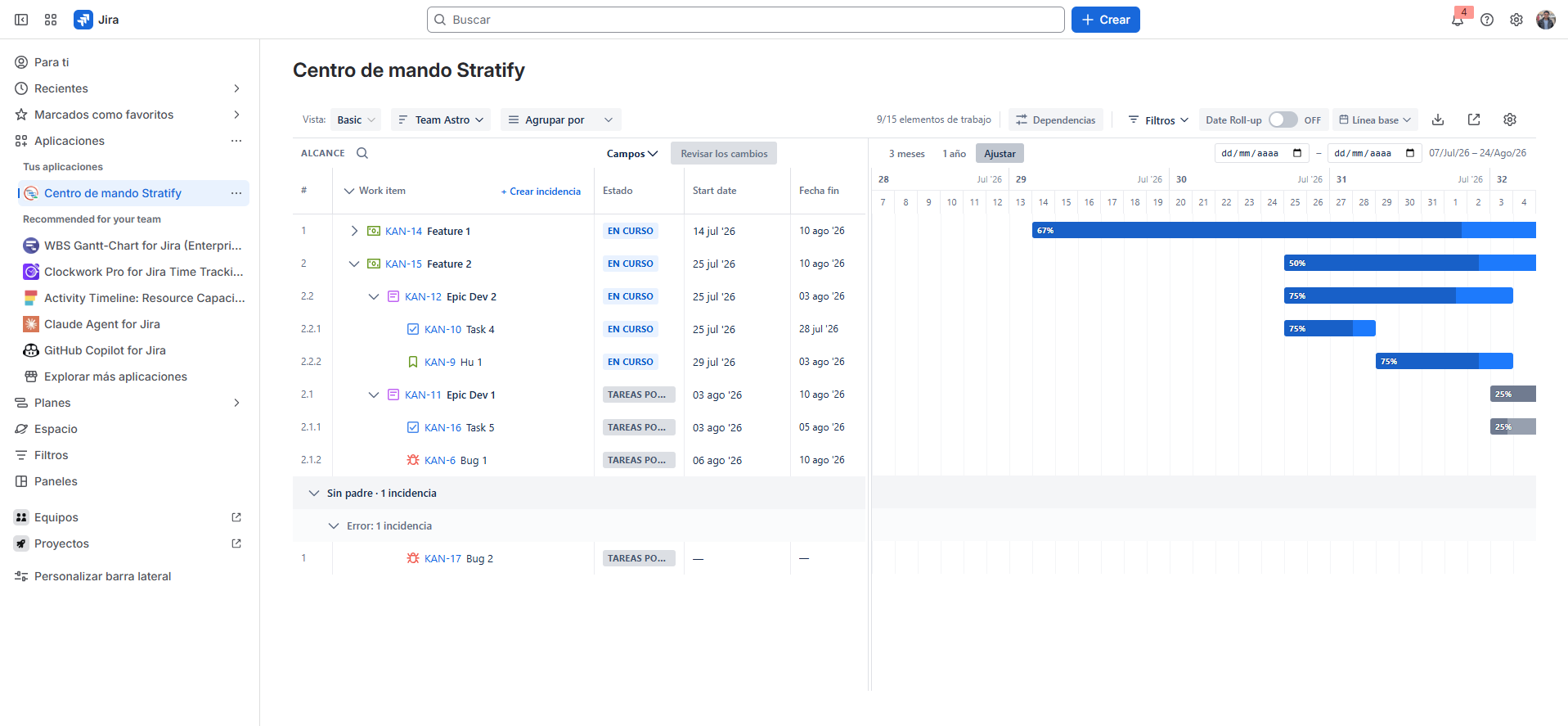
Sub-tareas
Una sub-tarea cuelga siempre de su Parent nativo de Jira, aunque Elemento Superior tenga otro valor. En su menú ⋯ no aparece el selector de Elemento Superior.
- Si el JQL del plan devuelve sub-tareas y su tipo está incluido en la jerarquía, el Gantt las muestra.
- Cada sub-tarea se anida bajo su Parent cuando ese padre está en el plan.
- Si el padre no está en el plan, la sub-tarea queda en Sin padre, con el mismo criterio que el resto.
- El roll-up de esfuerzo y de fechas incluye las sub-tareas visibles, igual que al resto de hijos.
La creación de sub-tareas desde el botón + Crear incidencia del plan no forma parte de esta versión.
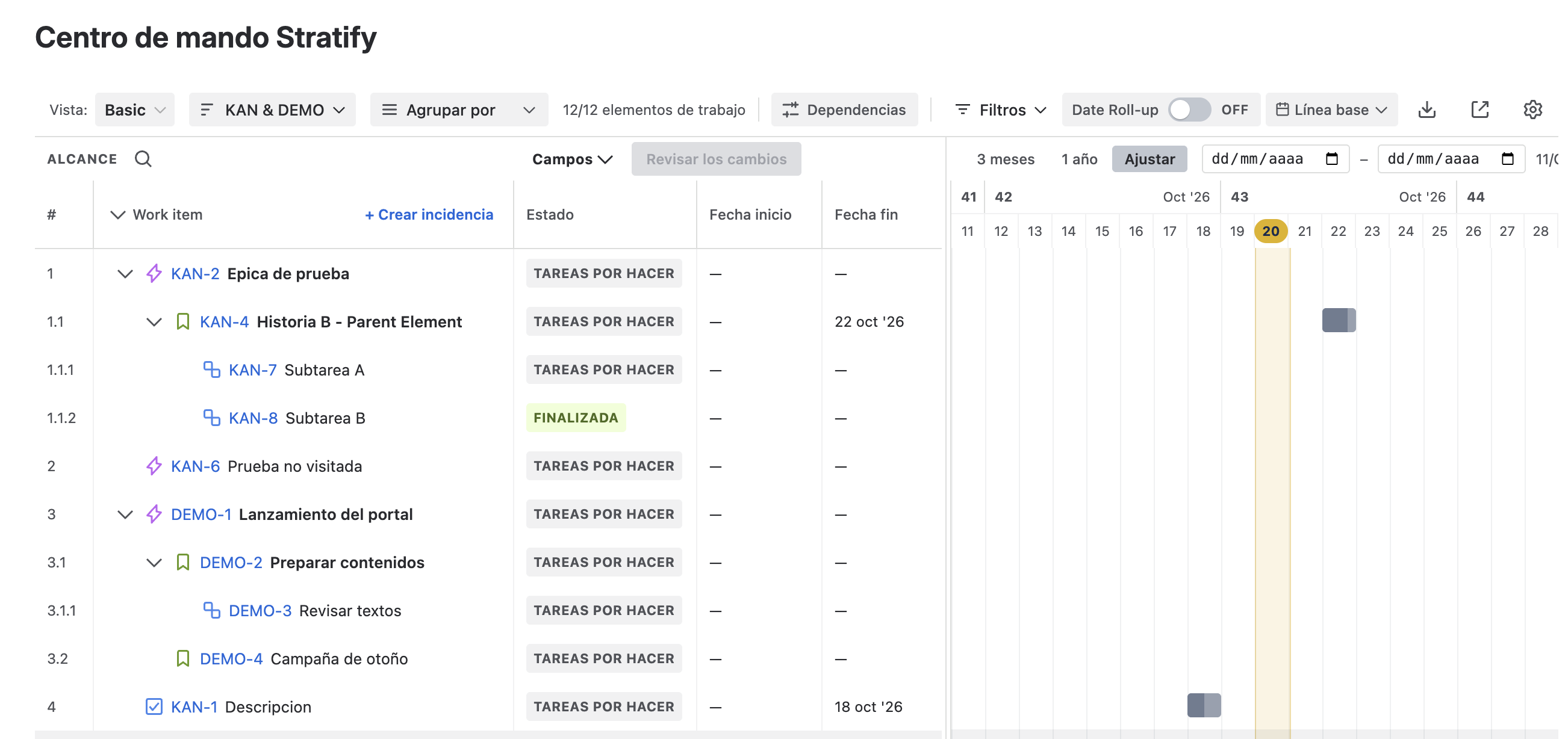
Selector de Elemento Superior en el Gantt
El menú ⋯ del work item permite cambiar Elemento Superior sin salir del plan. Usa el mismo selector que el campo:
- Búsqueda por key o resumen, con resultados recientes y sugeridos.
- Cada opción muestra el icono del tipo, la key y el resumen, agrupada por secciones.
- Solo aparecen los tipos padre permitidos por la jerarquía.
- El valor se puede limpiar.
El valor guardado sigue siendo la referencia al work item. En una sub-tarea no se ofrece este selector.
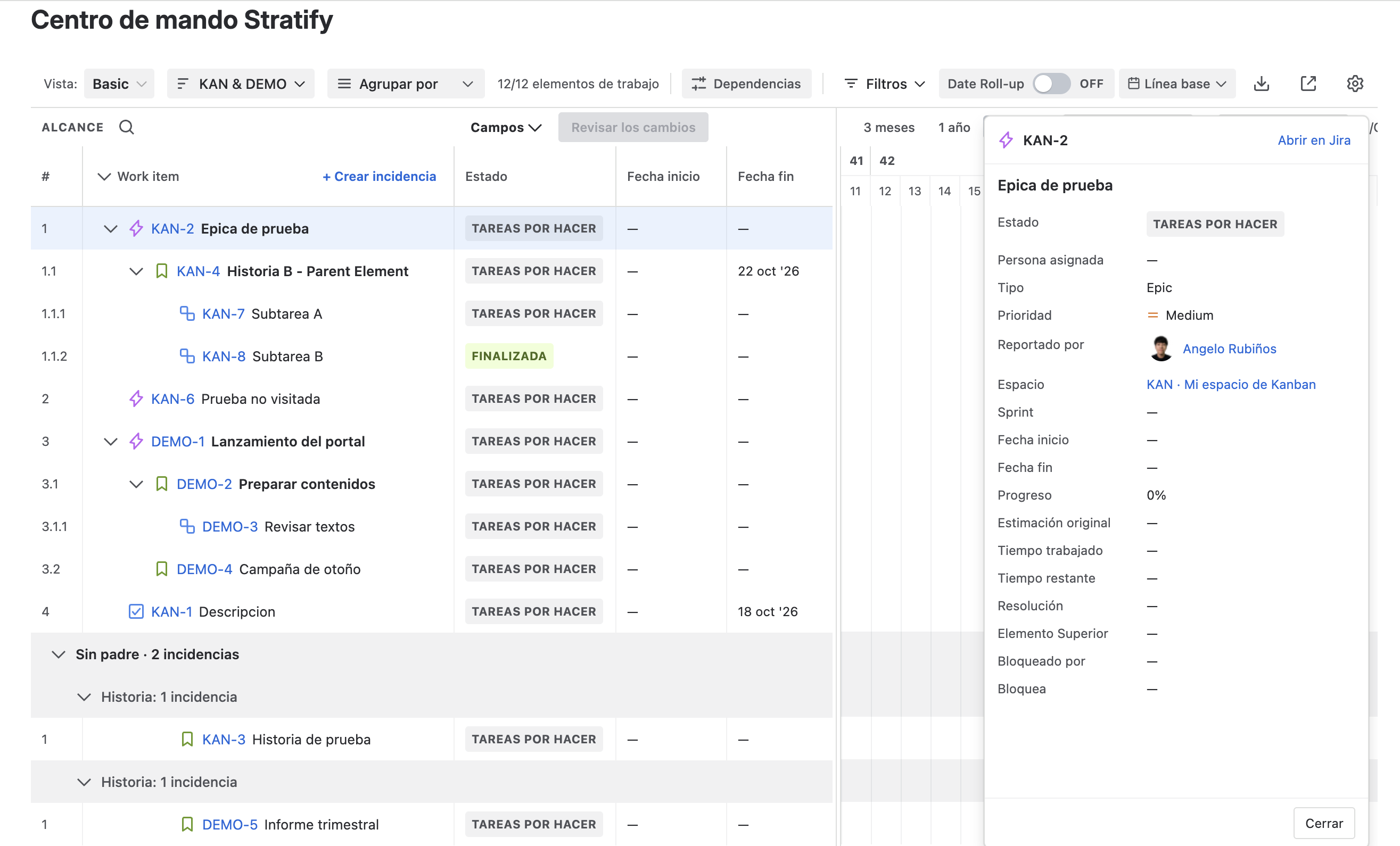
Preview del work item
La key de la fila o un clic en la barra sin arrastrarla abre un panel con el detalle del work item dentro del Gantt. Un arrastre de la barra no abre el panel.
El panel muestra datos reales del work item:
- Key, resumen, tipo, estado y persona asignada.
- Prioridad, informador, resolución y espacio.
- Fechas, sprint, progreso, estimaciones y enlaces, tomados del plan.
Se cierra con Cerrar o con Escape. El plan se puede seguir editando con el panel abierto. Incluye Abrir en Jira.
No es el panel de issue de Jira y no muestra presupuesto, costo ni datos de ejemplo.
Si el usuario no puede ver el work item, el panel muestra un error claro: sin permiso, el work item ya no existe o un error con Reintentar.
Agrupar por Espacio
El control Agrupar por permite agrupar las barras por Espacio (es-ES) o Space (en-US). Los work items sin espacio resuelto se agrupan en Espacio desconocido / Unknown space.
Al crear un work item sin espacio, el aviso dice: «Espacio, tipo de incidencia y resumen son obligatorios.» Si la jerarquía aún no tiene el nombre del espacio, el respaldo es Espacio {id}.
El JQL de ejemplo sigue usando project = .... El campo project de Jira y las claves de API no se renombran.
Menú de campos
El menú de campos del Gantt se ve completo: el buscador y los nombres completos de los campos (Status, Assignee y el resto) se muestran sin recortes.
La vista se recuerda
Stratify restaura la disposición de cada plan y algunas preferencias globales de su usuario:
- Filas del árbol colapsadas, scroll de la tabla y scroll del timeline: por plan.
- Anchos de columna, encabezados de columna colapsados y la posición del divisor entre la tabla y el Gantt: para todos los planes.
El divisor se guarda al soltar el arrastre y no aplasta la columna de estimación al recargar. El texto de esa columna y las etiquetas de columnas colapsadas aparecen centrados.
Siguiente paso
Las fechas que mueva en el Gantt no van a Jira hasta sincronizar. Consulte Sandbox y sincronización.