Firmar y verificar documentos
Con SignFlup for Jira puedes firmar un PDF adjunto a un elemento de trabajo de Jira Cloud o a una solicitud de Jira Service Management. El documento original permanece adjunto y la aplicación agrega una nueva copia firmada.
Abrir un documento
- Abre el elemento de trabajo en Jira o la solicitud correspondiente en el portal de servicio.
- Localiza el panel de SignFlup y revisa los PDF adjuntos.
- Busca el documento que deseas firmar. Si todavía no está adjunto, añádelo al elemento de trabajo o a la solicitud antes de continuar.
En el panel de Jira se muestra una miniatura de la primera página para los PDF de hasta 2 MB. Los archivos más grandes pueden firmarse aunque no tengan miniatura.
En el portal JSM se muestra un marcador visual del archivo. No es una miniatura de su primera página; esa vista previa solo está disponible en el panel de Jira para PDF de hasta 2 MB.
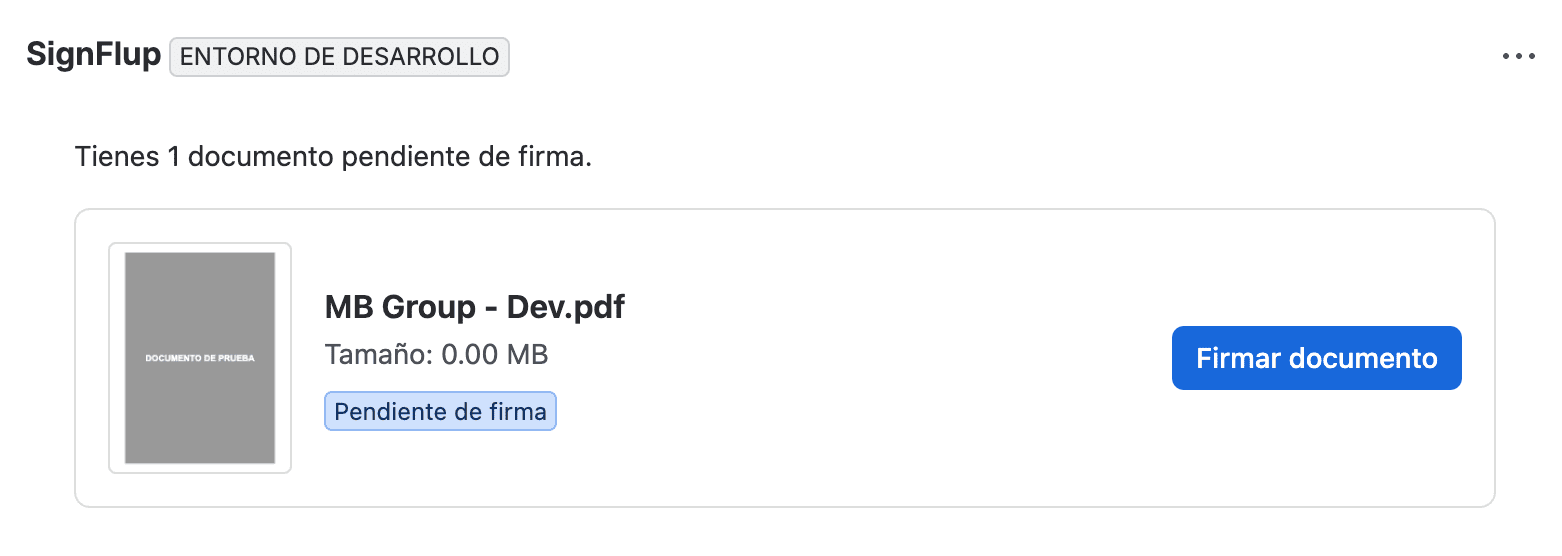

Firmar un PDF
- En el panel, elige el PDF y haz clic en Firmar documento.
- En la ventana de firma, dibuja tu firma con el mouse o con el dedo si utilizas una pantalla táctil.
- Lee y acepta el consentimiento.
- Confirma la firma y espera a que finalice el proceso.
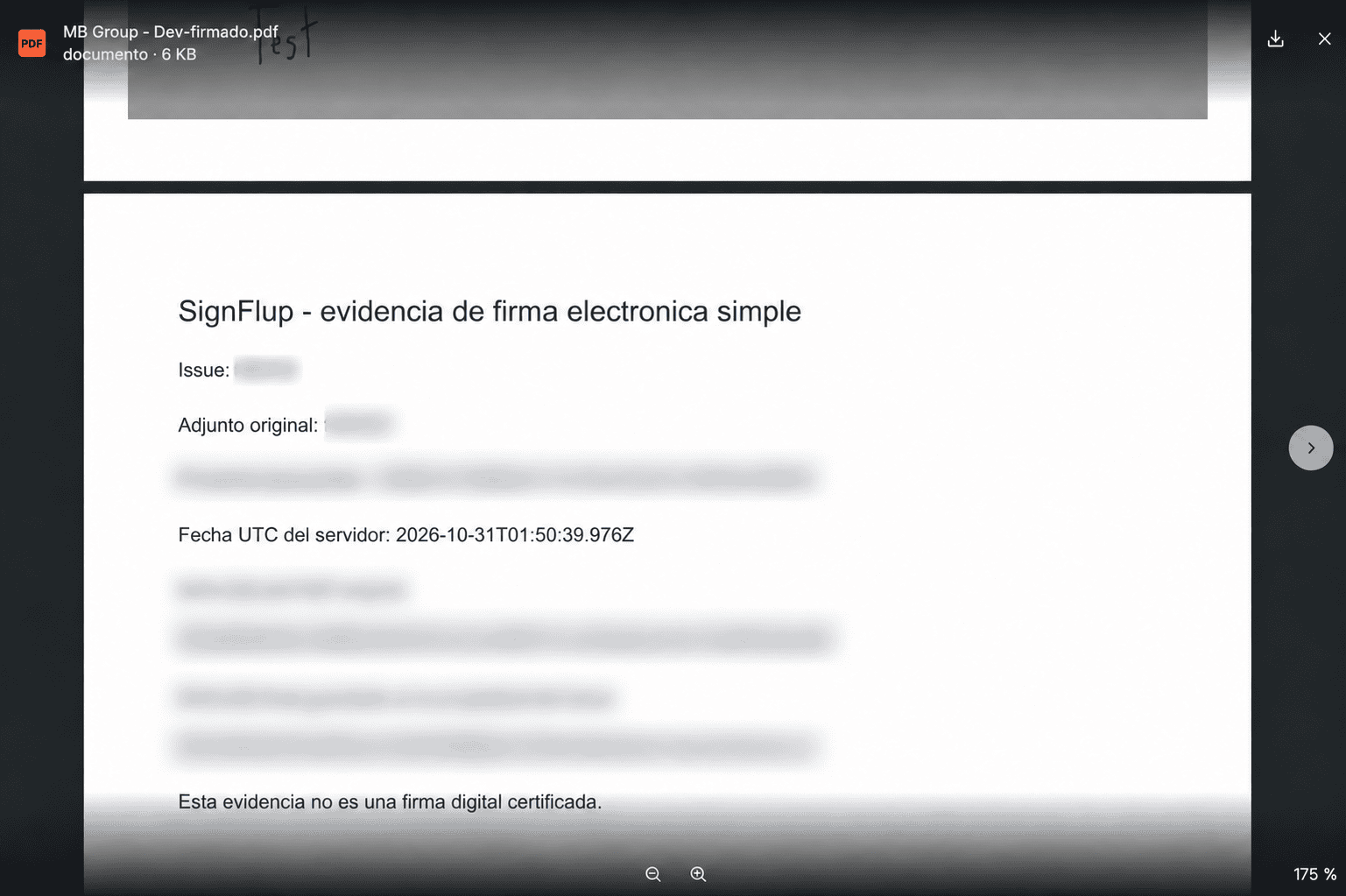
- Abre el nuevo PDF adjunto para revisar la firma y la página de evidencia al final del documento.
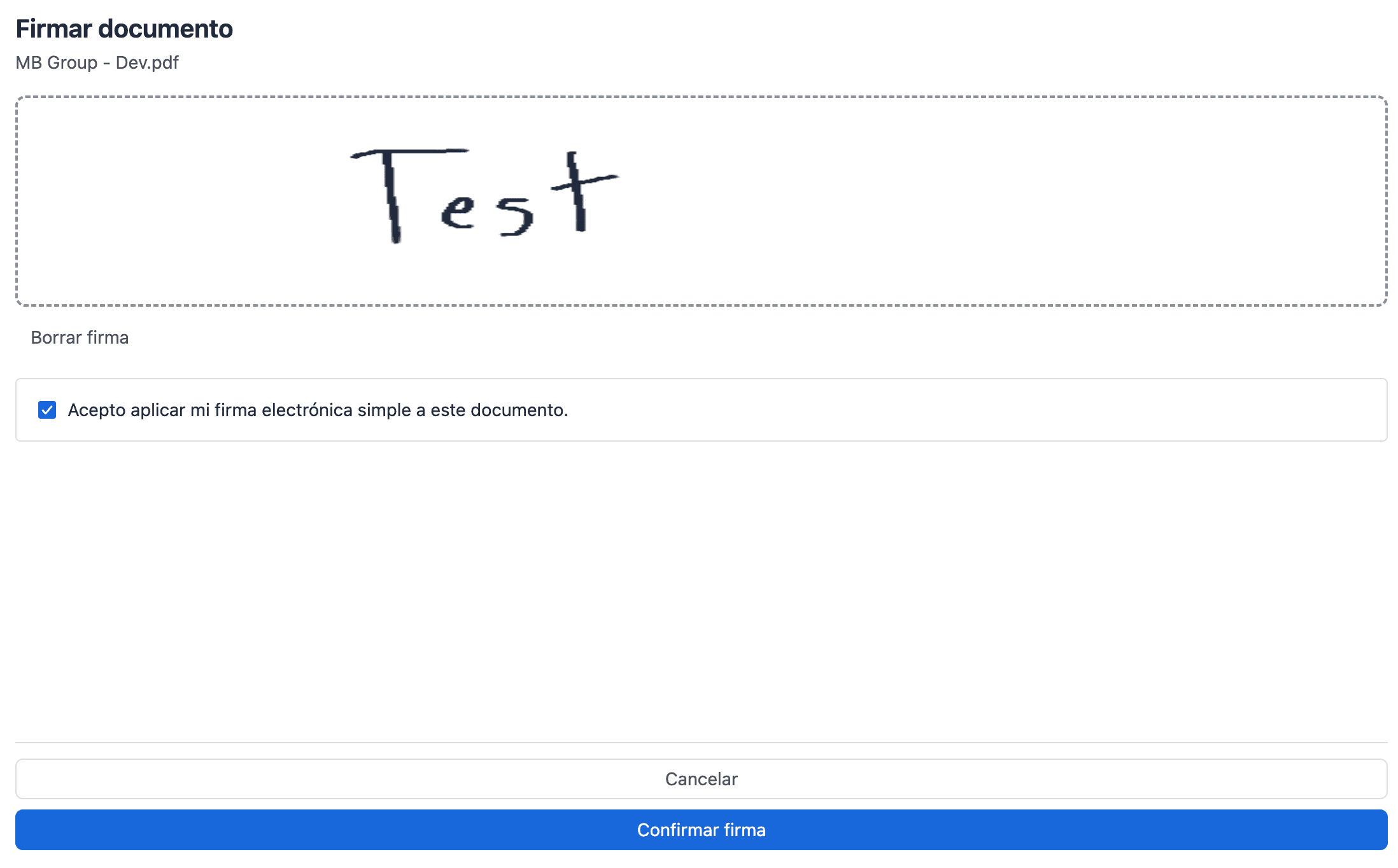
Al finalizar, verás una confirmación y el PDF firmado quedará adjunto al elemento de trabajo o a la solicitud.

Documento firmado y evidencia
La copia firmada incluye la firma y una página de evidencia al final. La página registra el nombre del firmante, la fecha y hora en UTC, el identificador del elemento de trabajo y el hash del documento original, que permite identificar su contenido.
La firma es electrónica simple y no sustituye a una firma digital certificada. Revisa que este tipo de firma sea adecuado para tu proceso antes de utilizarlo.
SignFlup conserva un solo registro de verificación por elemento de trabajo o solicitud. Si se realiza una nueva firma en el mismo elemento, el nuevo registro reemplaza al anterior. Las copias firmadas permanecen como adjuntos, pero no se conserva un historial de evidencias inmutable y no se podrá verificar la firma anterior con el registro reemplazado.
Verificar un documento firmado
- Abre el elemento de trabajo o la solicitud donde se firmó el documento.
- En el panel de SignFlup, selecciona Verificar documento.
- Revisa el resultado. La aplicación indica si el PDF firmado coincide con el registro del elemento de trabajo o si hay una discrepancia.
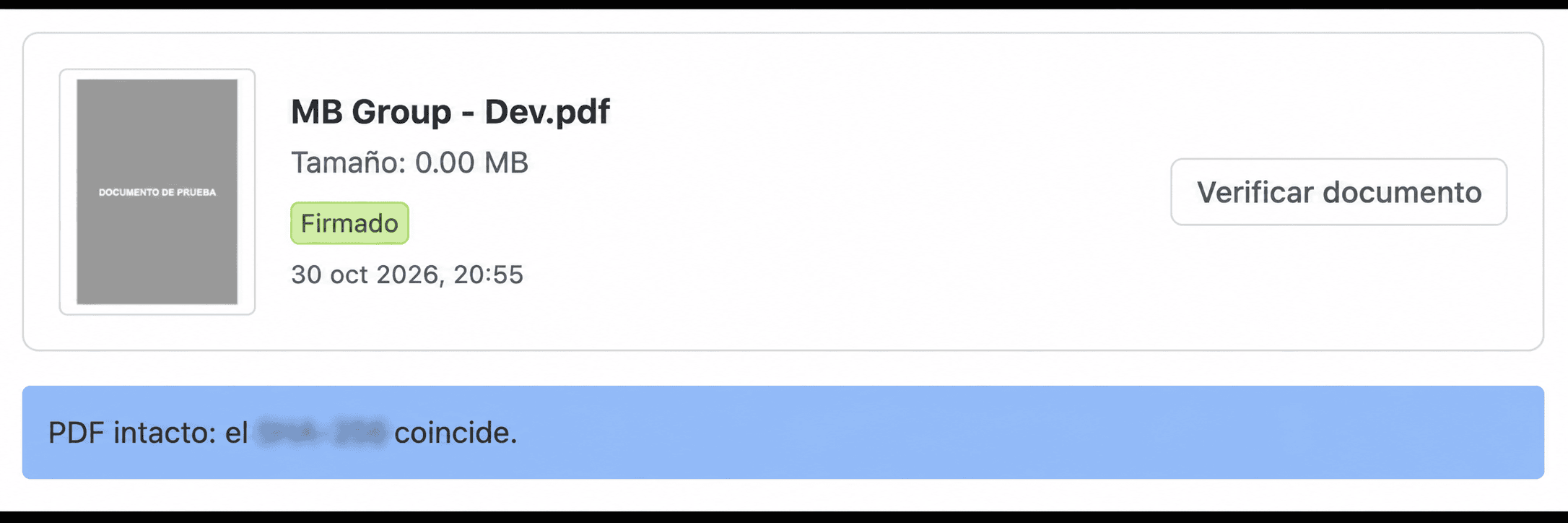
En esta captura, el resultado confirma que el PDF firmado coincide con el registro del elemento. Si aparece una discrepancia, revisa que estés consultando el documento y el registro correspondientes; una firma posterior en el mismo elemento reemplaza el registro anterior.