Dashboard de Secure Fortress
El Dashboard de Jira Secure Fortress es el centro de control unificado para todos sus campos encriptados.
Acceso y Estructura del Dashboard
Para acceder al dashboard:
- Vaya al menú de Administración de Jira > Gestionar aplicaciones (Manage apps).
- En el menú lateral izquierdo, bajo la sección Secure Fortress, haga clic en Manage Settings.
Esto le llevará a la página principal del complemento, la cual contiene su propio menú de navegación lateral organizado en dos grupos:
Configuración
- Campos: Gestiona los campos actualmente encriptados y sus permisos de visualización.
- Llaves: Ofrece un panel de visualización de las llaves de encriptación y los campos asociados.
- Migración: Permite proteger campos de texto estándar existentes o revocar la protección de campos encriptados. Consulte Protección de Campos Existentes.
Sistema
- Logs: Muestra los registros de auditoría de todas las interacciones.
Sección de Campos
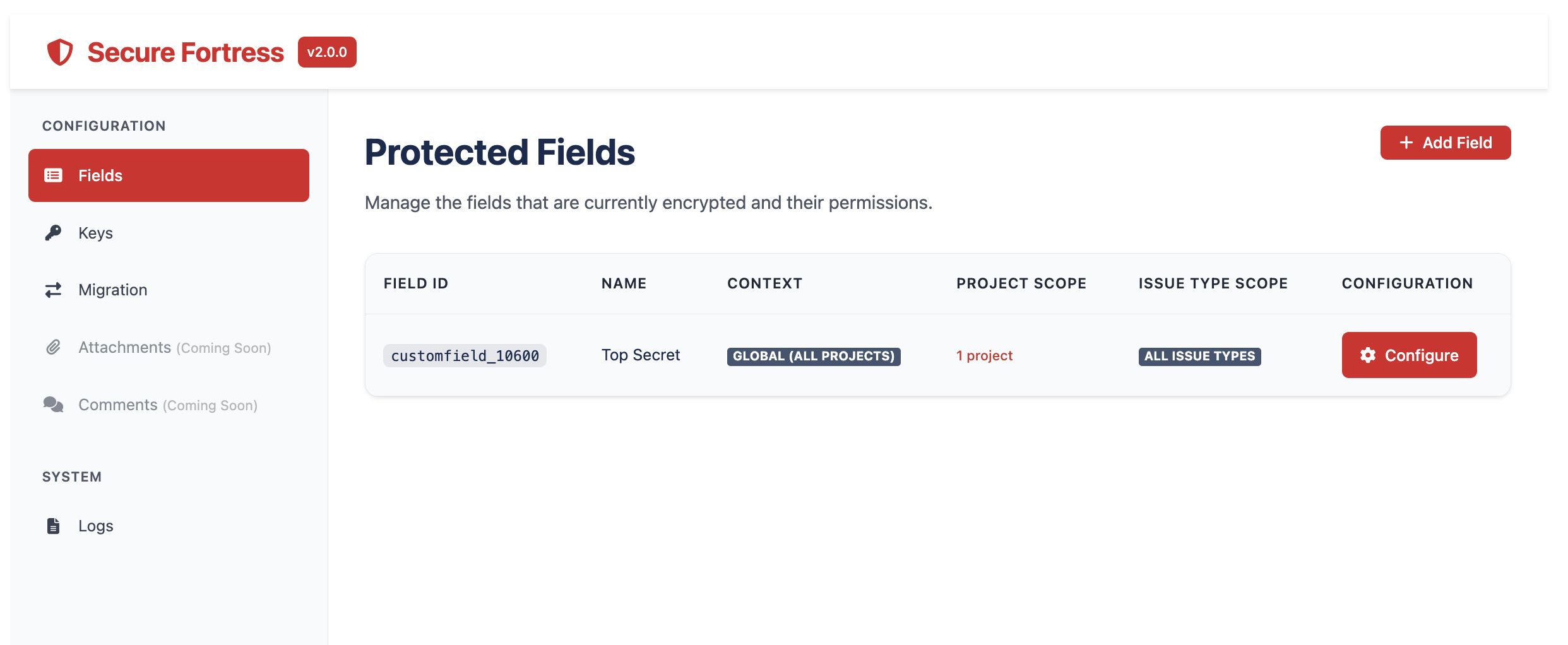
Esta es la vista por defecto al entrar al dashboard. Muestra una lista de todos los "Encrypted Custom Fields" que ha creado en su instancia de Jira.
La tabla proporciona la siguiente información y acciones:
- ID Campo: El identificador único que Jira asigna al campo (ej: customfield_10021).
- Nombre: El nombre descriptivo del campo.
- Contexto: Los proyectos de Jira donde el campo está disponible.
- Configuración:
- Configurar: Le lleva a la página de configuración del campo, donde puede definir los permisos de visualización.
Vista de contextos por campo (nuevo en 2.5.0)
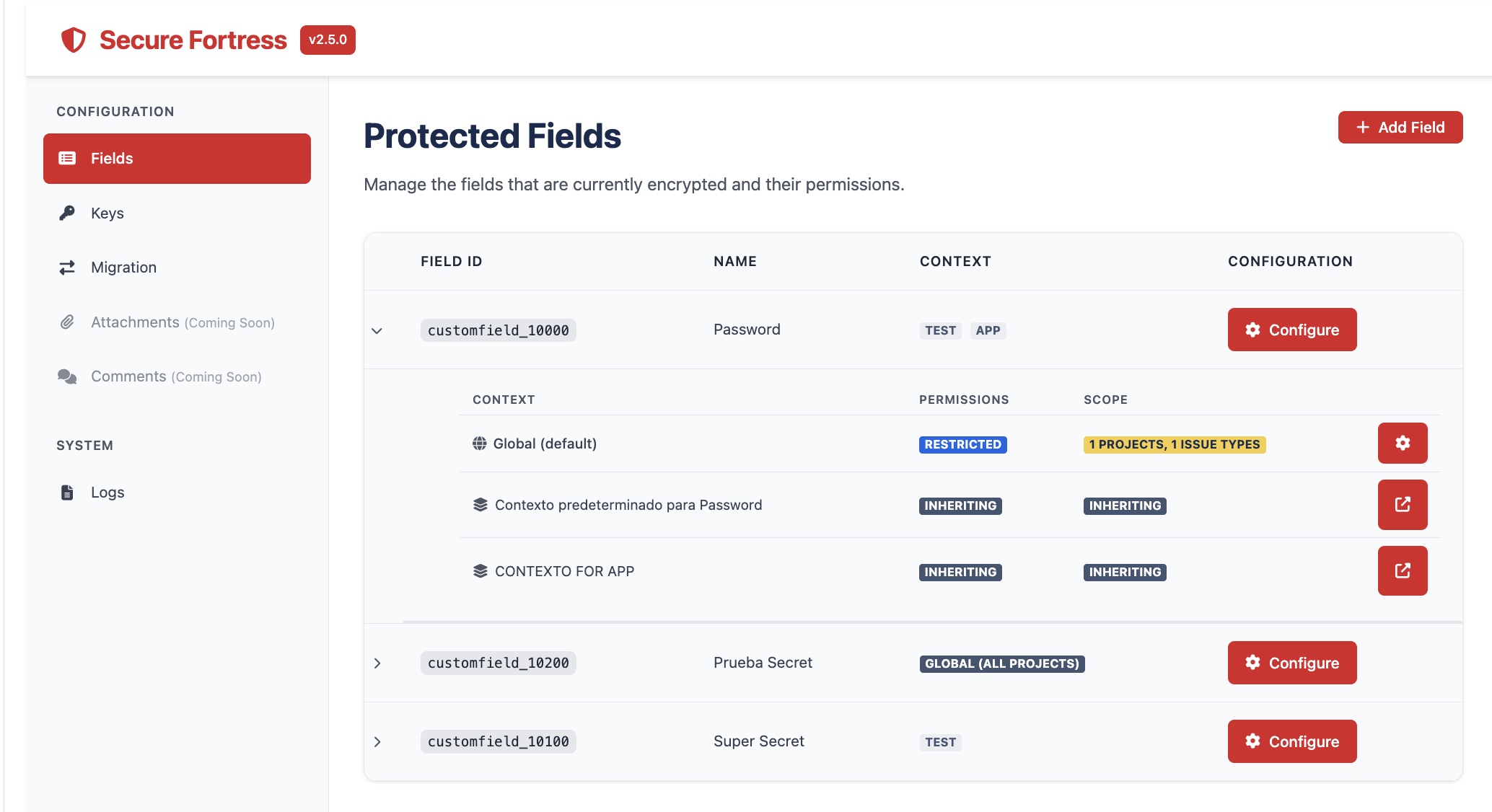
A partir de la versión 2.5.0, cada campo de la lista muestra una fila expandible que lista todos sus contextos de Jira junto con el estado de su configuración. Esto le permite identificar de un vistazo qué contextos tienen configuración personalizada y cuáles heredan la global, sin salir del dashboard.
Al expandir un campo, verá una fila por cada contexto con los siguientes indicadores:
- Global: La configuración base del campo. Sigue siendo editable desde el modal del dashboard (comportamiento anterior sin cambios).
- Contextos de Jira: Cada contexto muestra dos badges de estado:
- Permisos: indica si los permisos están personalizados para este contexto o si están heredando la configuración global.
- Alcance: indica si el alcance de protección está personalizado para este contexto o si está heredando la configuración global.
Las filas de contexto son de solo lectura en el dashboard. Para editar la configuración de un contexto concreto, haga clic en el enlace que aparece en esa fila: se abrirá directamente la pantalla de configuración del campo en ese contexto.
Panel de Visualización de Llaves
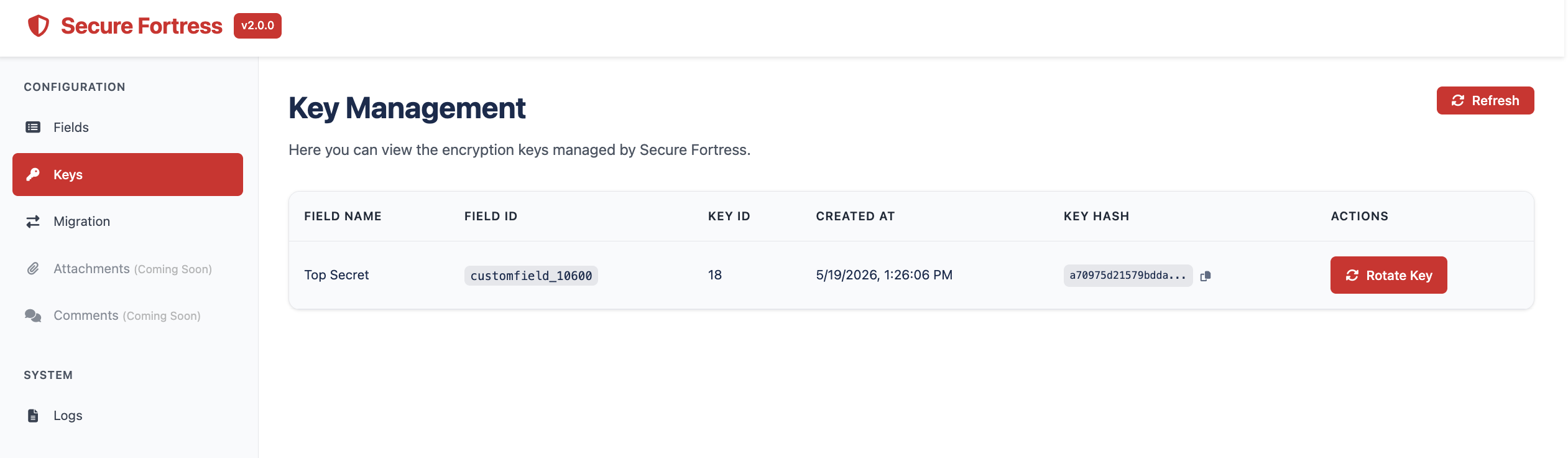
Al seleccionar Llaves en el menú lateral del dashboard, accederá a un panel que proporciona una vista centralizada de todas las llaves de encriptación activas y su relación con los campos personalizados. Es una herramienta de supervisión clave para los administradores de Jira.
La tabla muestra:
- Nombre del campo: El nombre del campo personalizado.
- ID del campo: El ID del campo personalizado asociado a esa llave.
- Fecha de creación: Fecha y hora de la creación de esta llave en el campo correspondiente.
- Hash de la llave: La llave de encriptación generada para un campo.
- Acciones: Botón Rotar llave para iniciar la rotación de la llave del campo. El botón se deshabilita automáticamente si ya hay una rotación en curso para ese campo.
Para más información sobre cómo funciona la rotación y cómo interpretar el panel de progreso, consulte Rotación de Llaves.