Entendiendo la Vista de Visualización
El campo Jira Issue Picker presenta los issues seleccionados de forma clara tanto en la vista de un issue de Jira (para agentes) como en una solicitud del portal de JSM (para clientes).
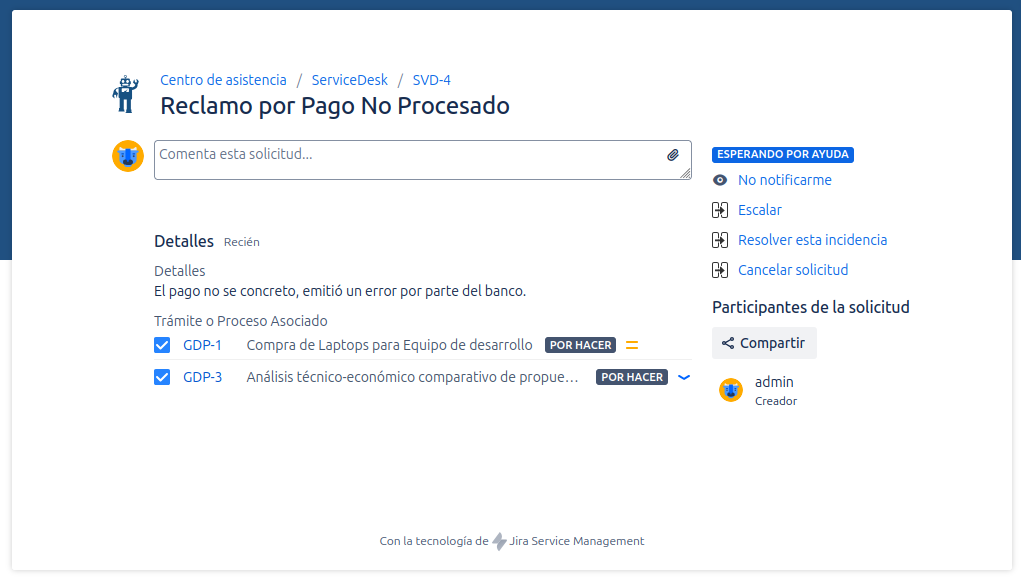
En el Portal del Cliente de JSM
Cuando un cliente ve una solicitud en el portal, los issues seleccionados se muestran en un formato de lista simple y fácil de leer. Cada issue mostrará:
- Icono de Tipo de Issue
- Clave del Issue (es un enlace para que los agentes puedan navegar a él)
- Resumen del Issue
En la Vista de Issue de Jira (Para Agentes)
Cuando estás viendo un issue de Jira (no editándolo), el campo Jira Issue Picker muestra los issues seleccionados en una lista limpia e informativa.
Visualización Estándar
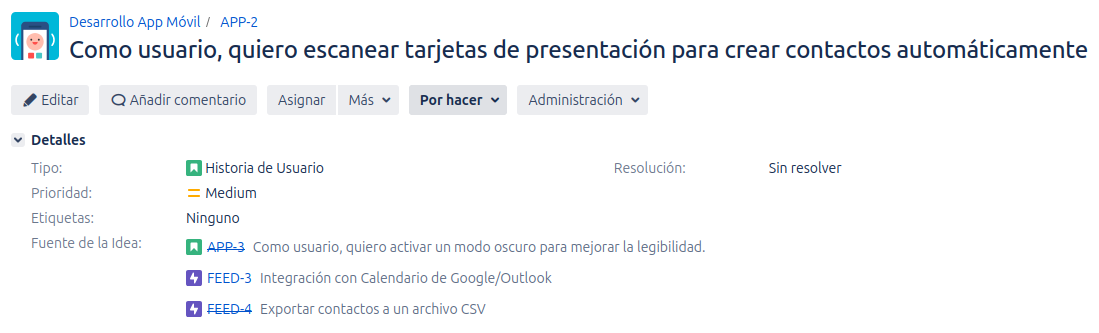
Como mínimo, cada issue seleccionado mostrará:
- Icono de Tipo de Incidencia: Un pequeño icono que representa el tipo de issue (ej. Historia, Error, Tarea).
- Clave de Incidencia: La clave única del issue (ej.
PROJ-123). Es un enlace en el que puedes hacer clic para navegar directamente a ese issue. - Resumen: El título o resumen del issue.
Si un issue ha sido resuelto, su clave se mostrará con un tachado para indicar que está completado.
Visualización de Información Enriquecida
Tu administrador puede configurar el campo para mostrar información adicional de un vistazo para cada issue seleccionado:
- Estado: El estado actual del issue se muestra como una etiqueta de color. El color ayuda a identificar rápidamente el estado del issue:
- Verde: Para estados "Hecho".
- Azul: Para estados "En Progreso".
- Gris: Para estados "Por Hacer".
- Asignado: El avatar del usuario al que está asignado actualmente el issue.
- Prioridad: Un icono que representa la prioridad del issue (ej. Máxima, Alta, Media).
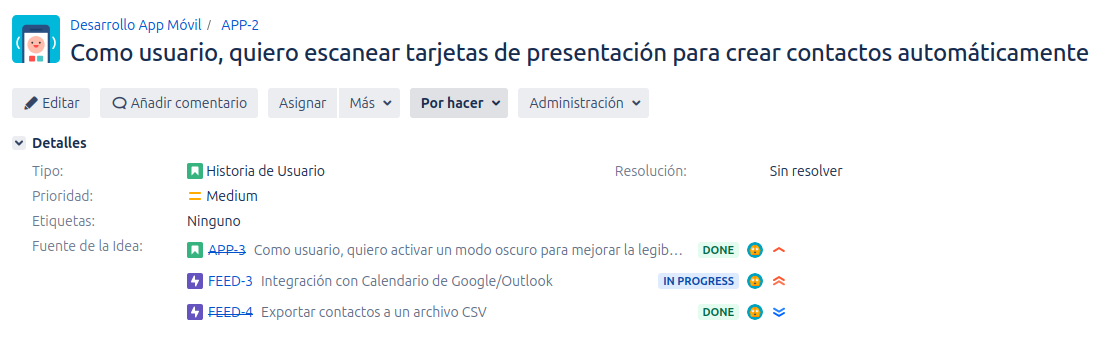
Esta visualización enriquecida te permite obtener un contexto importante sobre los issues vinculados sin necesidad de abrir cada uno en una nueva pestaña.
Vista Compacta para Listas Largas
Cuando un campo configurado en modo Múltiple tiene más de 10 issues vinculados, el campo adopta automáticamente una vista compacta para mejorar la legibilidad:
- Por defecto, se muestran los primeros 10 issues.
- Debajo de la lista aparece el enlace "Mostrar todos (N)", donde N es el número total de issues vinculados.
- Al hacer clic en ese enlace, la lista se expande para mostrar todos los issues, junto con el enlace "Mostrar menos" para volver a colapsar la vista.
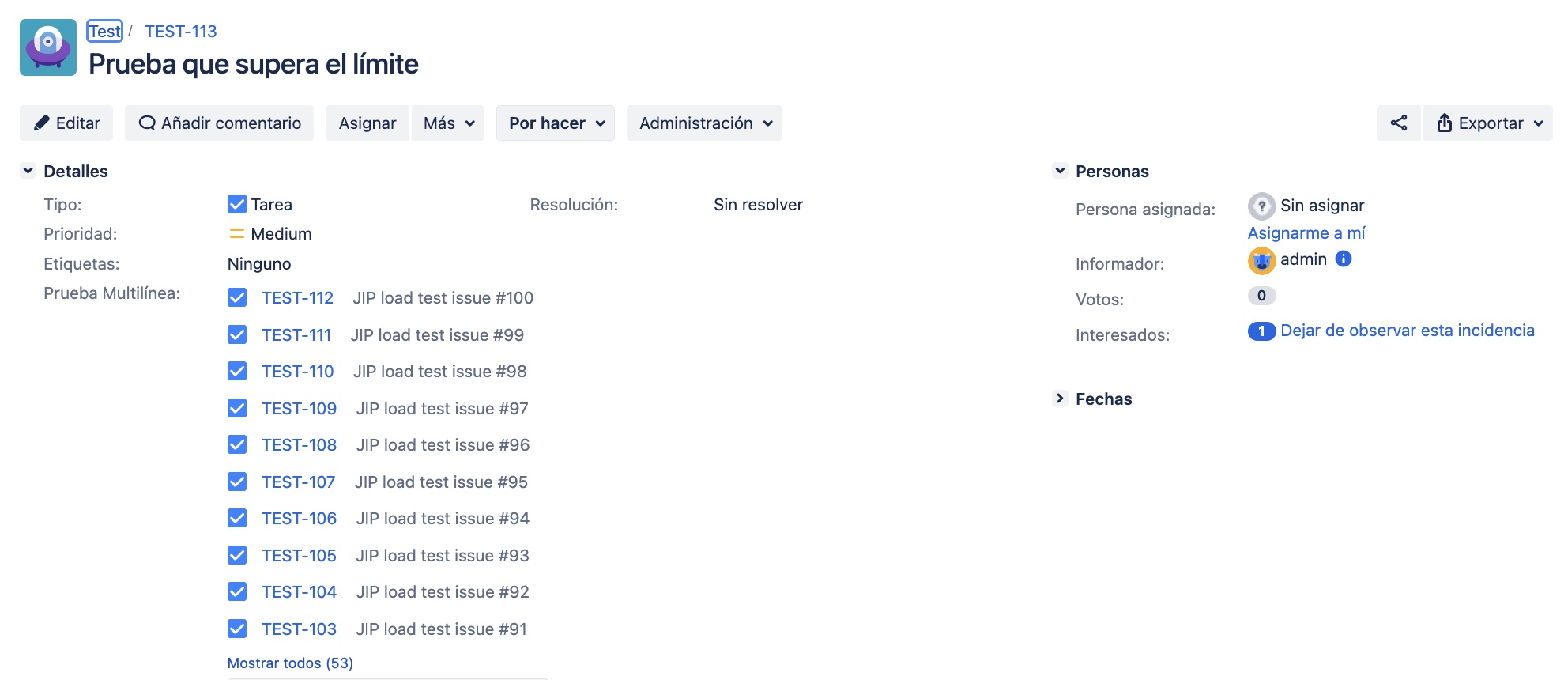
La vista compacta se activa únicamente cuando hay más de 10 issues vinculados. La lista completa siempre es accesible con un solo clic.
Barra de Totalizadores
Si tu administrador habilitó los totalizadores para el contexto activo, verás una fila adicional con la sumatoria de los campos configurados para los issues vinculados. Según la configuración, esta fila puede aparecer encima o debajo de la lista de issues.
El formato del valor depende del tipo de campo:
- Campos numéricos personalizados: Se muestra la suma tal como está almacenada en Jira.
- Campos de seguimiento de tiempo (Estimación Original, Tiempo Invertido, Estimación Restante): Los valores se expresan en horas (ej.
50h,40.5h). Los issues sin valor registrado cuentan como cero.
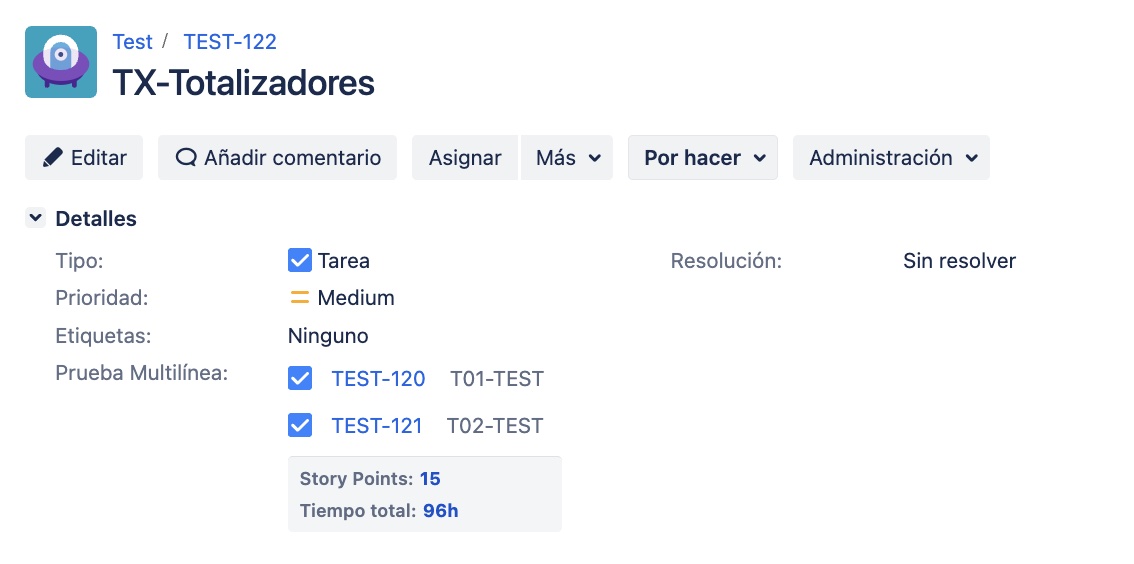
Los totalizadores siempre reflejan la suma de todos los issues vinculados, incluso cuando la lista está en vista compacta.