Uso del campo Traffic Light KPI
Esta guía describe cómo trabajar con un campo personalizado de tipo Traffic Light KPI ya configurado por su administrador. Si todavía no ve el campo en sus pantallas de issue, consulte con su administrador de Jira: probablemente sólo falte añadirlo a la pantalla correspondiente o definir los umbrales del contexto.
Capturar un valor en un issue
Cuando el campo Traffic Light KPI forma parte de la pantalla de Creación o Edición de un issue, aparecerá como un campo numérico simple, listo para introducir un valor.
- Abra el formulario de creación o edición del issue.
- Localice el campo Traffic Light KPI (el nombre exacto lo define el administrador, por ejemplo "Nivel de cumplimiento" o "Riesgo del proyecto").
- Introduzca el valor numérico que corresponda al issue (por ejemplo
45,92.5). - Guarde los cambios.
Si introduce un texto que no es un número válido, Jira mostrará un mensaje de error y no permitirá guardar hasta que corrija la entrada.
Visualizar el indicador en el issue
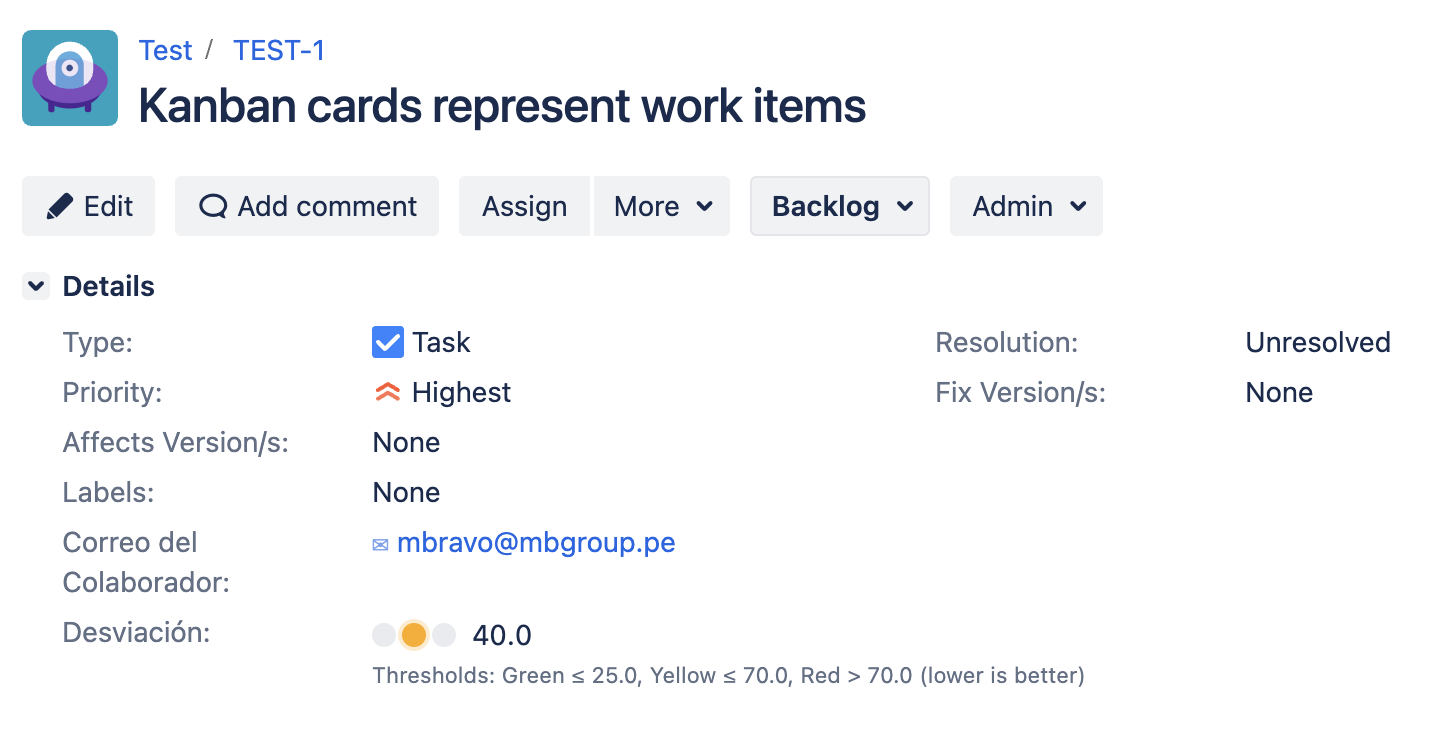
Una vez guardado, el campo se muestra en la vista del issue como un indicador de tres focos (verde, amarillo y rojo) acompañado del valor numérico capturado. El foco encendido refleja el estado:
- 🟢 Verde: situación favorable según las reglas definidas por su administrador.
- 🟡 Amarillo: situación intermedia / en riesgo.
- 🔴 Rojo: situación adversa o crítica.
- ⚪ Gris: el campo está vacío o el administrador todavía no ha configurado los umbrales para ese contexto.
El indicador también aparece en los listados de issues (vista del navegador, gadgets de dashboard, tableros) en una versión compacta, lo que permite leer el estado de varios issues de un vistazo.
El indicador y su valor numérico son legibles tanto en el tema claro como en el tema oscuro de Jira.
Leyenda y tooltip de umbrales
Justo debajo del indicador encontrará una leyenda con los rangos que definen cada color en el contexto del issue. Adicionalmente, al pasar el cursor sobre el foco encendido aparecerá un tooltip indicando el rango concreto al que pertenece el valor (por ejemplo, "Rojo: ≤ 30" o "Verde: > 70").
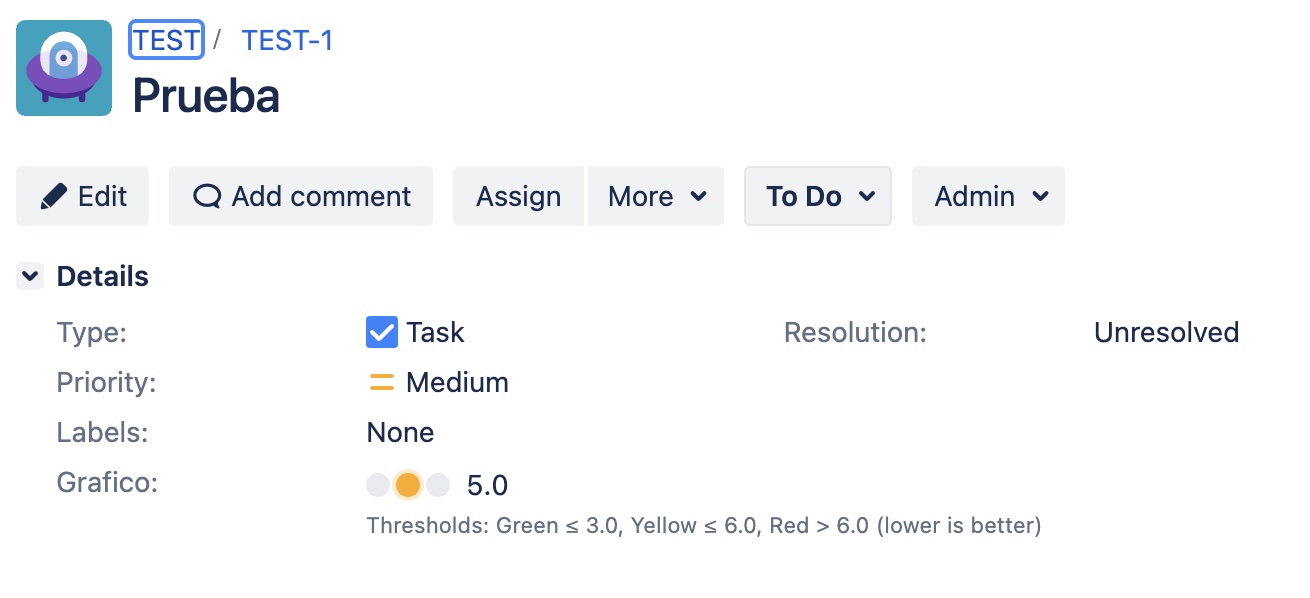
Esto le permite interpretar el estado del issue de forma inmediata, sin necesidad de recordar de memoria los umbrales configurados para cada proyecto.
En algunos KPIs un valor bajo indica un mejor resultado (por ejemplo, tiempo de resolución o número de incidencias). Su administrador puede activar el modo "menor es mejor" en el contexto correspondiente: en ese caso, los valores bajos se mostrarán en verde y los altos en rojo. La leyenda y el tooltip siempre reflejan la regla activa, de modo que no necesita preocuparse por interpretar la inversión.
Los umbrales pueden variar entre proyectos o entre tipos de issue: su administrador puede definir reglas distintas en cada contexto. Si tiene dudas sobre por qué un valor concreto se ve de un color específico, consulte la leyenda del propio indicador o pregunte a su administrador qué umbrales rigen en el contexto de ese issue.
Editar el valor desde la vista del issue
A partir de la versión 1.4.0, puede actualizar el valor numérico del campo Traffic Light KPI directamente desde la vista detalle del issue, sin necesidad de abrir la pantalla completa de edición.
Debe tener el permiso Edit Issues en el proyecto para poder editar el valor desde la vista del issue. Los usuarios sin ese permiso verán el indicador en modo solo lectura.
Cómo editar el valor
- Abra el issue que desea actualizar.
- Localice el campo Traffic Light KPI en el panel de detalles.
- Pase el cursor sobre el campo (o haga foco en el área del indicador): aparecerá un icono de lápiz que señala que el campo es editable.
- Haga clic en el icono de lápiz para activar el formulario de edición.
- Introduzca el nuevo valor numérico en el campo que aparece.
- Haga clic en Guardar para confirmar los cambios, o en Cancelar para descartarlos.
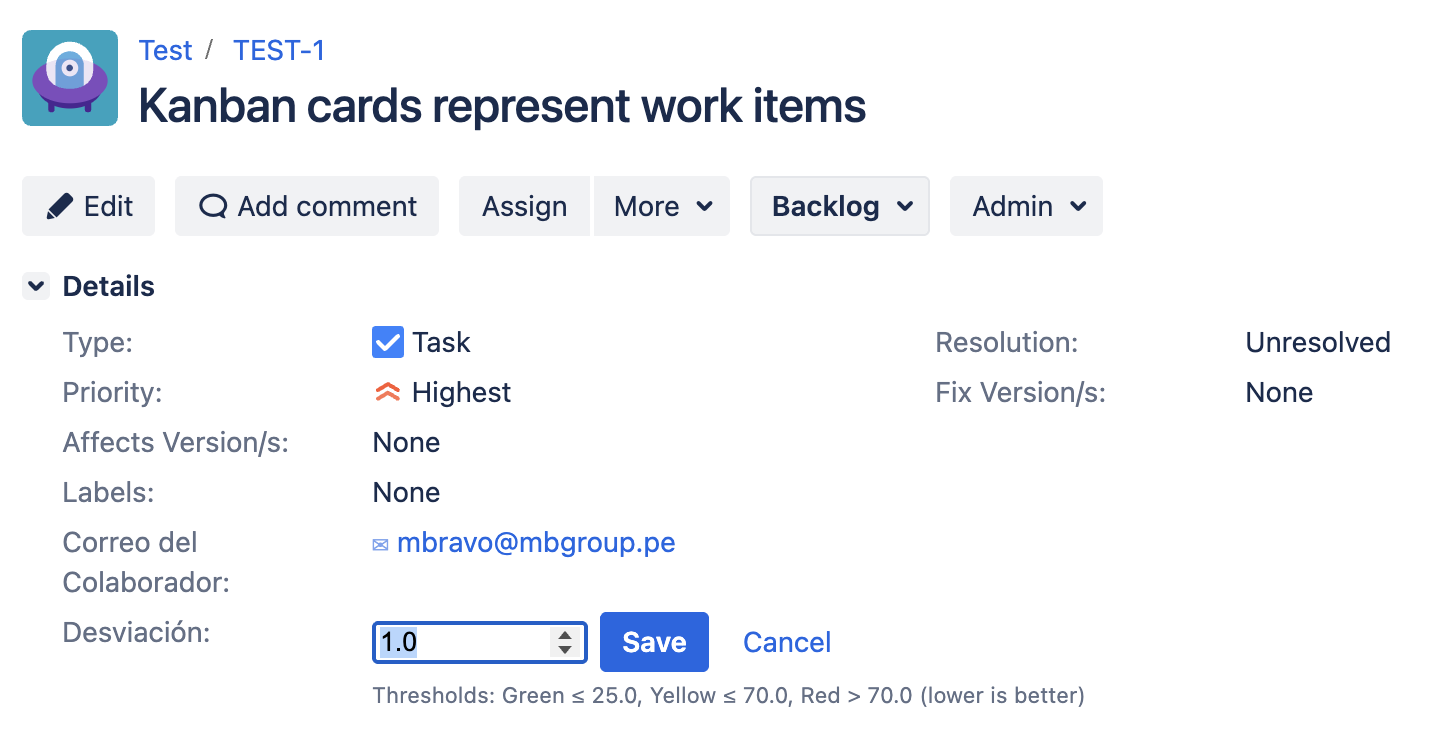
Tras guardar, el indicador se actualiza de inmediato: el valor numérico y el color del foco reflejan el nuevo estado según los umbrales del contexto activo (incluido el modo "menor es mejor" si está activado). La leyenda de umbrales permanece intacta.
Si deja el campo en blanco y guarda, el indicador pasará a gris (sin valor asociado al issue).
Limitaciones
La edición inline no está disponible en las vistas de tablero, gadgets de dashboard ni en las columnas del navegador de issues. Para actualizar el valor desde esos contextos, abra el issue completo.
- No es posible seleccionar el color directamente: el color siempre se calcula automáticamente a partir del valor introducido y los umbrales del contexto.
- Los umbrales no se pueden modificar desde la vista del issue; para cambiarlos, el administrador debe acceder a la configuración del campo.
Buscar issues por valor
Puede localizar issues por el valor del campo Traffic Light KPI de dos maneras:
1. Desde el buscador básico
En la vista de Issues, despliegue los filtros avanzados y localice el campo Traffic Light KPI entre los filtros disponibles. Podrá filtrar por rango numérico (igual a, mayor que, menor que, entre dos valores).
2. Desde JQL
También puede usar JQL para consultas más complejas. Por ejemplo:
"Nivel de cumplimiento" < 30
"Nivel de cumplimiento" >= 70 AND project = "ACME"
"Riesgo del proyecto" >= 1 AND "Riesgo del proyecto" <= 3
Reemplace el nombre del campo por el que su administrador haya asignado.
Las consultas JQL no filtran por color sino por el valor numérico almacenado. Para listar, por ejemplo, "todos los issues en rojo", combine el operador con el mismo umbral rojo que rige en el contexto: "Nivel de cumplimiento" <= 30.
Cuando dejarlo en blanco
Si el campo no está marcado como obligatorio en su proyecto, puede dejarlo en blanco sin que se produzca ningún error. El indicador se renderizará en gris para señalar que no hay valor asociado al issue.