Campo Personalizado Porcentaje (Percentage)
El campo personalizado Percentage Field permite almacenar un valor entre 0 y 100 y mostrarlo como una barra de progreso horizontal con bandas de color (rojo / amarillo / verde) definidas por contexto del campo.
Está pensado para comunicar el grado de avance de una tarea, el nivel de cumplimiento de un objetivo, el porcentaje de adopción de una iniciativa, la cobertura de tests, etc.: cualquier indicador "de 0 a 100" donde se quiera ver de un vistazo si el valor está por debajo, dentro o por encima del nivel deseable.
Crear el campo Percentage
-
En Jira, haga clic en el icono de Configuración (rueda dentada) en la esquina superior derecha.
-
Seleccione Issues.
-
En la barra lateral izquierda, en la sección Fields, haga clic en Custom fields.
-
Haga clic en Create custom field en la esquina superior derecha.
-
En la pantalla "Select a field type", busque y seleccione Percentage Field. Haga clic en Next.
💡 Lo reconocerá por su descripción: "Numeric field between 0 and 100, rendered as a horizontal progress bar with a colored status indicator."
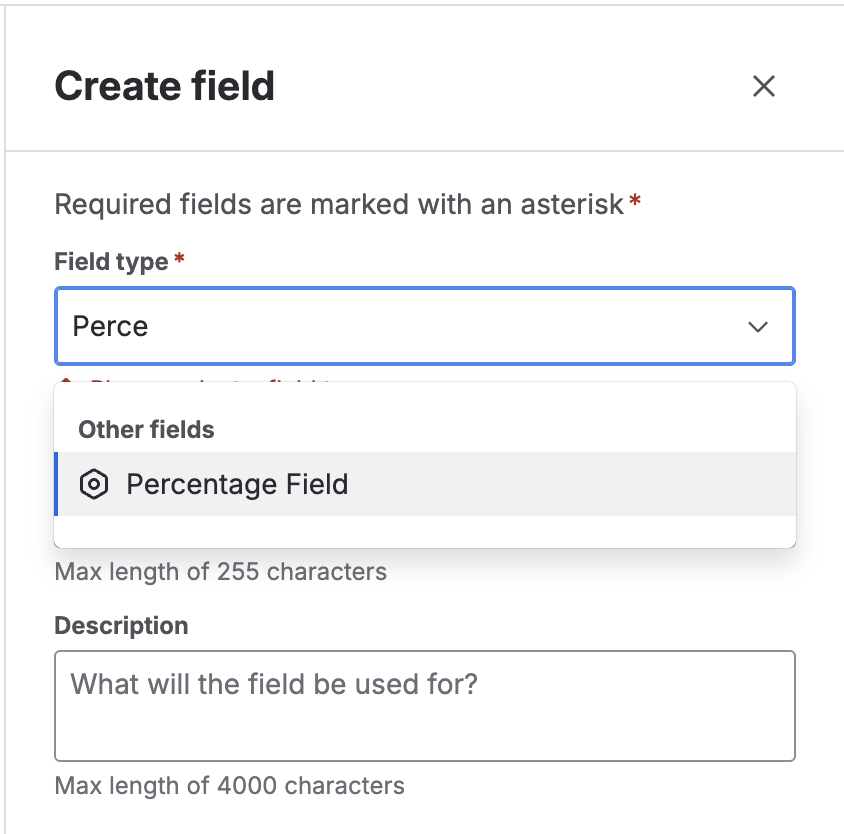
-
Nombre y descripción:
- Introduzca un Name (Nombre) para el campo (por ejemplo, "Avance", "Cobertura de tests", "Cumplimiento").
- Añada una Description opcional.
-
Haga clic en Create.
-
Asociar a pantallas: Marque las pantallas correspondientes y haga clic en Update.
A partir de este momento el campo está disponible. Si no configura umbrales en el contexto, la barra usará una configuración por defecto: rojo < 40, amarillo 40–69, verde ≥ 70.
Configurar los umbrales de color por contexto
Los umbrales del campo Percentage están asociados al contexto del campo, de modo que puede definir bandas distintas por proyecto o por tipo de issue.
Modelo de umbrales
Cada contexto admite dos valores numéricos en el rango 0–100:
- At-risk from (amarillo desde) — A partir de este valor, los importes se muestran en amarillo. Por debajo se muestran en rojo.
- On-track from (verde desde) — A partir de este valor, los importes se muestran en verde.
La regla aplicada es:
| Valor del issue | Color de la barra |
|---|---|
value < At-risk from | 🔴 Rojo |
At-risk from ≤ value < On-track from | 🟡 Amarillo |
value ≥ On-track from | 🟢 Verde |
Invariante
El editor obliga a que se cumpla: At-risk from < On-track from. Si introduce valores que no respetan esta relación, el formulario rechaza el guardado.
Pasos para configurar los umbrales
-
Vaya a Configuración → Issues → Custom fields.
-
Localice el campo Percentage que creó y haga clic en el menú de acciones (
⋯) → Contexts and default value. -
En la página de contextos del campo, abra el contexto que quiere configurar.
-
Dentro del contexto verá una sección aportada por Admin Essentials llamada Percentage colour thresholds.
-
Complete el formulario:
- At-risk from: ej.
40. - On-track from: ej.
70.
- At-risk from: ej.
-
Haga clic en Save.
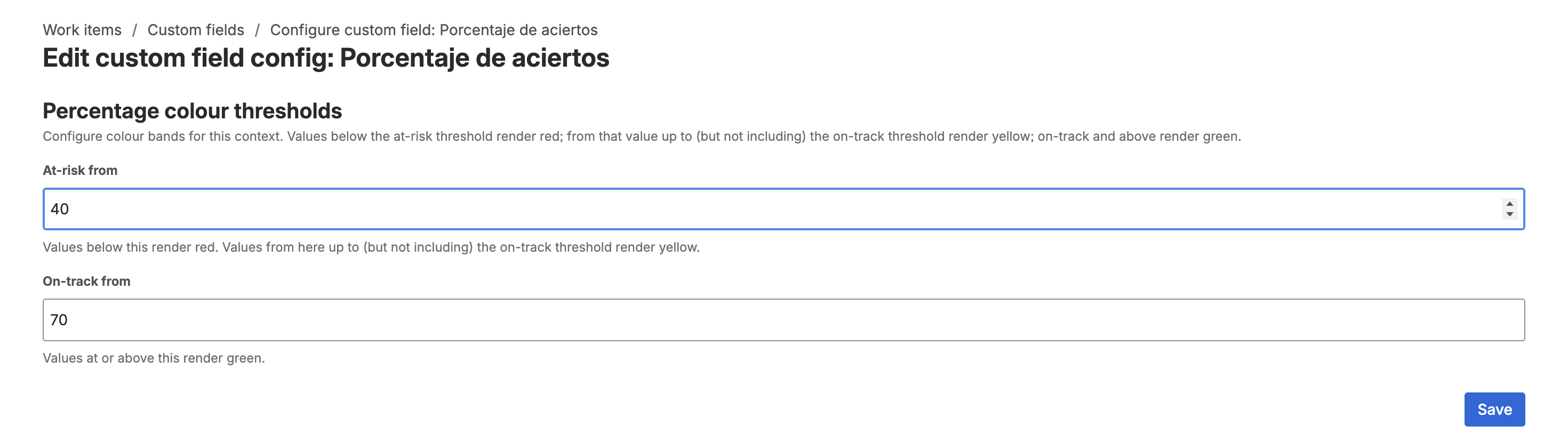
Tras guardar, los issues asociados a ese contexto comenzarán a mostrar la barra con los colores correspondientes.
Ejemplo: cobertura de tests por proyecto
Suponga que un equipo de plataforma mide la cobertura de tests de los servicios, donde:
- Por debajo de
60se considera insuficiente (rojo). - Entre
60y80se considera aceptable (amarillo). - A partir de
80se considera saludable (verde).
Configuración del contexto:
- At-risk from:
60 - On-track from:
80
Otro equipo del mismo plugin puede usar umbrales más estrictos (At-risk from: 70, On-track from: 90) sin necesidad de duplicar el campo: basta con definir umbrales distintos en su contexto.
Errores de validación posibles
El editor valida la entrada y muestra mensajes específicos cuando:
- Alguno de los campos está vacío → "This field is required."
- El valor introducido no es un número válido → "Please enter a valid number."
- El valor está fuera del rango
0–100→ "Value must be between 0 and 100." At-risk fromes mayor o igual queOn-track from→ "At-risk threshold must be strictly less than the on-track threshold."
Captura desde la pantalla de creación
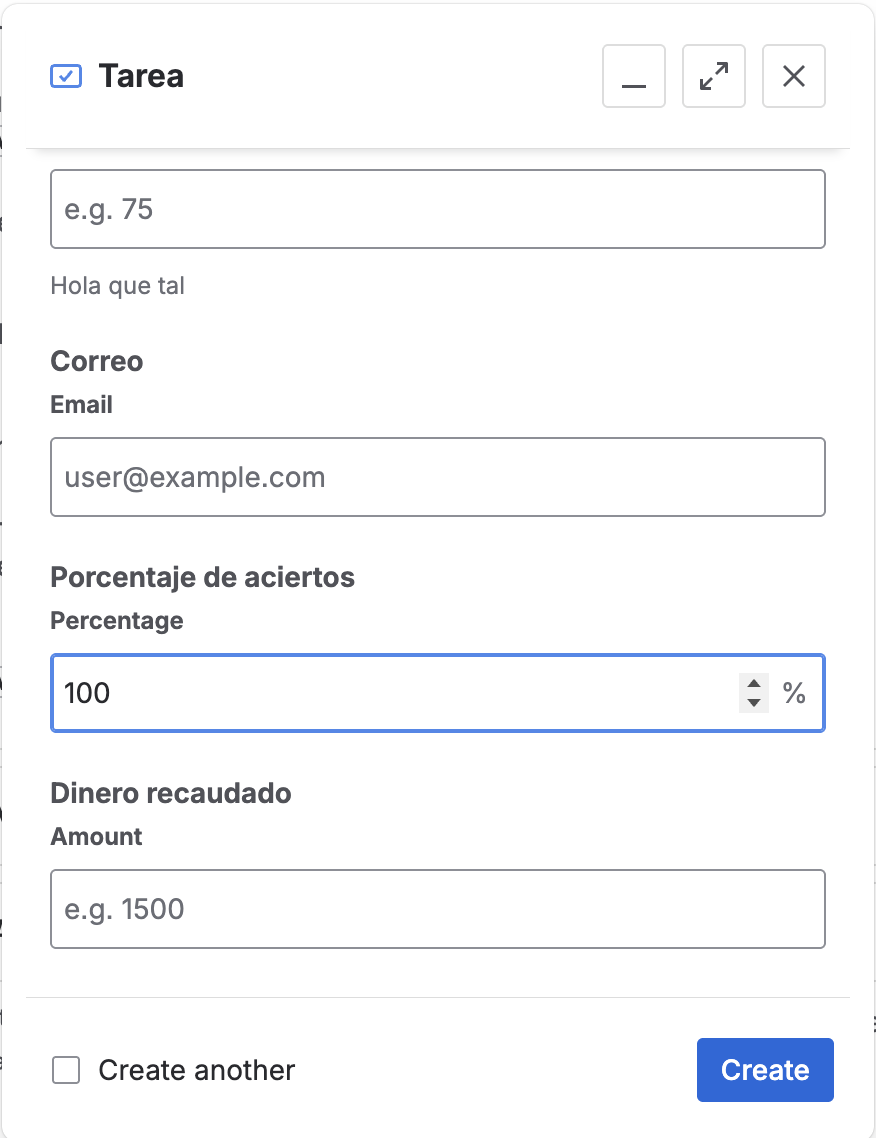
En el diálogo Create issue, el campo aparece como un input numérico. La validación en captura solo admite valores en el rango 0–100. Si el usuario intenta guardar un valor fuera del rango, Jira muestra "Value must be between 0 and 100." y bloquea el guardado.
Renderizado en la vista del issue
En la vista del issue, el valor se muestra como una barra de progreso horizontal que se llena proporcionalmente al valor (0% a 100%). El color de la barra refleja la banda activa según los umbrales del contexto.
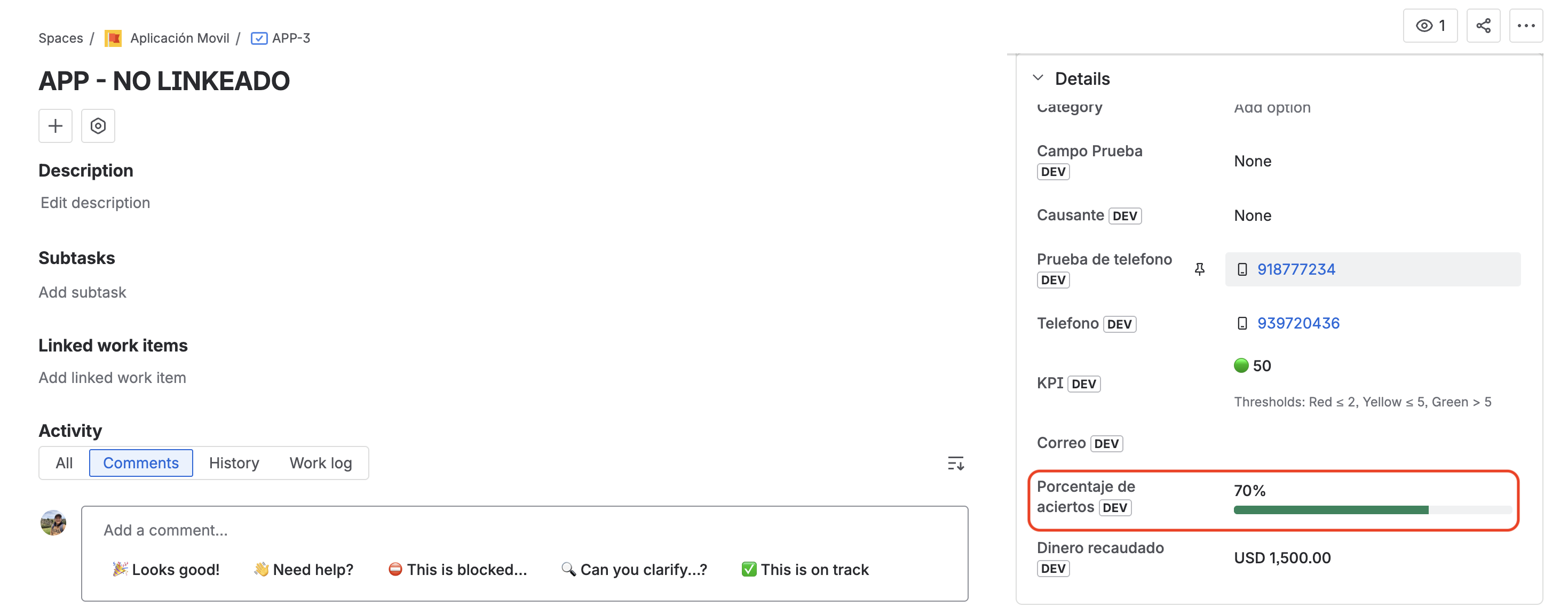
El indicador es accesible: incluye role="progressbar" y un aria-label con el porcentaje actual, para que los lectores de pantalla puedan transmitir la información correctamente.
Soporte de búsqueda y JQL
El campo se registra con type: number, lo que habilita los operadores numéricos estándar de JQL:
| Operador | Soportado | Ejemplo |
|---|---|---|
= / != | ✅ | "Avance" = 100 |
< / <= / > / >= | ✅ | "Avance" >= 70 |
is EMPTY / is not EMPTY | ✅ | "Avance" is not EMPTY |
in / not in | ✅ | "Avance" in (50, 75, 100) |
JQL compara el valor numérico almacenado. Para listar, por ejemplo, "todos los issues en rojo en este proyecto", combine la consulta con los mismos umbrales que aplican al contexto: "Avance" < 40 (si el contexto usa la configuración por defecto).