Reglas de sincronización
Una regla define qué elemento de trabajo se crea en el sitio remoto, cuándo se crea y qué contenido se transfiere. Antes de crearla, configura una conexión disponible y confirma que la cuenta técnica tenga permiso para crear elementos en el espacio de destino.
Administrar reglas
La pestaña Reglas presenta una tarjeta por regla con su nombre, estado, disparador, flujo de origen a destino y sentido de sincronización. También resume cuántos elementos están vinculados y cuántos requieren atención. Busca por nombre y filtra por estado para localizar una regla.
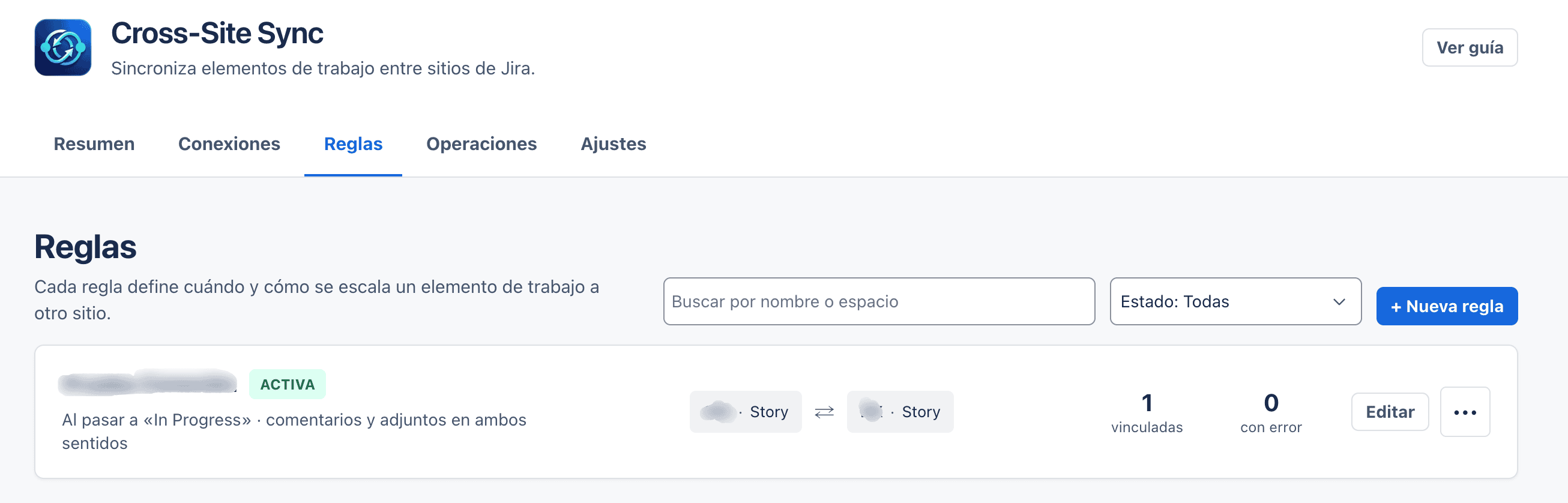
Desde una regla puedes editarla. El menú de acciones permite duplicarla, activarla o desactivarla, simularla y abrir su actividad en la bitácora. Si todavía no hay reglas, la página invita a crear la primera.
El asistente conserva automáticamente el borrador. Puedes volver a un paso anterior sin perder lo que ya completaste.
Configurar una regla
El asistente tiene seis pasos:
- General: asigna un nombre a la regla y elige una conexión.
- Espacios: selecciona el espacio y el tipo de trabajo locales, y el espacio y tipo remotos. Los selectores permiten buscar y muestran iconos o avatares; el selector remoto identifica el sitio de destino.
- Disparador: elige una transición del workflow, un valor de campo o el escalamiento manual desde el panel. La descripción de cada opción explica cuándo se ejecutará.
- Mapeo de campos: relaciona los campos locales con los campos del elemento de trabajo remoto.
- Políticas: configura el envío en cada dirección, los comentarios y adjuntos, el idioma de los avisos y las opciones del escalamiento.
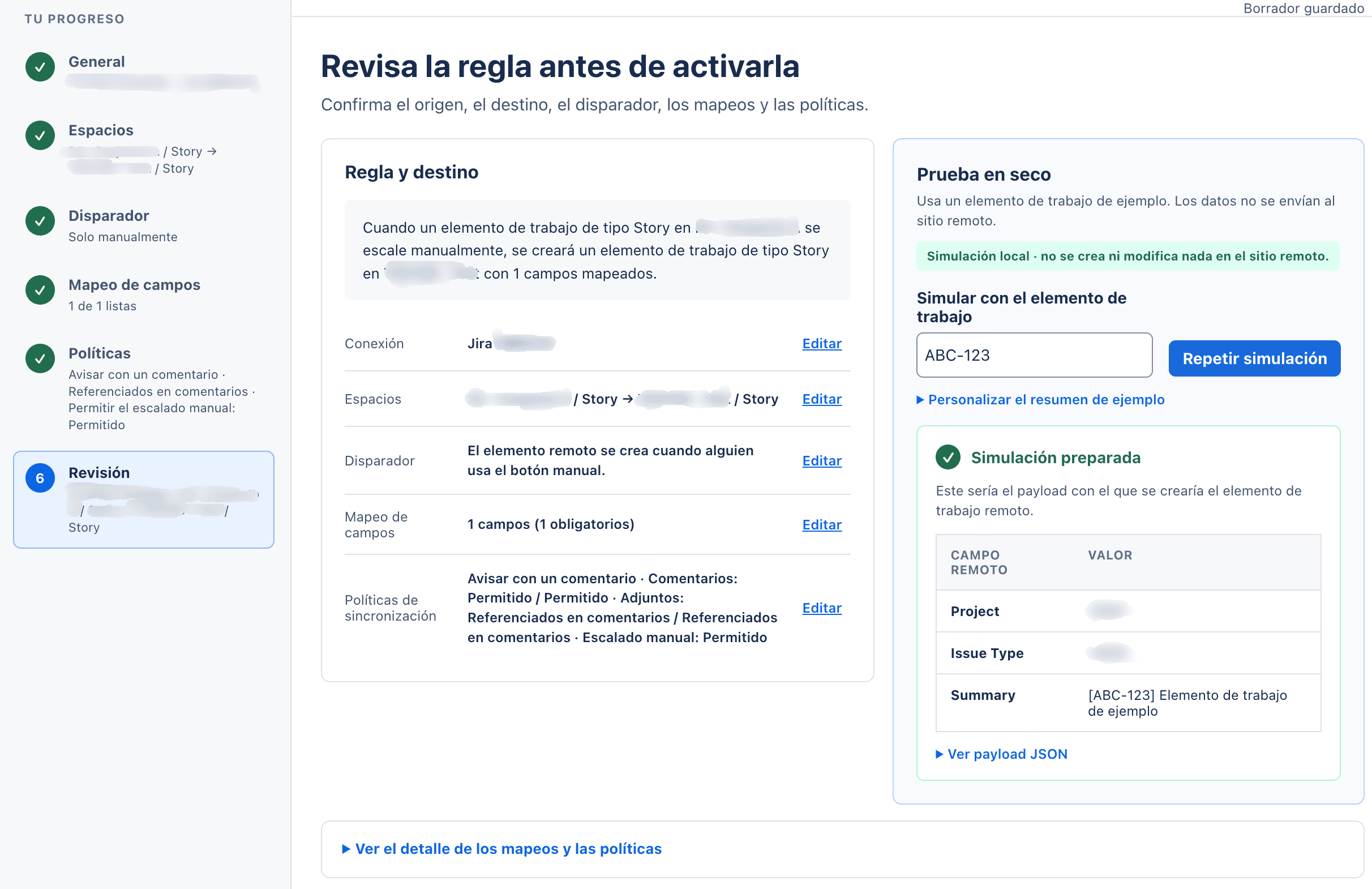
- Revisión: revisa un resumen de la regla y simula su resultado con un elemento de ejemplo. Después, selecciona Guardar inactiva, Guardar y activar o Guardar como borrador.
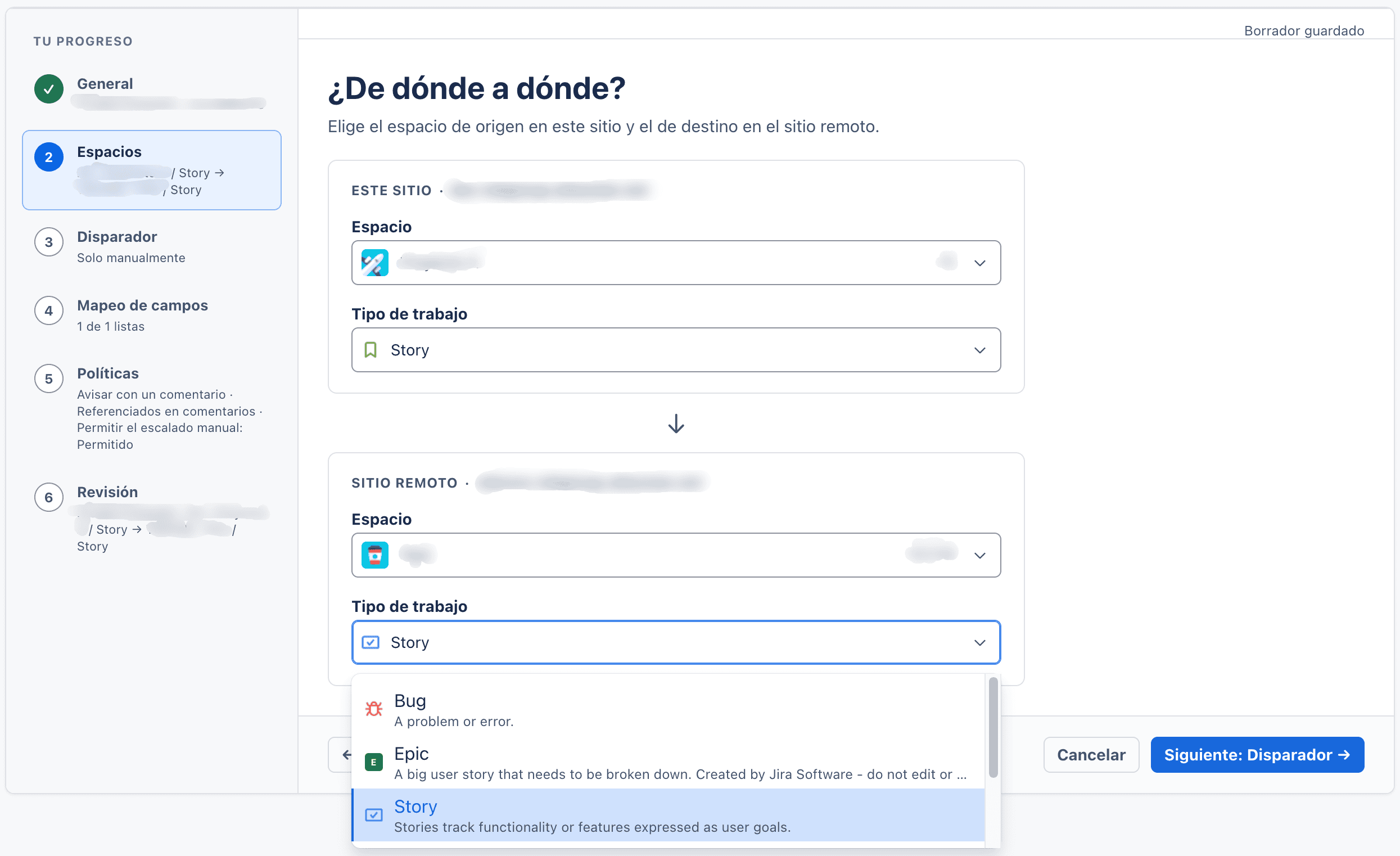
Una regla no se puede guardar si la conexión no está disponible, falta permiso de creación, queda sin mapear un campo remoto obligatorio, los tipos de trabajo no son compatibles o se duplica una condición activa. El mensaje aparece junto al campo que debes corregir.
Mapear campos
Para cada campo remoto, selecciona un origen:
- Campo local: copia el valor del elemento de trabajo local.
- Valor fijo: usa el mismo valor en cada elemento de trabajo remoto creado por la regla.
- Plantilla: combina texto con valores como
{{local.key}}y{{local.summary}}. - Mapa de valores: convierte valores locales en valores remotos y define un valor predeterminado.
Para un campo de usuario remoto, selecciona Valor fijo e introduce el identificador de cuenta de una persona del sitio remoto.
Los campos remotos obligatorios aparecen primero. Si falta un mapeo o un valor, el asistente indica el error en la fila y no permite avanzar hasta corregirlo. Puedes añadir campos opcionales. La vista previa se actualiza con los valores del elemento de ejemplo.
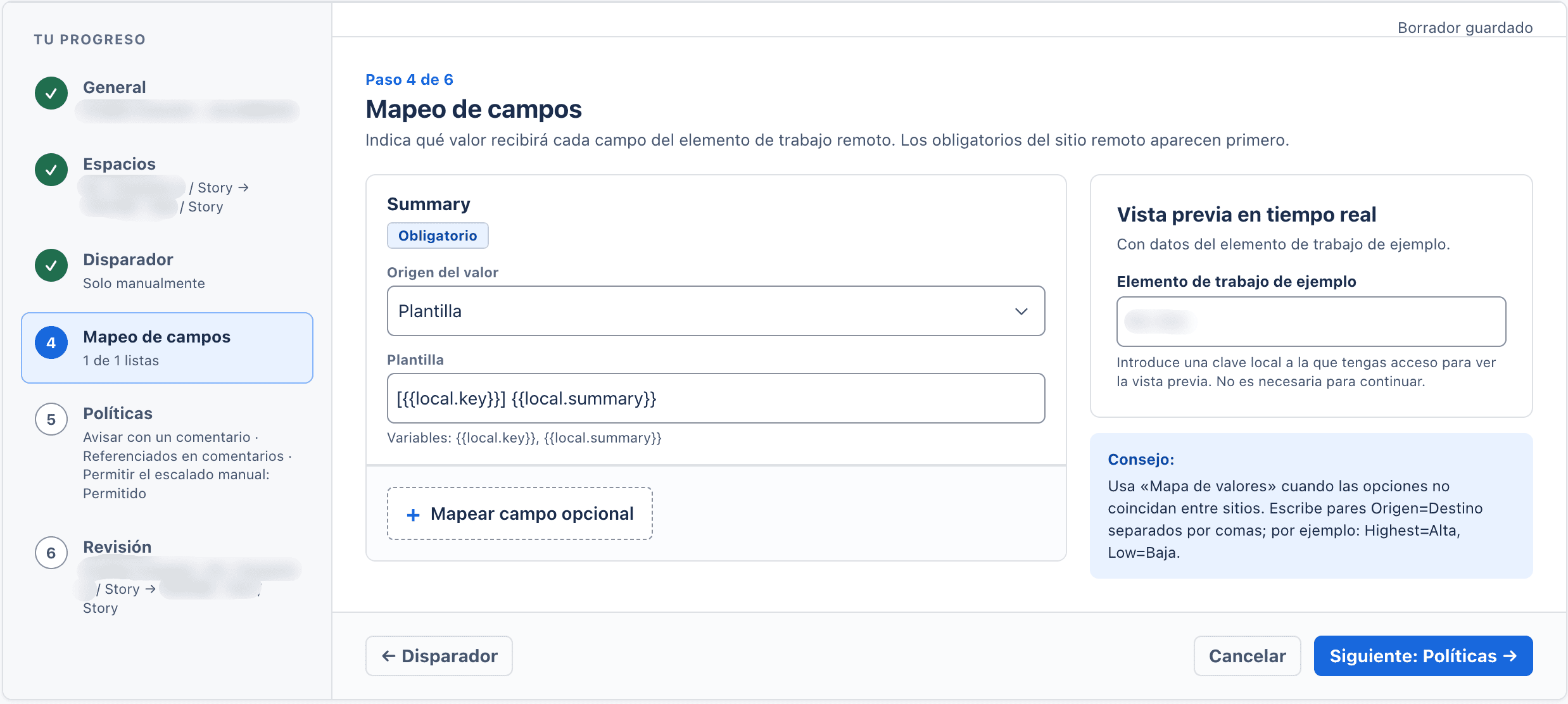
El resumen remoto debe incluir {{local.key}}, la clave del elemento de trabajo local. Sin un mapeo personalizado, se usa:
[{{local.key}}] {{local.summary}}
La clave permite reconocer el origen y evitar duplicados si se reintenta una operación. La regla no se guarda si la plantilla del resumen la omite.
Configurar políticas
Elige qué se sincroniza desde el sitio local y desde el remoto. Para filtrar comentarios, selecciona Todos, Con prefijo o Solo desde el panel. Define si se incluyen los comentarios internos y si se elimina el prefijo al transferirlos. Elige el idioma de los avisos que la aplicación escribe en los elementos de trabajo. Para los cambios de estado, elige si se notifican mediante un comentario. Esta selección es independiente de la política de adjuntos Todos los nuevos.
Para los adjuntos, selecciona una política por dirección y configura el tamaño máximo y las extensiones bloqueadas. El límite predeterminado es 10 MB por archivo. También puedes elegir si se copia la resolución al cerrar el elemento remoto, después de cuántos días se archiva el vínculo y si se permite el escalamiento manual.
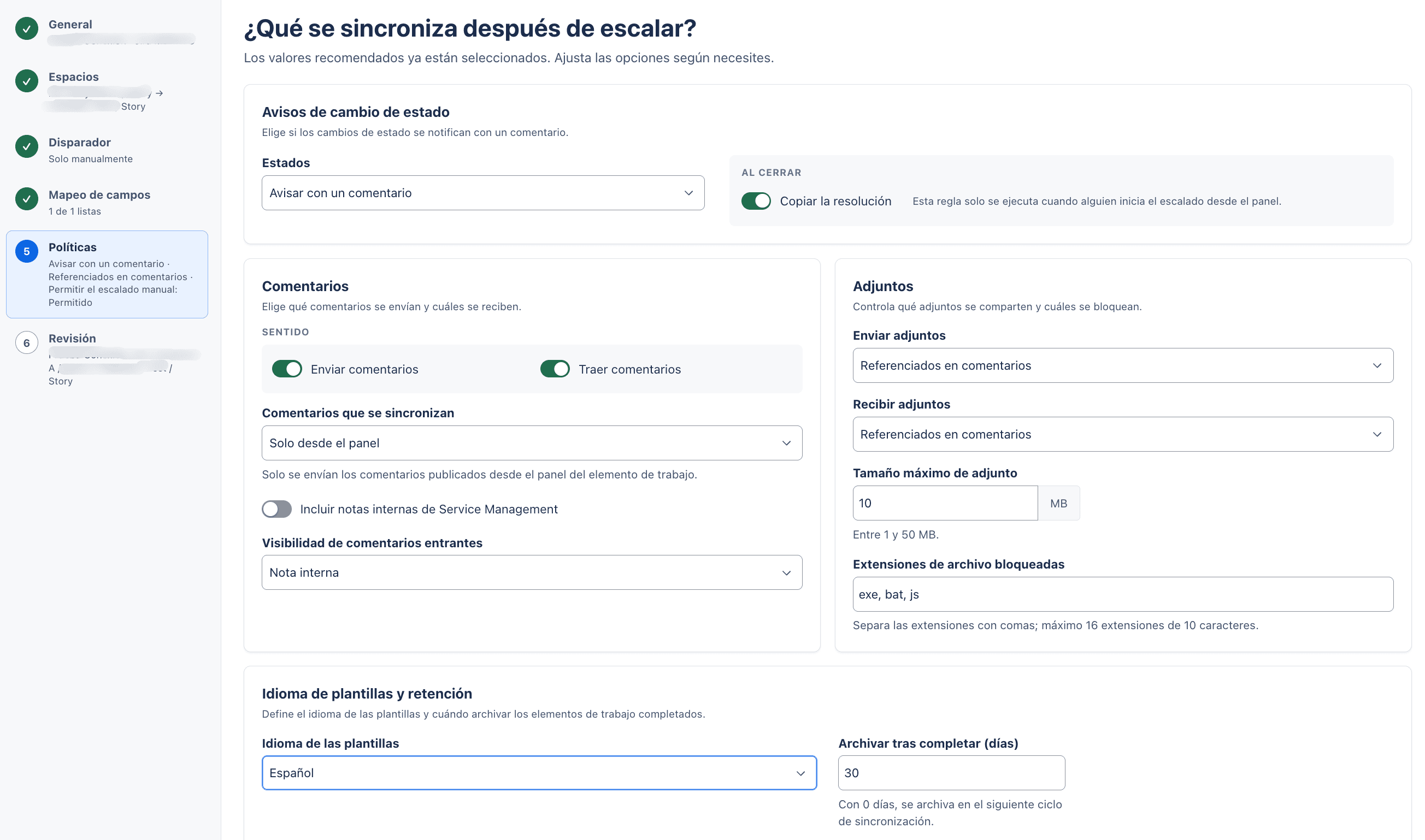
Las notas internas de Jira Service Management solo se comparten cuando la política lo permite. En la dirección de vuelta puedes elegir si los comentarios quedan como internos o públicos. Los comentarios que escribe la cuenta técnica no se vuelven a importar. La aplicación evita bucles y comentarios duplicados; si un comentario supera los 32.000 caracteres, se trunca y se indica que el texto original continúa en el elemento de origen.
Las políticas de adjuntos incluyen Ninguno, Referenciados en comentarios y Todos los nuevos. Con Todos los nuevos, también se transfieren los archivos añadidos después del escalamiento inicial. Cuando un comentario cita un adjunto, la aplicación copia el archivo antes de publicar el comentario y enlaza la copia en el comentario de destino. Esto también funciona con PDF y otros archivos que no son imágenes. Si se omite un archivo por tamaño, extensión o permisos, la aplicación explica el motivo en el comentario de destino y en la bitácora. Un archivo ya copiado no se vuelve a subir ni rebota al otro sitio.
El texto enriquecido se adapta al otro sitio: las menciones se convierten en @Nombre y no notifican a usuarios remotos; las imágenes incrustadas se representan como [Adjunto: archivo] y se transfieren como archivos adjuntos. El contenido que no se pueda convertir se sustituye por [Contenido no compatible omitido].
Revisar y simular
En Revisión, consulta el resumen legible de la regla y ejecuta una simulación con un elemento de ejemplo. La vista previa muestra qué se crearía y los errores que impedirían la operación. La simulación no crea ni modifica elementos en el sitio remoto. Puedes seleccionar Guardar inactiva, Guardar y activar o Guardar como borrador. Si cambias la configuración o el ejemplo, vuelve a simular antes de activarla.
Elegir cuándo se crea el elemento remoto
- Transición: el elemento remoto se crea al ejecutar la transición elegida. Puedes añadir el validador de workflow para comprobar antes los campos obligatorios.
- Valor de un campo: se crea cuando el campo alcanza uno de los valores configurados. Si falta un campo remoto obligatorio, la transición no se bloquea; se informa del error en el elemento local.
- Solo manual: una persona autorizada puede iniciar el escalamiento desde el panel.
Una misma regla y un mismo elemento de trabajo local crean como máximo un elemento remoto. Un doble clic, un reintento o una respuesta tardía no crean otro elemento.
Idioma de los avisos
En Idioma de las plantillas, elige español o inglés para los avisos que la aplicación escribe en los elementos de trabajo. El inglés es el valor predeterminado. Esta opción es independiente del idioma de la interfaz, disponible en español, inglés y portugués de Brasil. Si el usuario no tiene otra preferencia, la interfaz usa español de España.